Общество с ограниченной ответственностью «ДОМОПЛАНЕР»
ОГРН 1215400004456 ИНН 5407980610
ОГРН 1215400004456 ИНН 5407980610
Раздел проекты — это все, что касается информации о проектах и входящих в него объектах (квартирах, парковках, кладовых и т.д.), а также взаимодействия с ними. Давайте посмотрим какие возможности предоставляет система.
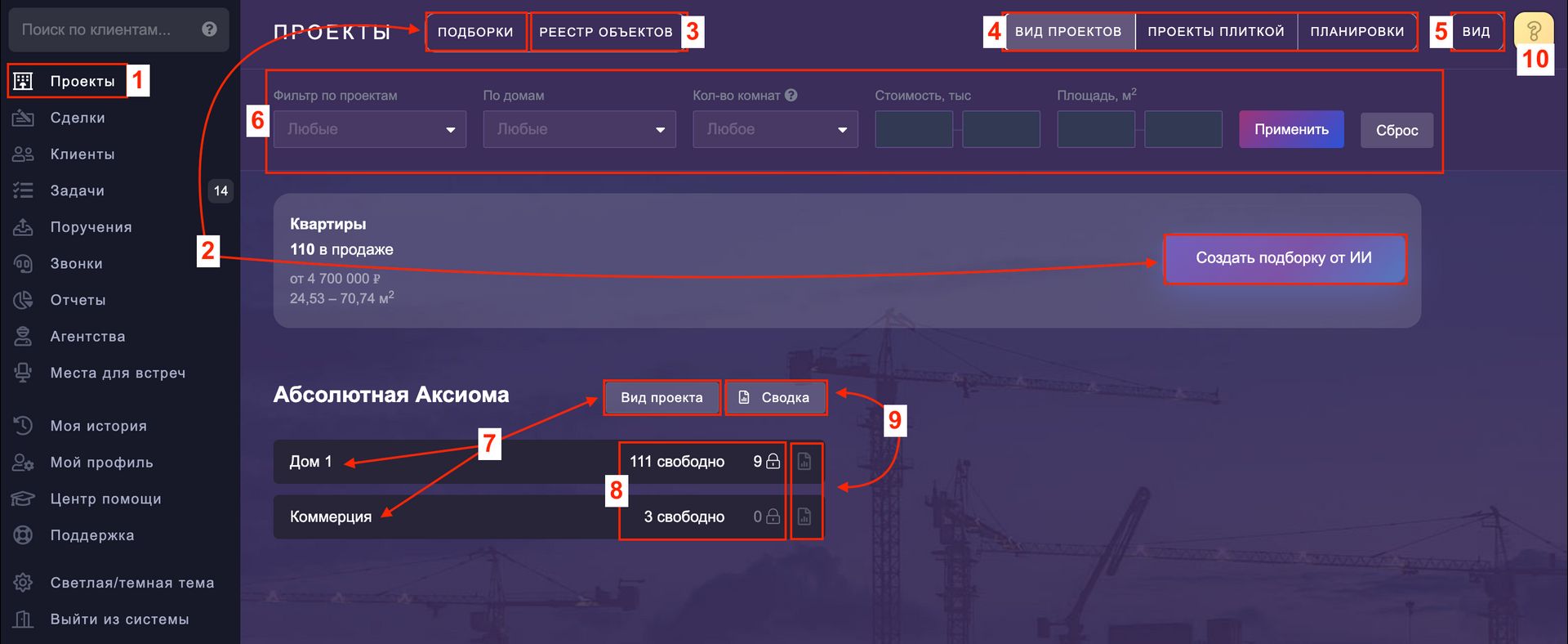
Общая панель:
1. ПРОЕКТЫ— вкладка на боковом меню, нажав на которую вы всегда попадаете на главную страницу раздела "ПРОЕКТЫ".
2. ПОДБОРКИ — это цифровой помощник для формирования и демонстрации клиенту оптимальных вариантов помещений.
Обычная подборка — это ваш личный кураторский выбор: вы вручную отбираете объекты из каталога, полностью контролируя каждый параметр и создавая индивидуальное предложение.
Подборка с ИИ-помощником — это ваш интеллектуальный аналитик: система на основе данных о клиенте и истории взаимодействий сама предлагает самые подходящие варианты, экономя ваше время и повышая точность предложения.
Подробнее мы поговорим о них позже, но если вам уже не терпится то читайте подробный обзор в статье "Подборка вариантов".
3. РЕЕСТР ОБЪЕКТОВ — функция для отчетов, можно выбрать какие показатели по проекту отображать, какие помещения учитывать, скачать или распечатать информацию.
4. НАСТРОЙКА ВИДА — вы можете выбрать удобный для вас вид отображения проектов: в виде проектов, плиткой, планировками. Вид "Планировки" удобен в момент встречи с клиентом, так как все возможные варианты отображаются в виде планировок.
5. ВИД — возможность скрыть дома без свободных квартир. Вы можете в любой момент включать и выключать видимость уже проданных объектов.
6. ФИЛЬТРЫ — отбор вариантов по заданным параметрам по всем проектам. Пригодится, если при разговоре с клиентом необходимо показать варианты и в других ваших проектах.
7. "ВИД ПРОЕКТА" и "нажатие на название объекта" совершают одно и то же действие, переносит вас на страницу объекта. НО есть отличие! если "Вид проекта" показывает структуру всех объектов этого проекта в одном окне, то нажатие на название объекта переносит вас на страницу только этого объекта (конкретно в наличие дома, или коммерции, или паркинга). Выбирайте любой удобный для вас вариант!
8. Здесь указывается ОБЩАЯ КРАТКАЯ ИНФОРМАЦИЯ по объектам (сколько свободных помещений, сколько в бронях). Не заходя в проект, Вы можете видеть основную информацию.
9. "СВОДКА" и иконка документа — это быстрый переход в раздел отчетов. Кнопка "Сводка" напротив названия проекта — информация по проекту, значок напротив объекта — информация по выбранному объекту.
10. КНОПКА "ВОПРОС" — это мгновенный доступ к справке и подсказкам по любому разделу системы, который поможет быстро разобраться в работе с Домопланером.
Нажав на название объекта (дома или коммерция и т.д.) вы попадаете на страницу этого объекта. Давайте рассмотрим что тут есть и как с этим успешно взаимодействовать.
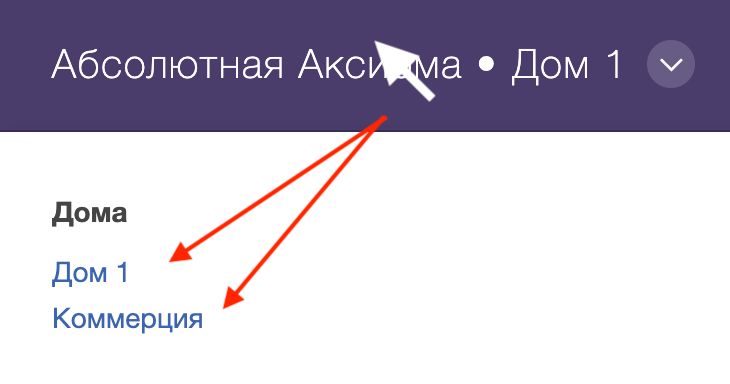
— при наведении курсором на название проекта выпадет список со всеми объектами данного проекта, так можно легко переключаться с дома на паркинг, с паркинга на кладовку, с кладовки на второй дом и т.д.
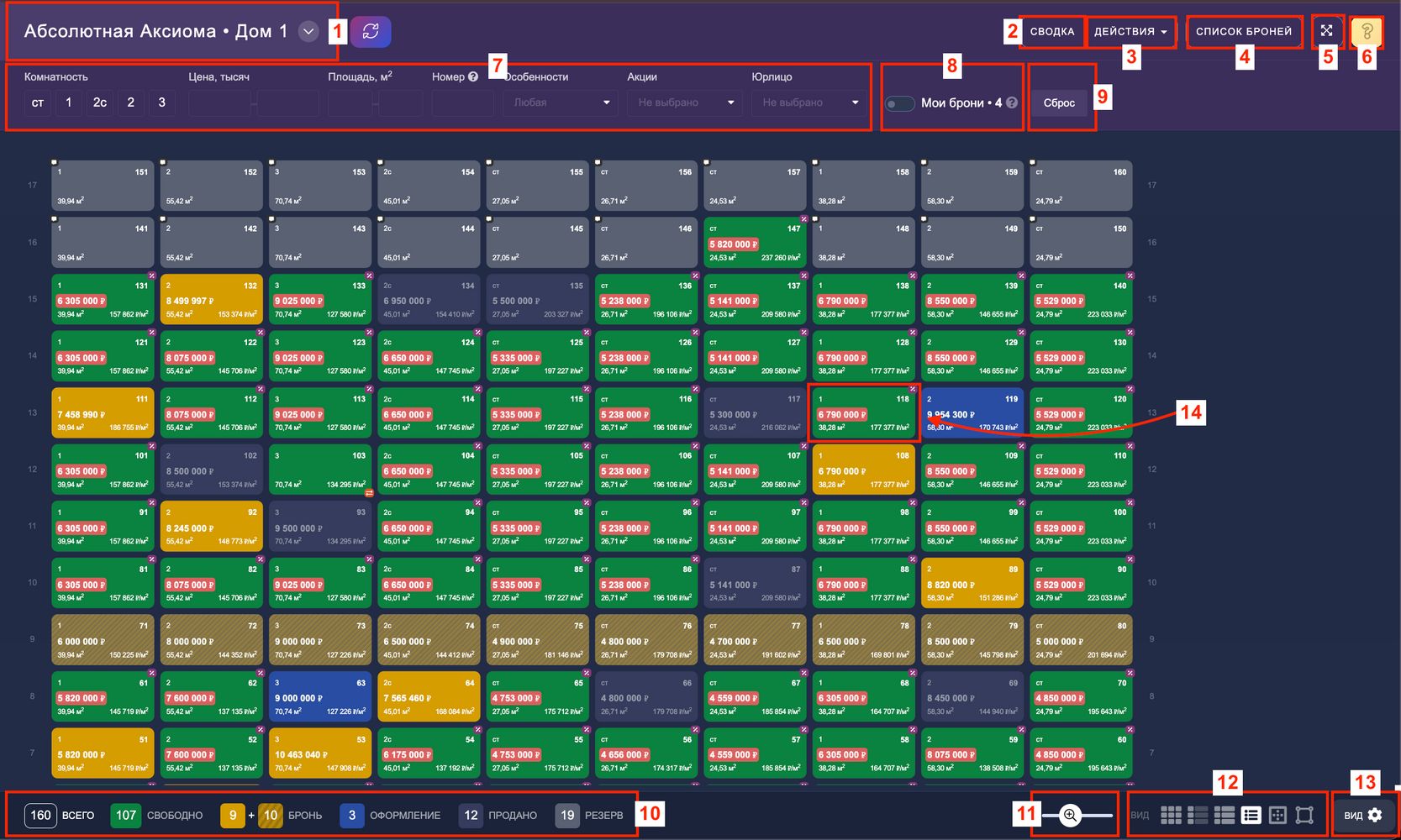
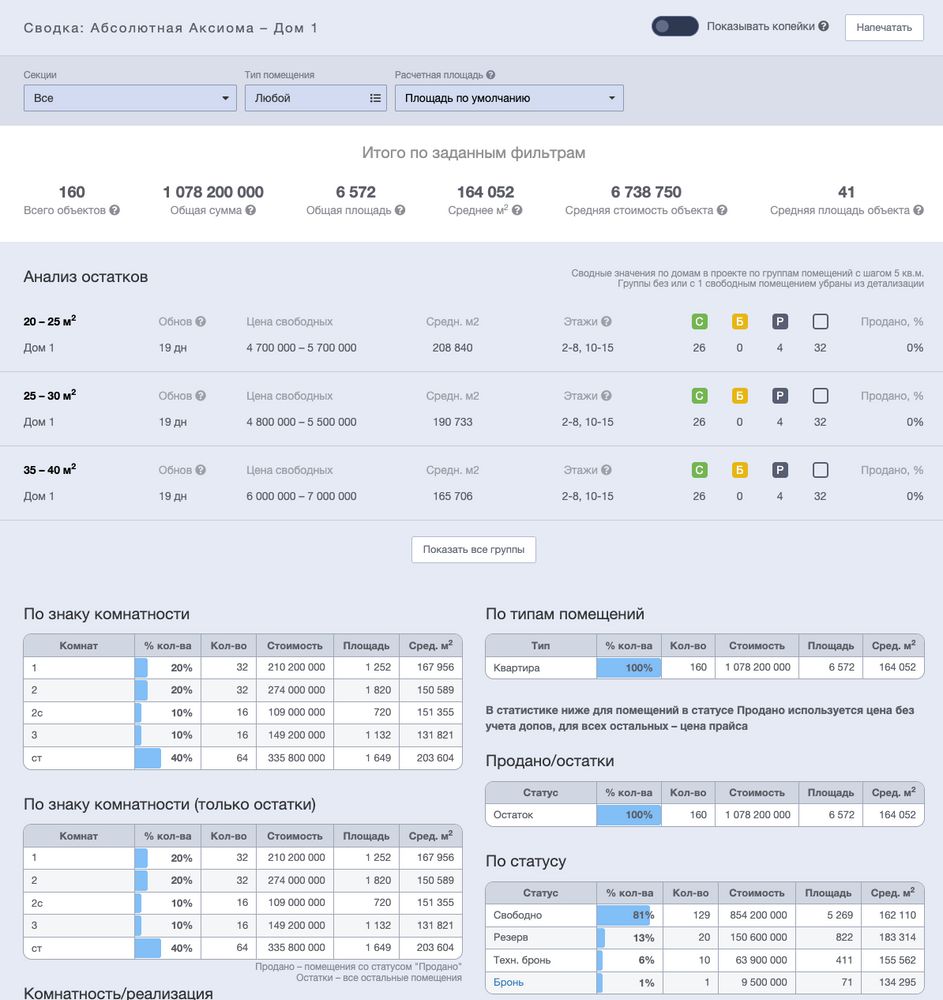
— дает доступ к быстрой аналитике — сколько продано, анализ по остаткам, выборка по комнатности, по площади и т.д.
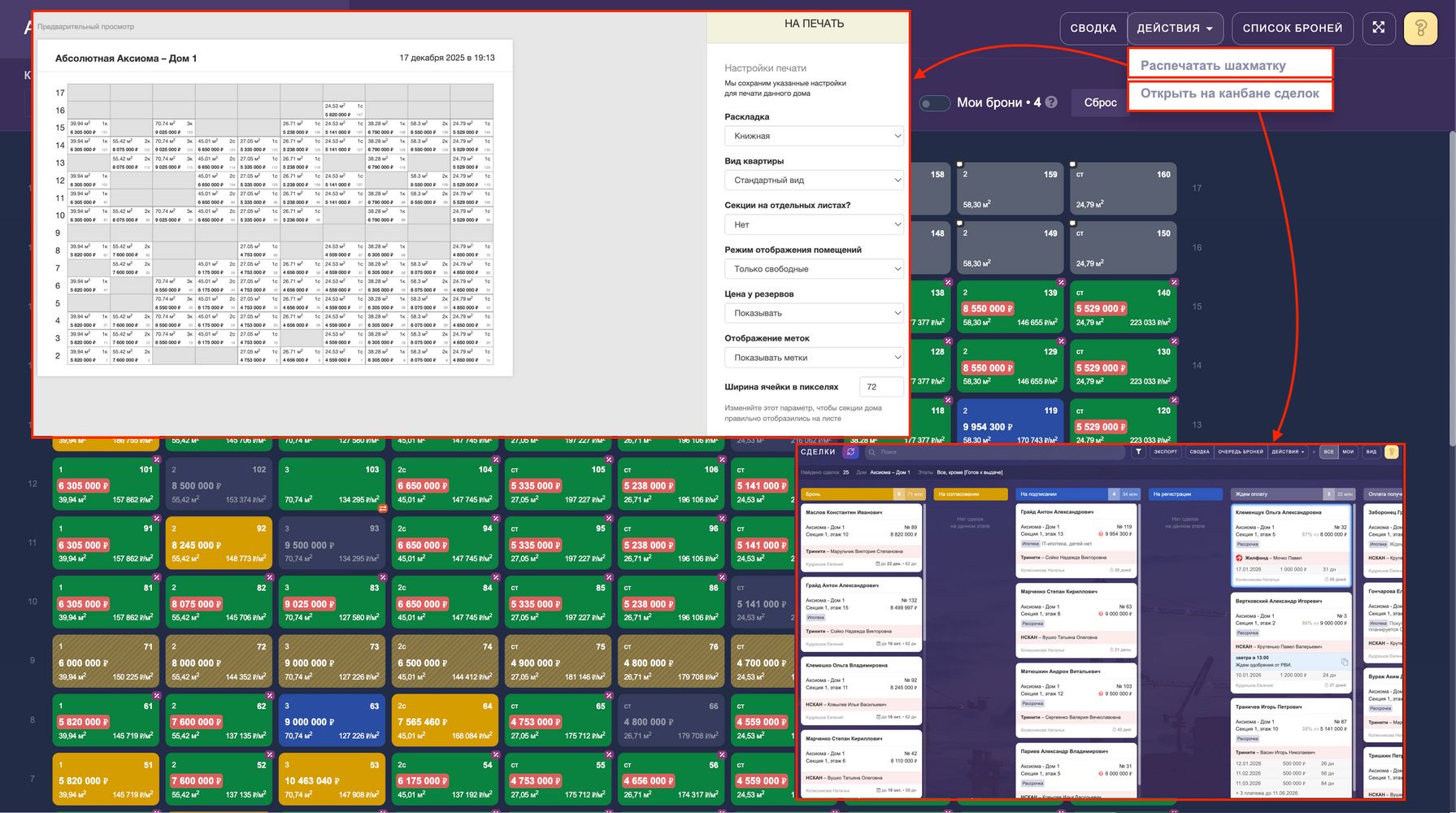
Распечатать шахматку — дает возможность распечатать шахматку в бумажном виде, откорректировав по параметрам (указывать ли параметры у резервов, печатать ли на разных листах секции, отображать ли все помещения или только свободные и т.д.). Просто нажмите на кнопку, выберите желаемый вид и оправьте на печать.
Открыть на канбане сделок — открывает все активные сделки на канбане сделок.
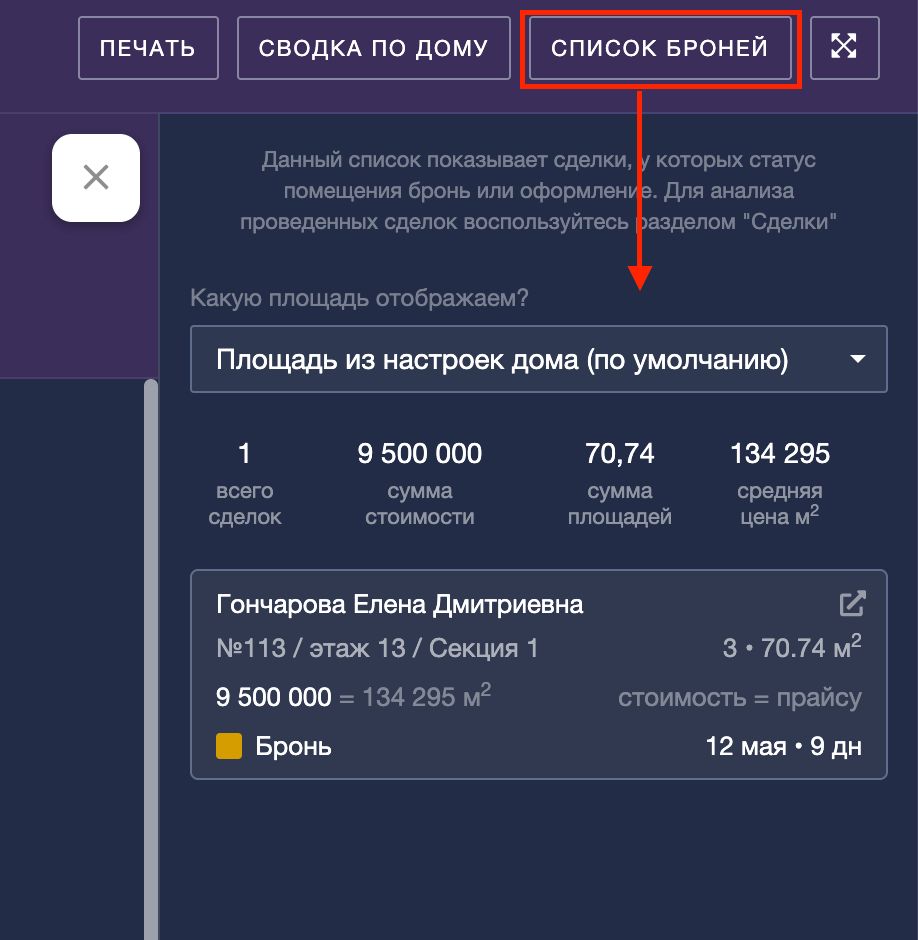
— кликните на кнопку и справа откроется список всех броней в данном объекте.
— позволяет развернуть интерфейс текущего раздела на весь экран. Это удобно для фокусировки на работе и просмотра большего количества информации без отвлекающих элементов интерфейса.
— откроет в новой вкладке справочную статью, посвящённую текущему разделу системы.
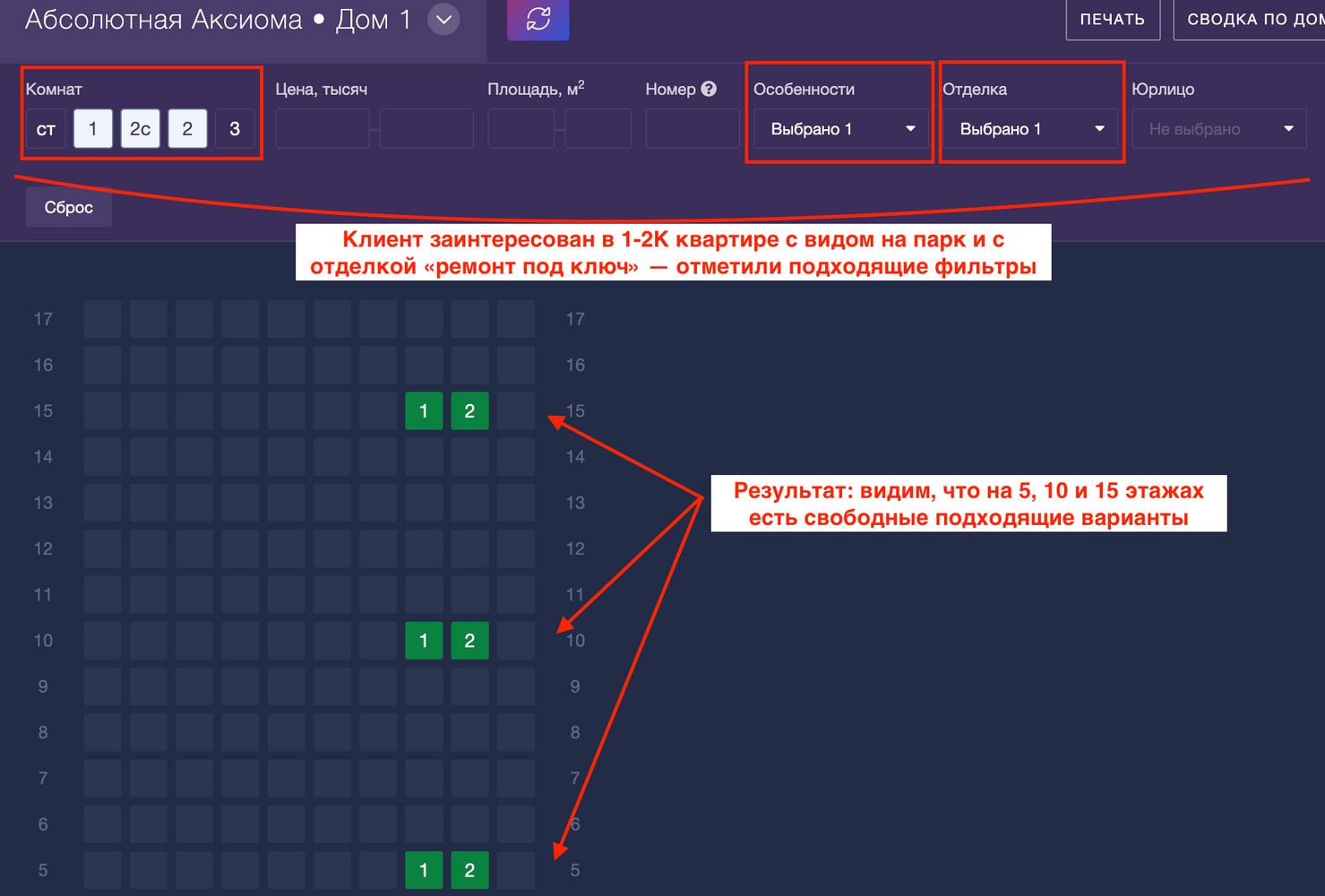
— очень удобный инструмент, быстро и легко можно отфильтровать квартиры по площади, или по стоимости, или по особенностям: выбранные помещения остаются активными, остальные отключаются. Дает возможность в реальном времени видеть варианты, которые могут заинтересовать Вашего клиента.
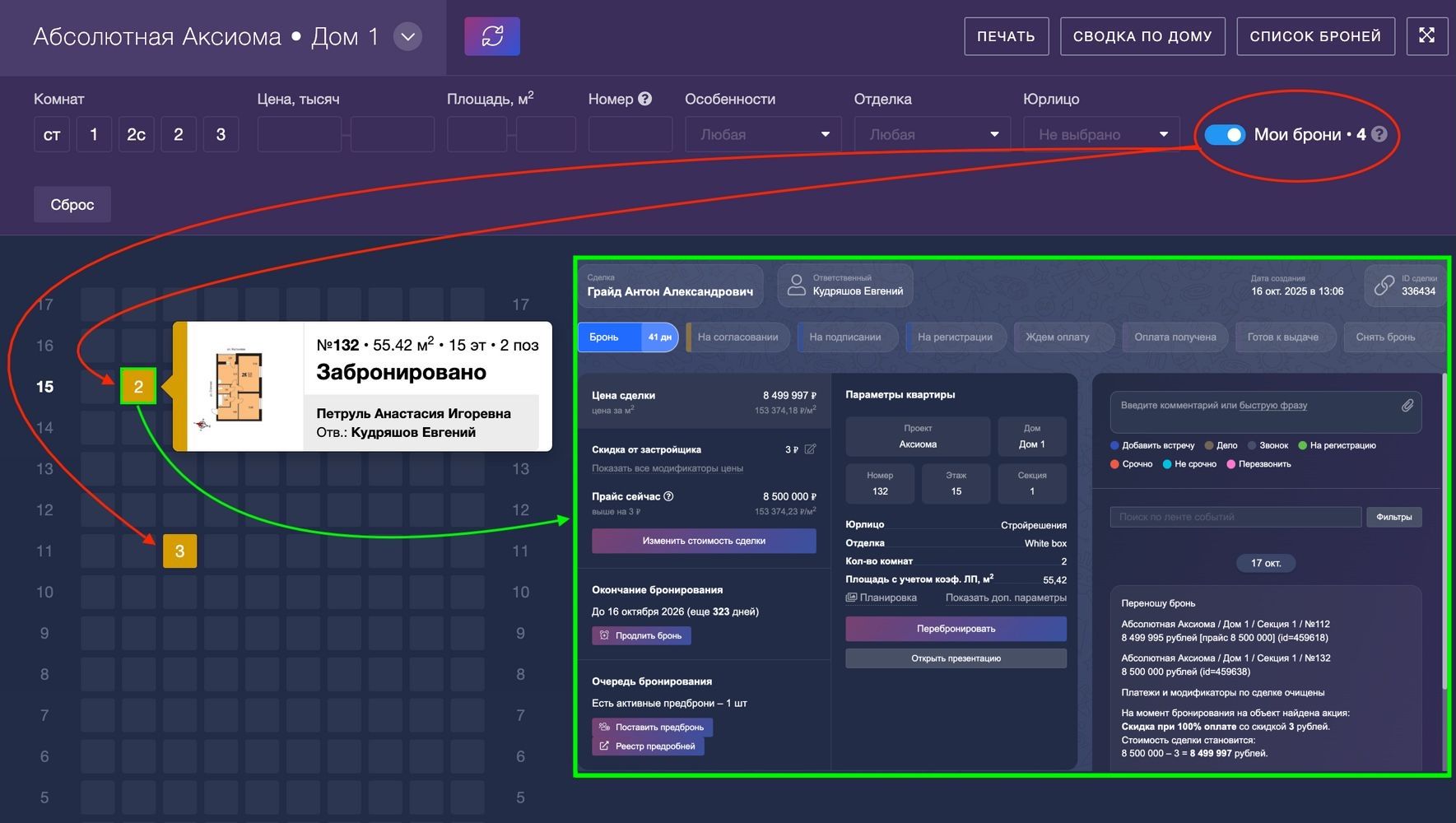
— включите это тумблер и в шахматке останутся активными помещения со статусами "Бронь" и "Оформление", где ответственный – Вы. Вы еще можете кликнуть на ячейку и откроется соответствующая карточка сделки.
— возвращает все настройки фильтров, включая параметр "Мои брони", к значениям по умолчанию. Это позволяет быстро отменить выбранные параметры и начать новое фильтрование с чистого листа.
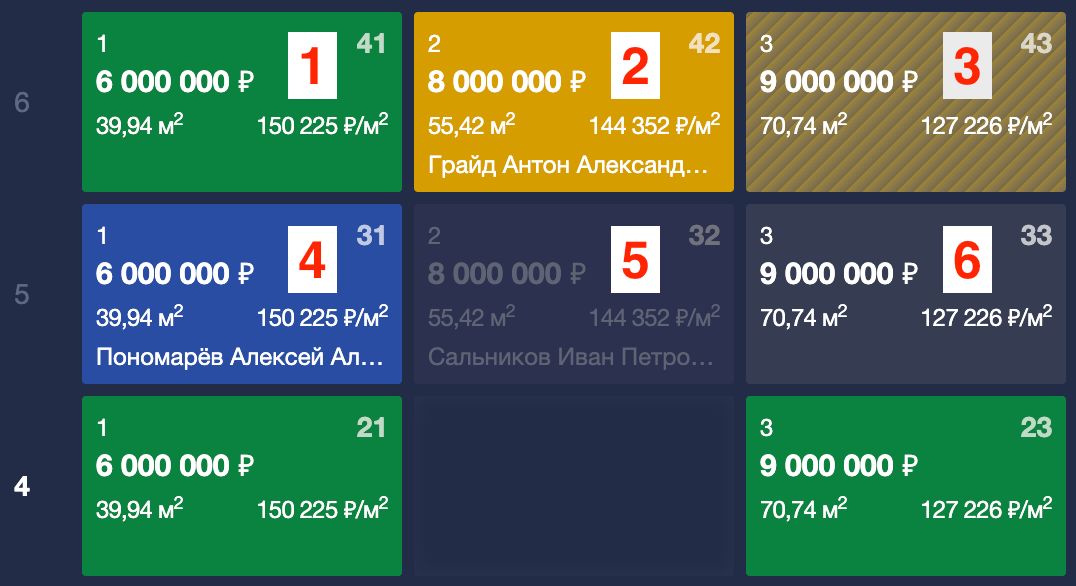
— у каждого помещения должен быть статус, которому соответствует определенный цвет для более комфортного визуального восприятия. Статус у помещения может быть нескольких видов, в зависимости от ситуации он может и должен меняться (свободные переходят в бронь, потом оформление и в продано).

Вне учета – статус, назначается помещениям, которые не учитываютя в статистике и на которые не планируется заводить сделки в Домопланере. Например, если отдали мэрии часть квартир для переселенцев. Отображается прозрачным цветом с обводкой.
Резерв – статус, у помещений, которые закрыты в продажу в данный момент. Отображается серым цветом.
Свободно – помещения, доступные для бронирования. Отмечаются зеленым цветом.
Бронь – помещения, которые в данный момент забронированы за кем-либо, т.е. к ним привязана сделка, которая находится в статусе с типом "Бронь". Отмечаются желтым цветом.
Оформление – помещения, по которым в данный момент идет оформление сделки (например, подготовка ДДУ или регистрация). Отображается синим цветом.
Продано – помещения, по которым проведена сделка. Отображается прозрачным цветом.
Также существуют еще статусы такие как:
Техническая бронь – особый статус, который не имеет за собой реальной сделки (например, корпоративный резерв или бронь под крупного инвестора). Данный статус может иметь комментарий. Отображается коричневым цветом с полосами.
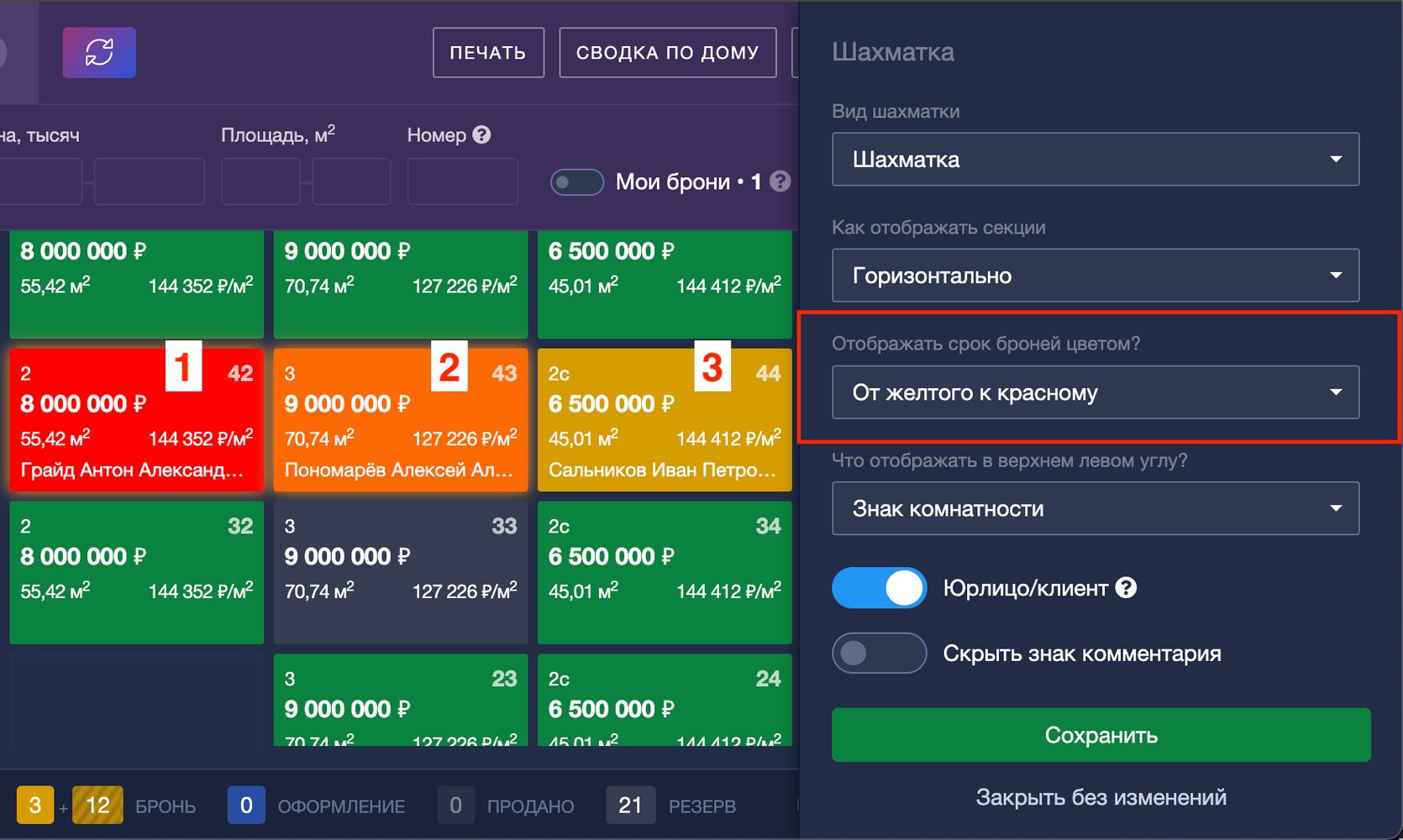
Просроченная бронь – бронь, у который истек срок. Обозначается красным. Если окончание брони назначено на сегодняшний день, бронь обозначается оранжевым.
Сами кнопки статусов тоже активные, вы можете кликнуть на конкретный статус в шахматке останутся видны только помещения с этим статусом.
— позволяет плавно увеличивать или уменьшать масштаб отображения в текущем разделе. Действует для всех видов отображения, кроме "Этажи" и "Планировки".
Выбранный уровень масштабирования сохраняется индивидуально для каждого пользователя и применяется даже при переходе между разными разделами системы.
— вы можете настроить вид отображения помещений (мини-плитка, плитка без/с ценой, стандартная шахматка, этажи, планировки). Выбирайте подходящий вид под запрос — например: быстро посмотреть наличие по конкретному этажу или сориентироваться по планировкам и т.д.
На поэтажный план можно перейти просто кликнув на номер этажа, вернуться — выберите другой вид шахматки.
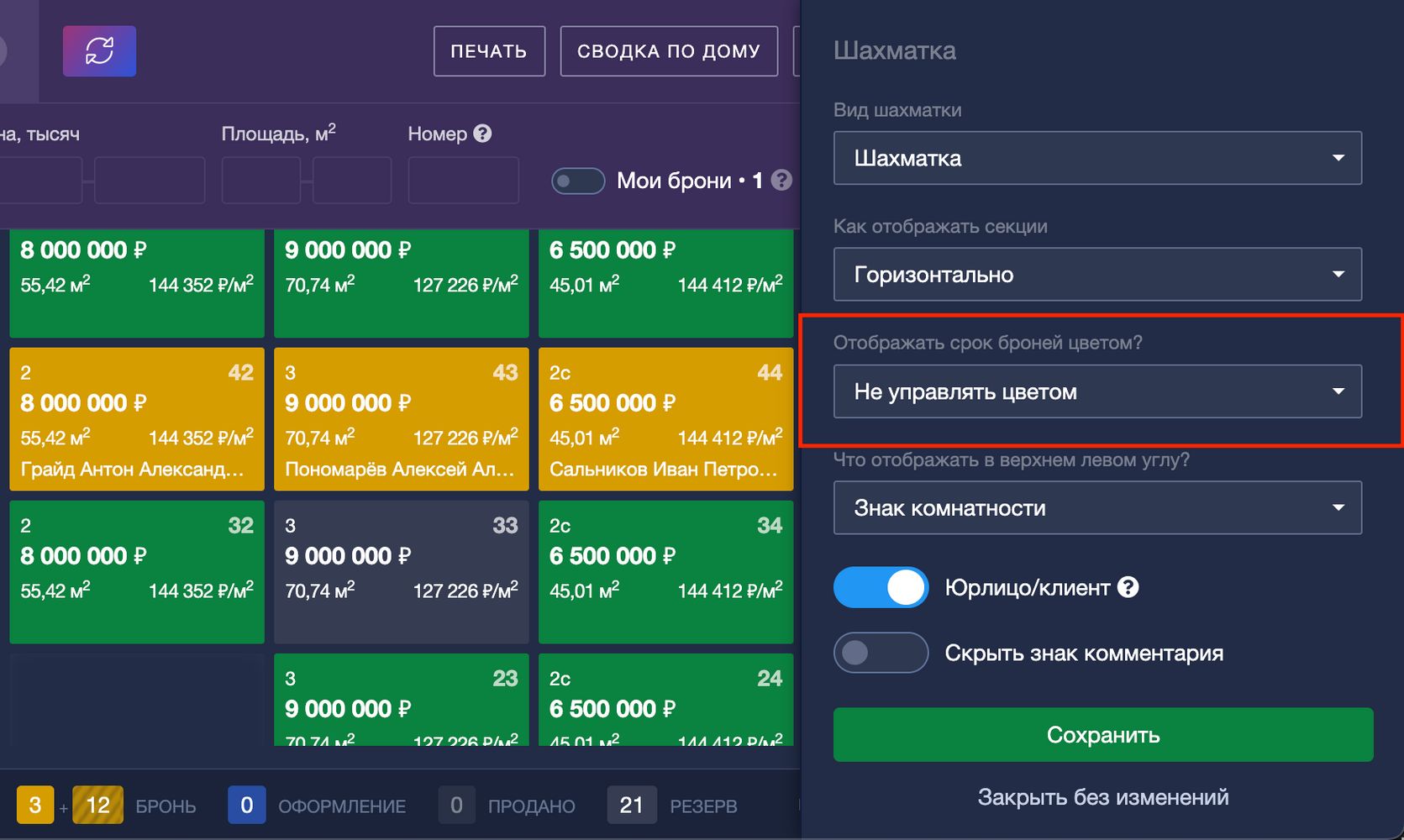
— в этом окне можно подобрать для себя удобный способ отображения шахматки, а также указать параметр "Отображать срок броней цветом". Остановимся на этом пункте поподробнее:
Стандартная настройка - это "не управлять цветом". В таком случае вне зависимости от срока бронирования - все ячейки с таким статусом будут желтыми.
Если указать "От желтого к красному", то шахматка раскрасится в зависимости от близости срока бронирования.
— при наведении курсором на ячейку при любом виде шахматки появится ярлык ячейки, показывающий миниатюру планировки и краткую информацию о помещении. Это удобно для быстрого поиска нужного помещения.
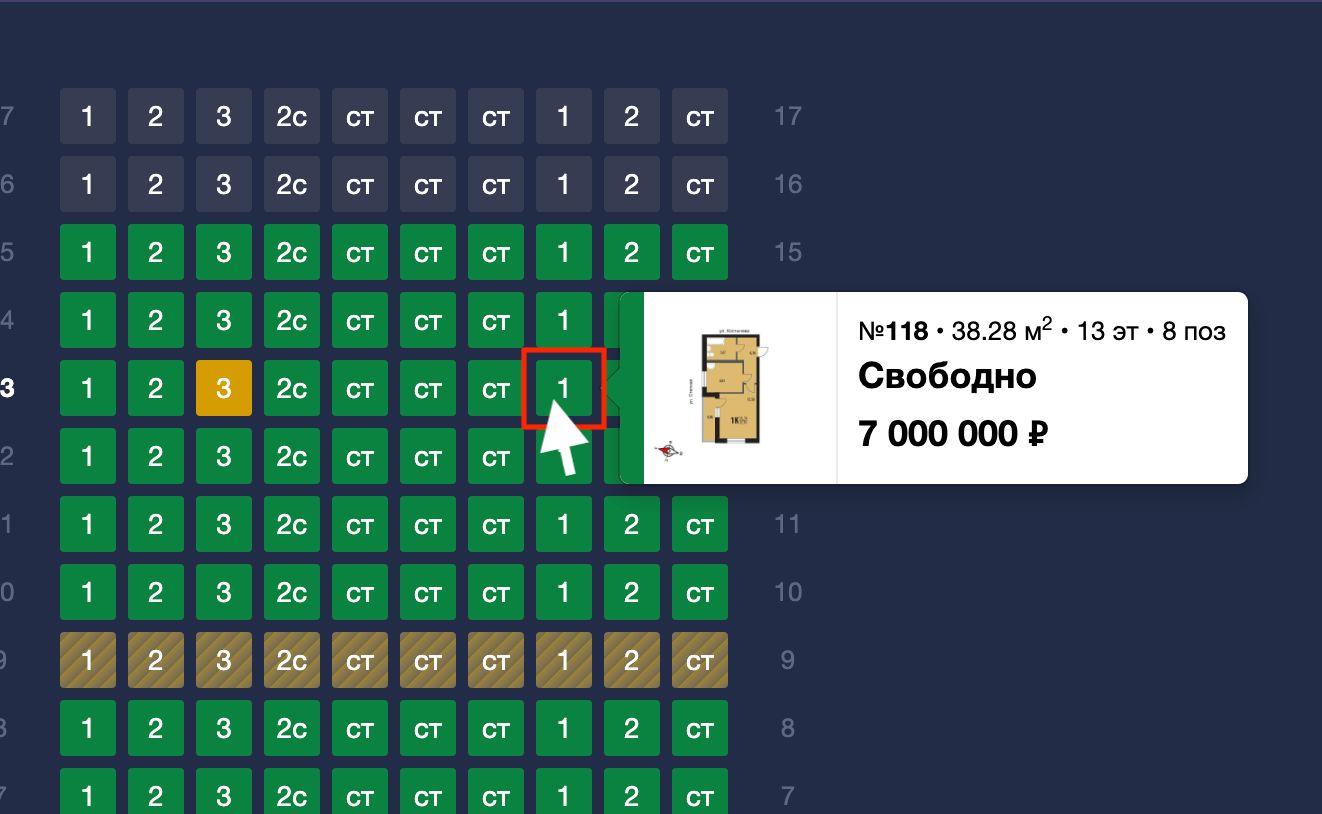
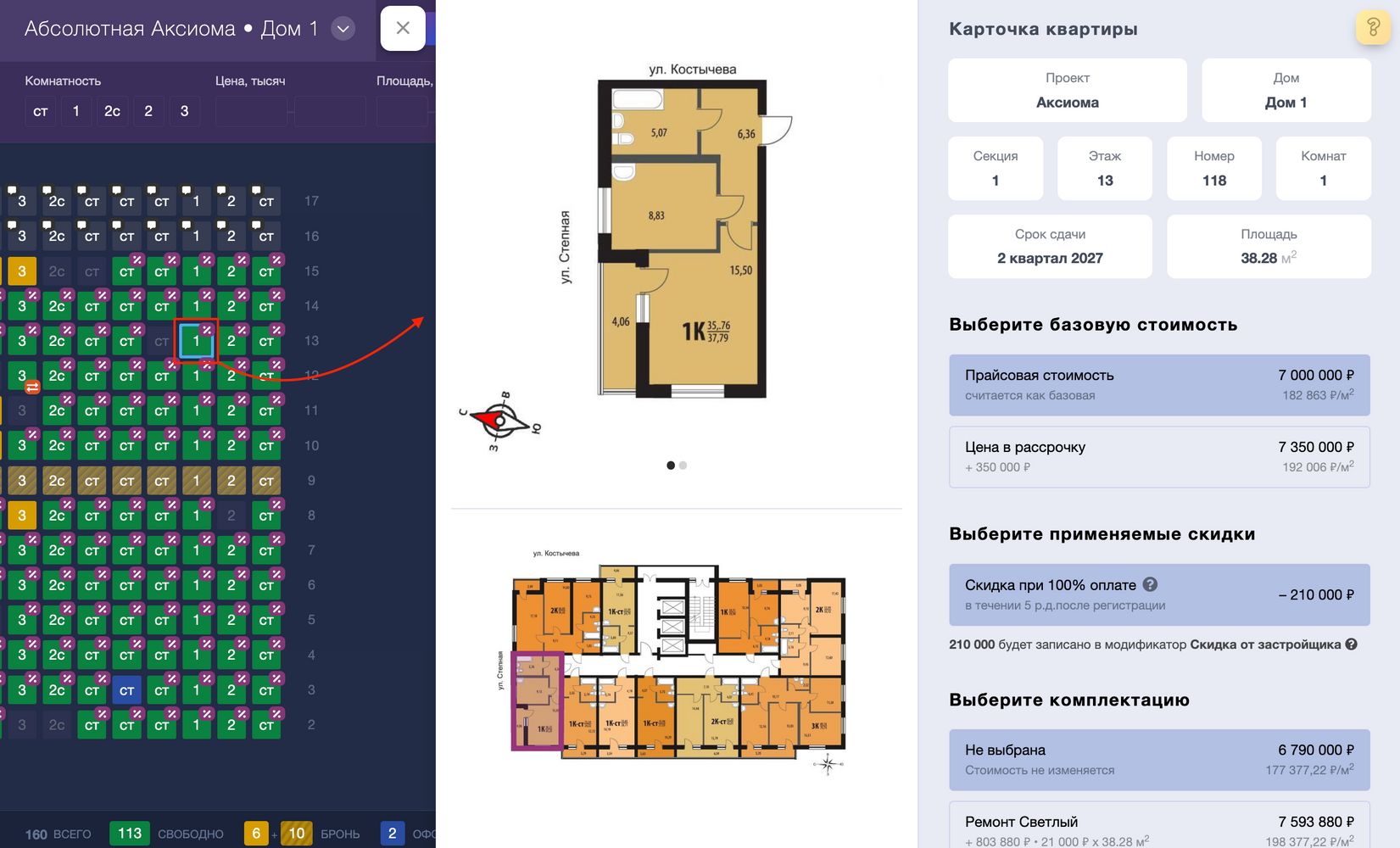
А когда вы нажмете на ячейку (при любом виде шахматки) справа откроется Окно помещения, где отражена основная информация о помещении и есть кнопки действия.