Общество с ограниченной ответственностью «ДОМОПЛАНЕР»
ОГРН 1215400004456 ИНН 5407980610
ОГРН 1215400004456 ИНН 5407980610
Вспомним, что как только вы ставите бронь, то карточка клиента на канбане клиентов перемещается в закрывающий этап "Бронь поставлена" и тут же на канбане сделок появляется карточка сделки = клиент + объект — этот процесс автоматизирован.
Рассмотрим что из себя представляет канбан сделок.
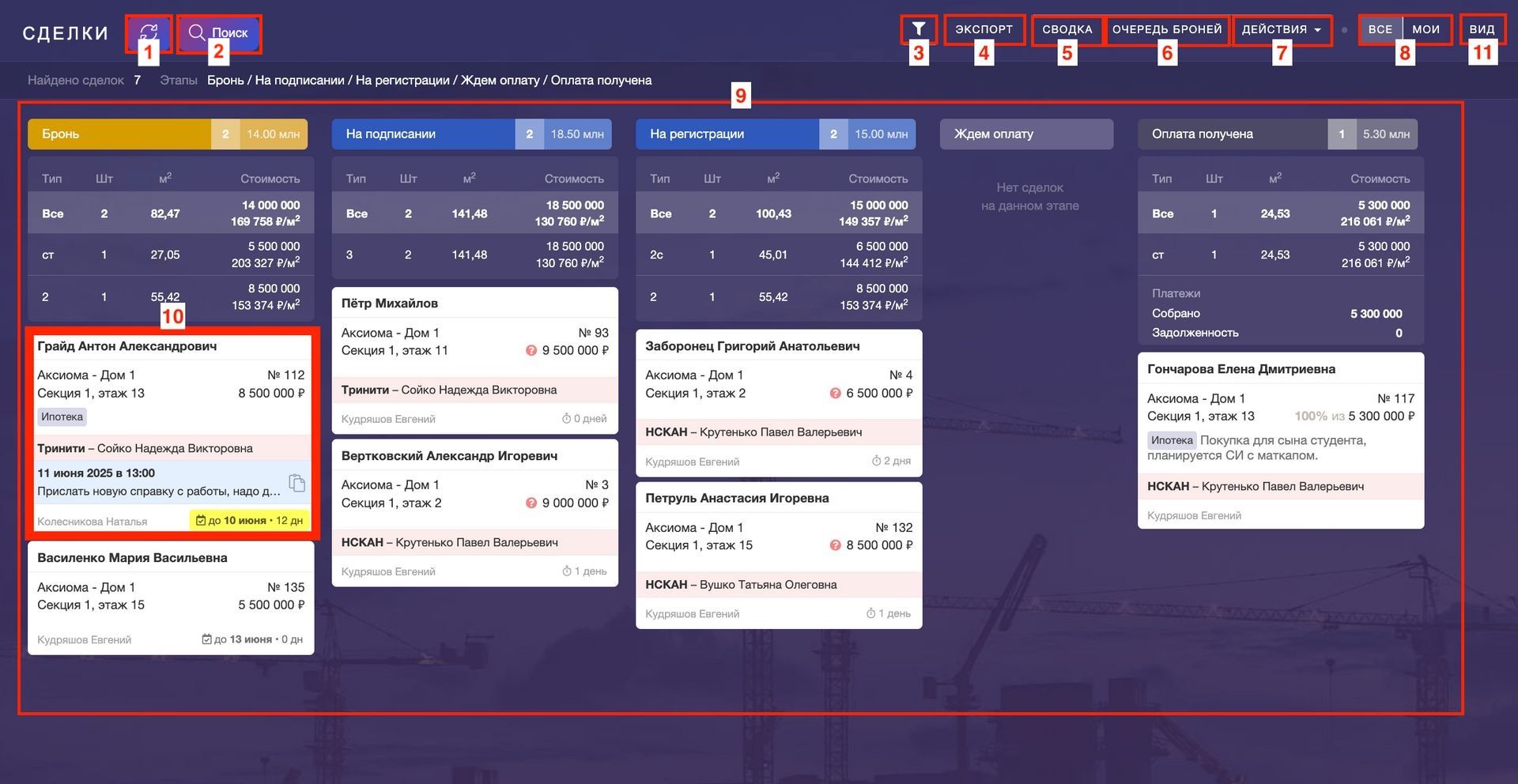
Вид и функционал канбана сделок очень похож на канбан клиентов, который мы рассматривали ранее, но есть и отличия. Давайте пробежимся по основным моментам:
Лучше периодически пользоваться этой кнопкой — тогда информация всегда будет актуальной. Особенно это важно при переводе карточки сделки с этапа на этап.
Инструмент для быстрого поиска информации с понятными подсказками, примерами и удобной навигацией по результатам.
Вот возможные виды поиска: по тексту, по номеру телефона, по 4 цифрам, по номеру договора, по ID сделки или клиента, по почте, по нику в Telegram, по ID чата в мессенджерах.
Подробнее о поиске читайте в статье: "Как работает поиск".
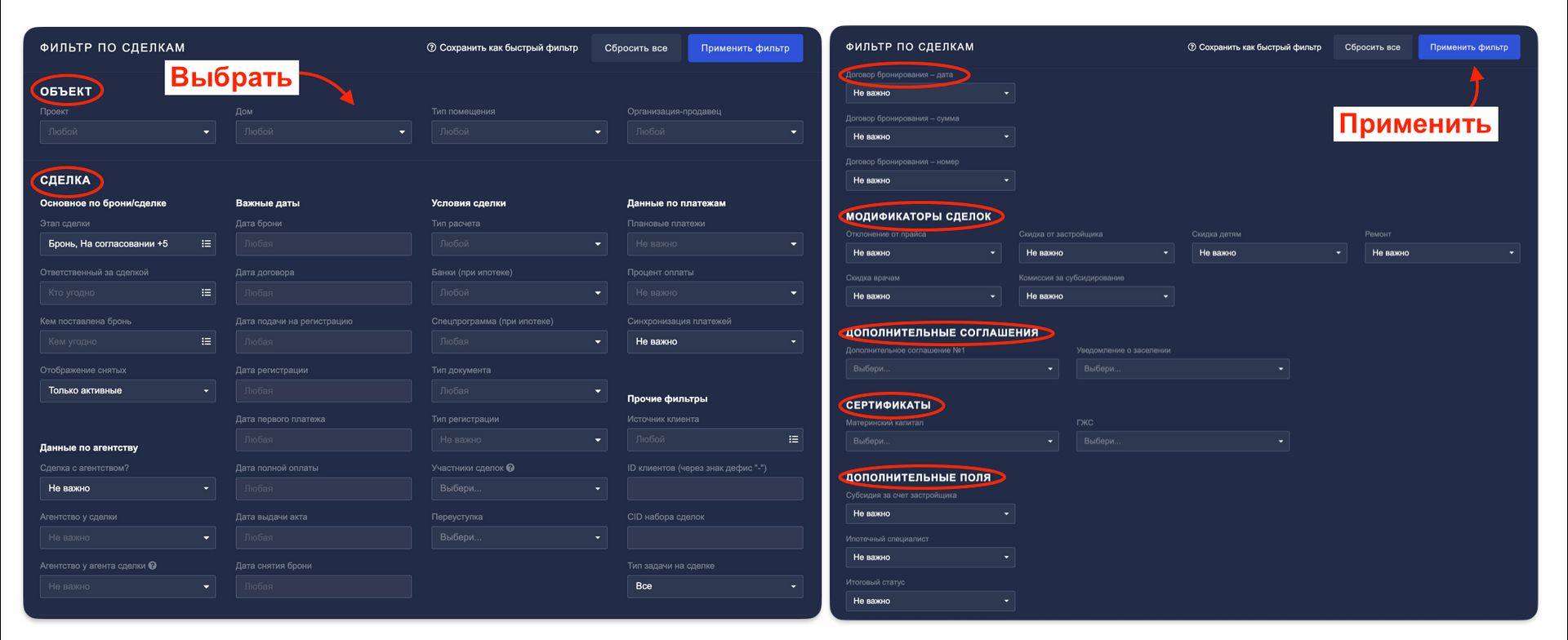
Есть возможность отобрать сделки по разнообразным параметрам: по объекту, по дате, по этапу, по условиям, по платежам, по агентству, по источнику, по условиям сделки, по модификаторам, даже по доп.полям (настраиваются в каждой компании). Это очень помогает, когда нужно найти конкретную сделку или группу сделок.
А еще вы можете настроить "быстрый фильтр" — определенный набор критериев, которым пользуетесь постоянно, и сохранить его. Теперь этот фильтр будет появляться при наведении курсора на значок фильтра:
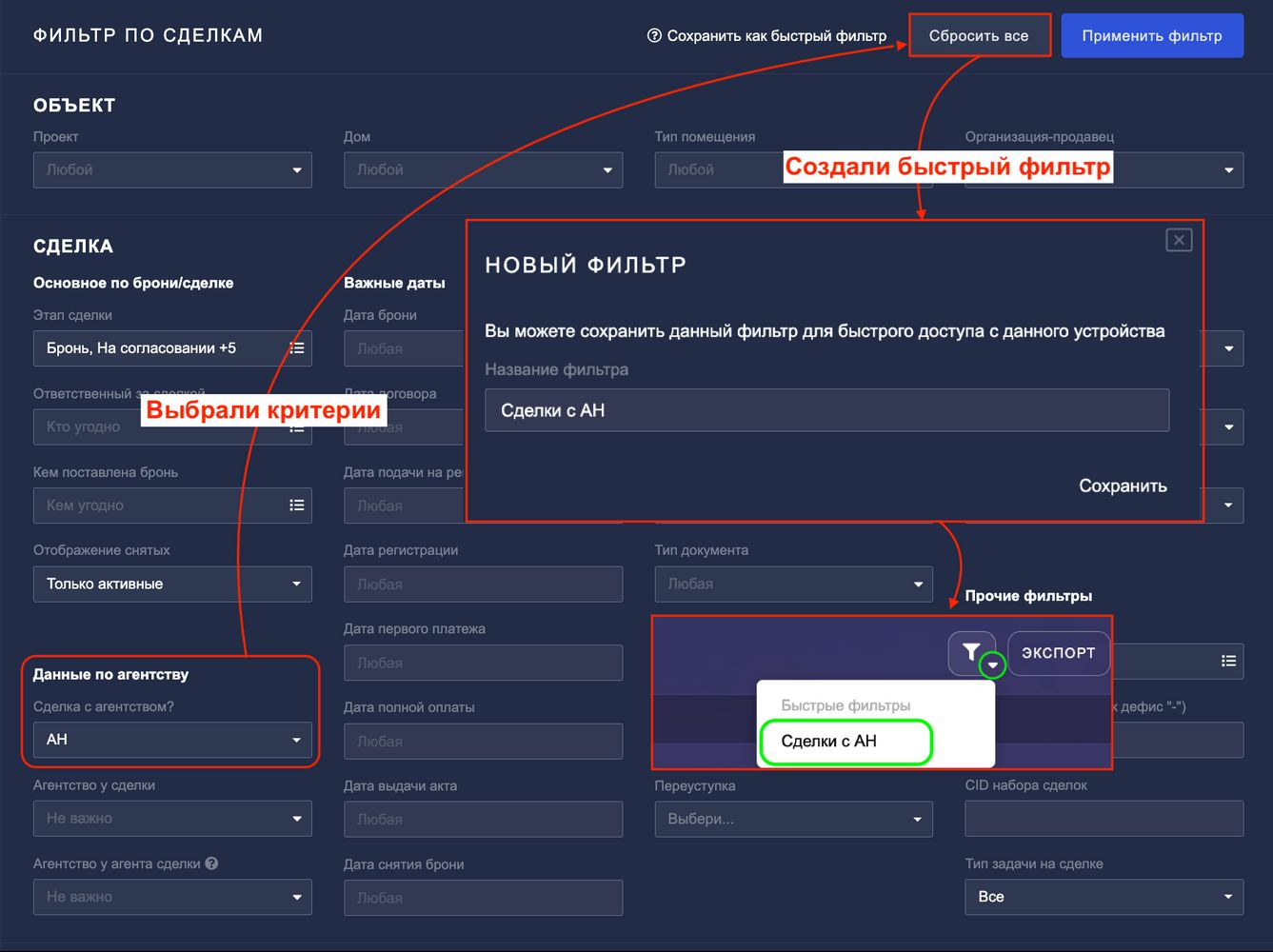
Например, чтобы быстро посмотреть какие сделки с АН: "Сделка с агентством?" — АН, сохранили под названием "Сделки с АН" и у вас всегда под рукой быстрый фильтр.
Быстрых фильтров можно настроить неограниченное количество. Чтобы удалить ненужный, наведите на него курсор — появится иконка корзины. Нажмите на нее, и фильтр удалится.
Вы можете выгрузить отчеты по своему сценарию, ведь существует выбор более чем из 100 полей. Нажав на кнопку вы попадаете в окно ЭКСПОРТА СДЕЛОК:
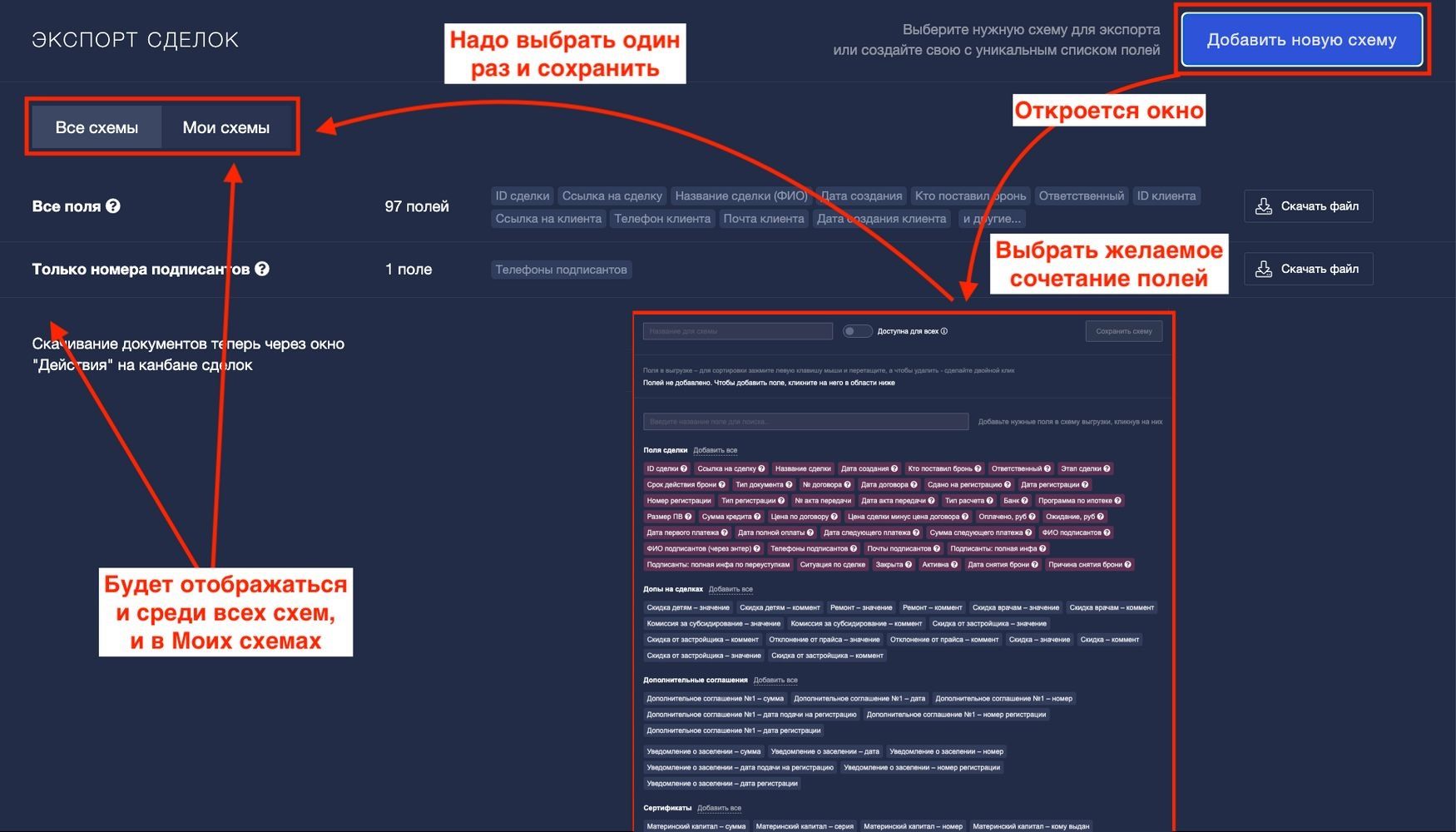
Помимо выгрузки всех полей, вы можете сформировать собственную схему (и не одну), сохранить ее и пользоваться при необходимости.
ОБРАТИТЕ ВНИМАНИЕ! Для большинства полей есть подсказка: просто наведите на значок вопроса — система подскажет, что это за поле.
Давайте рассмотрим на примере сочетания функций фильтры и Экспорт:
Например, в июне был непрогнозируемо высокий рост сделок и вы хотите посмотреть портрет клиента за этот период, чтобы запланировать соответствующую рекламную кампанию на последующие месяцы. Что делаем:
— заходим в фильтры и выбираем:
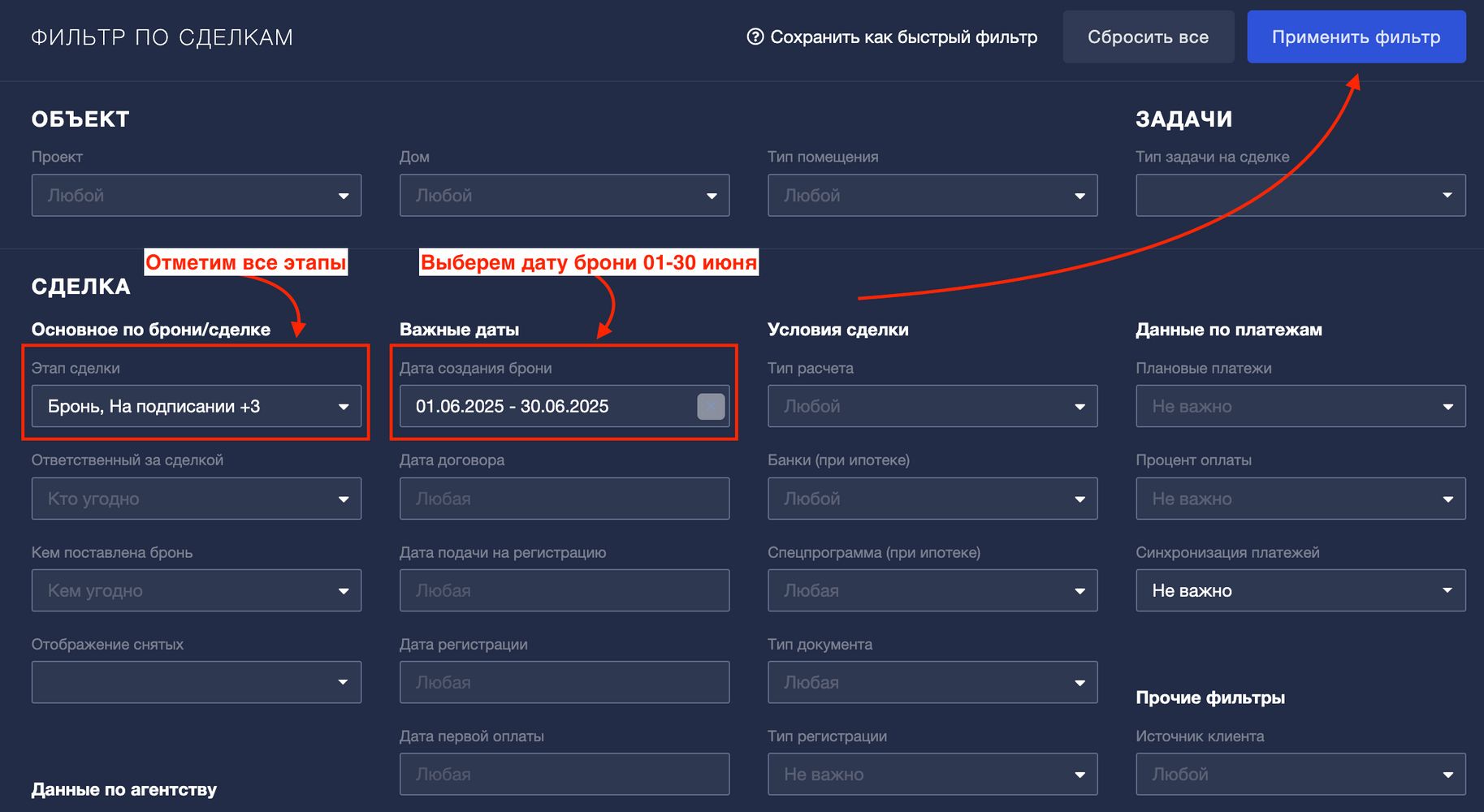
Далее заходим в Экспорт и создаем новую схему "Портрет покупателя".
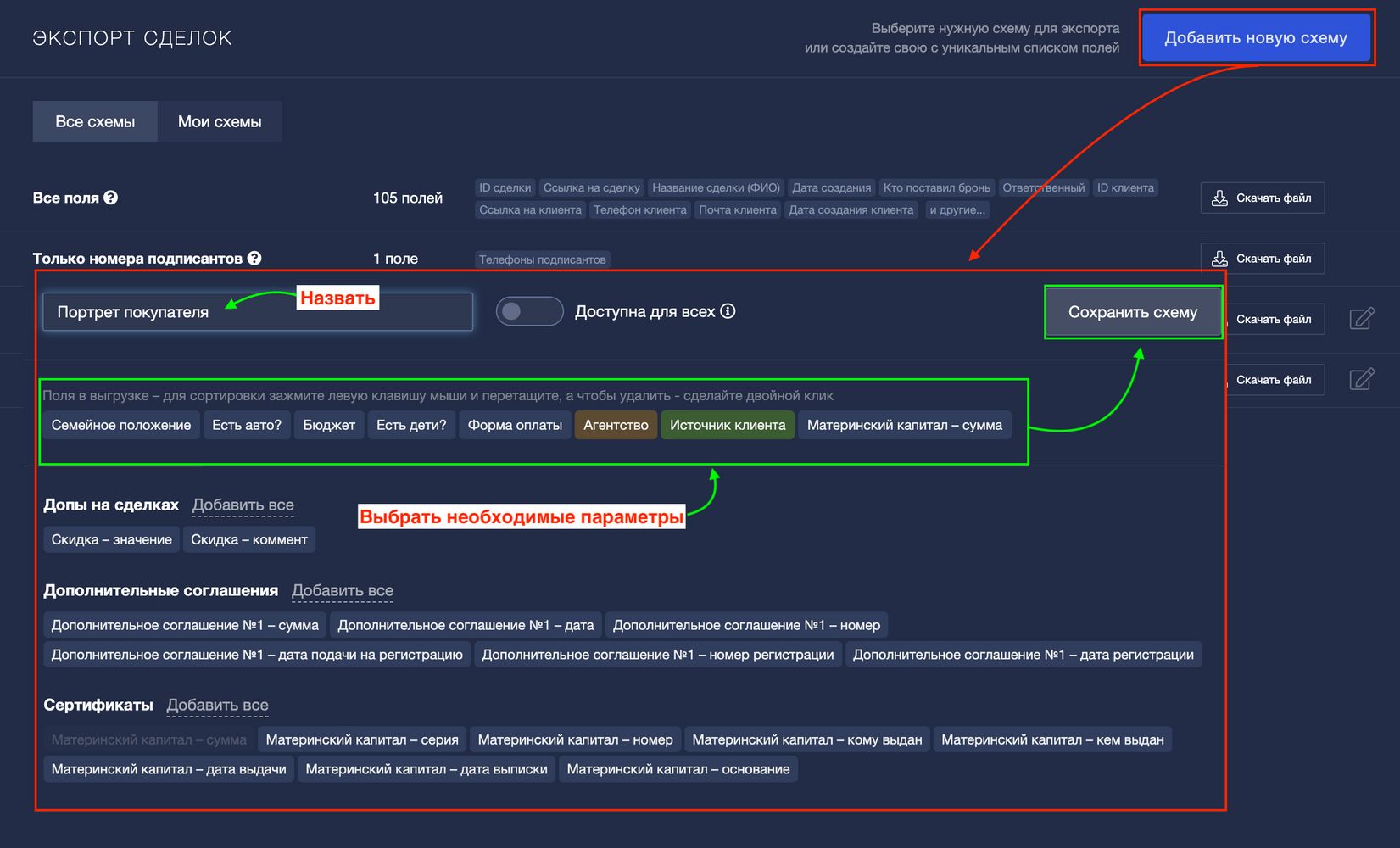
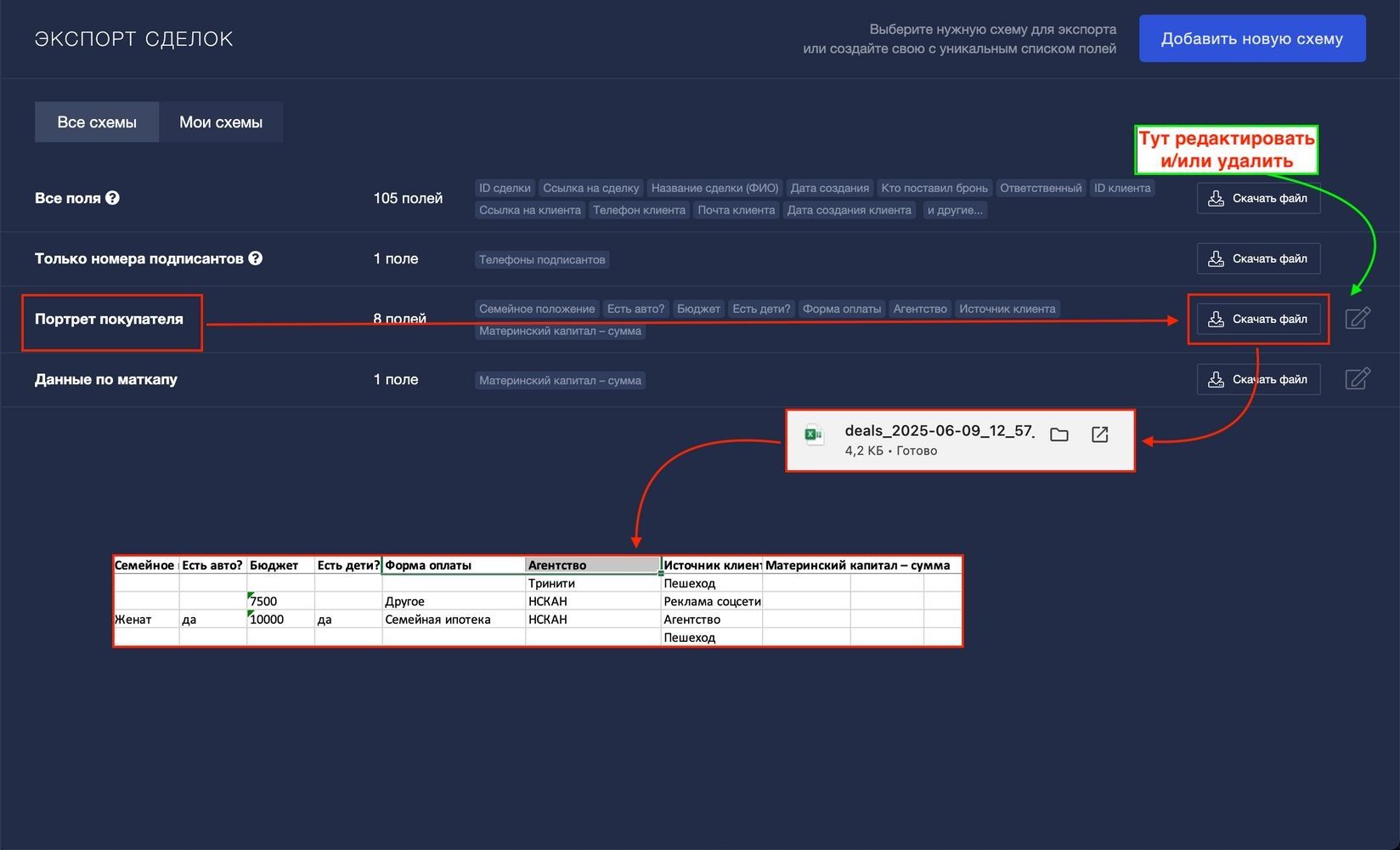
У вас появляется новая схема для использования (ее можно сделать доступной для всех/только для вас, редактировать, удалить). Нажимаете на кнопку "Скачать файл" и загружается таблица Excel по выбранным параметрам. Вуаля, можно анализировать и делать выводы.
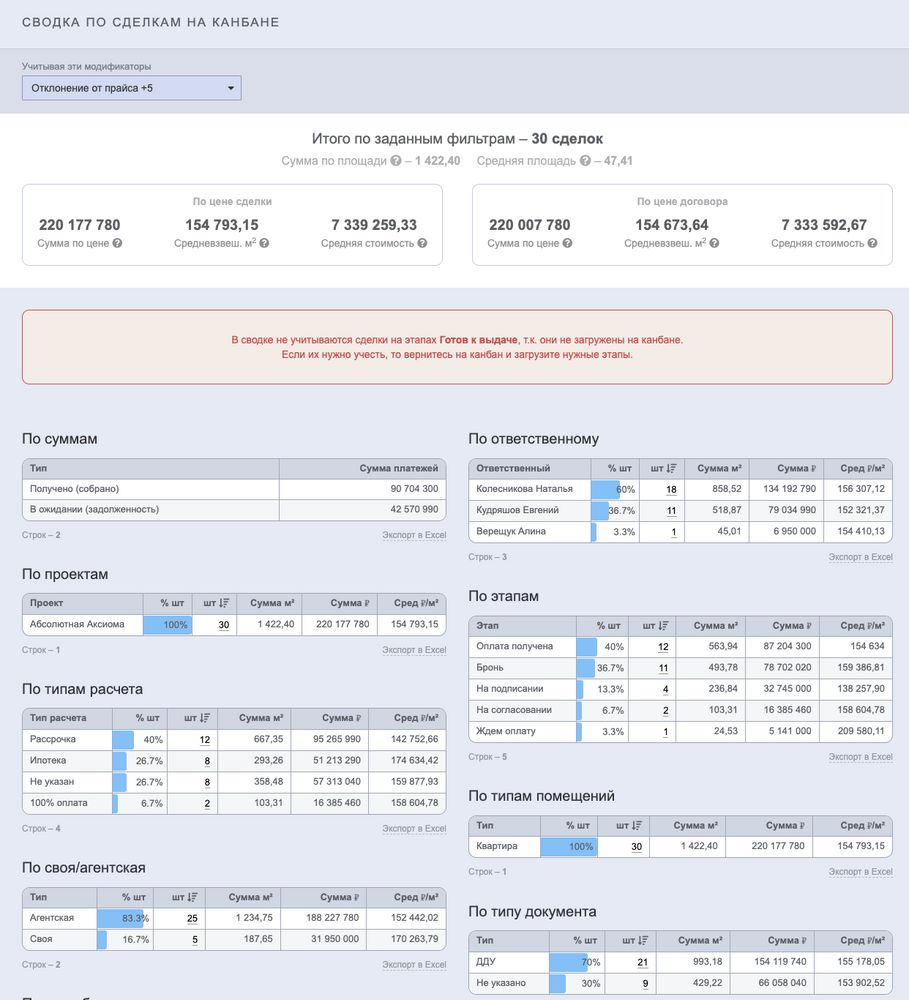
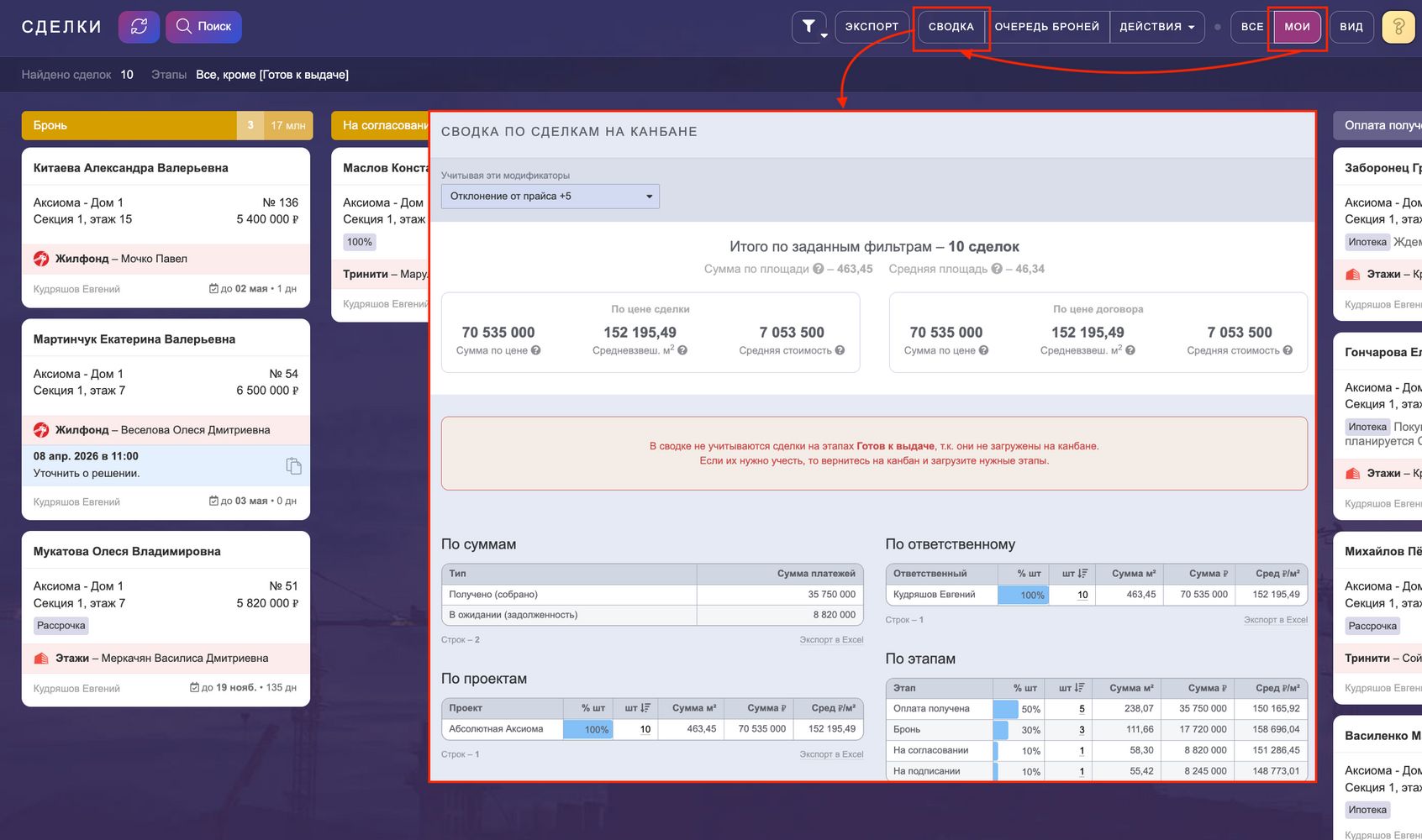
Готовые отчеты по ключевым показателям. Здесь вы можете почерпнуть информацию о том, по каким квартирам больше всего сделок, по какому проекту, участие АН, какие типы расчетов и банки преобладают и т.д. — все это на данный момент времени (то есть по сделкам, которые еще не дошли до завершающего этапа).
Помните, что Сводка по умолчанию показывает данные по всем сделкам на канбане. Если вы хотите посмотреть данные по определенной группе клиентов, то примените фильтры.
Нередко на одно помещение претендуют несколько клиентов. Если бронь уже стоит — право выбора за тем, кто ее оформил. Но бронь (даже платная) не дает 100% гарантии сделки: клиент может передумать, не получить ПКР, потратить взнос на другое или перейти на другой объект. Причин много.
Чтобы менеджеры не бегали друг за другом и не пропускали момент снятия брони с нужного помещения, в Домопланере есть функция "Поставить предбронь". Она находится в карточке сделки и обычно доступна только на этапе "Бронь" (если в вашей компании не настроено иначе):
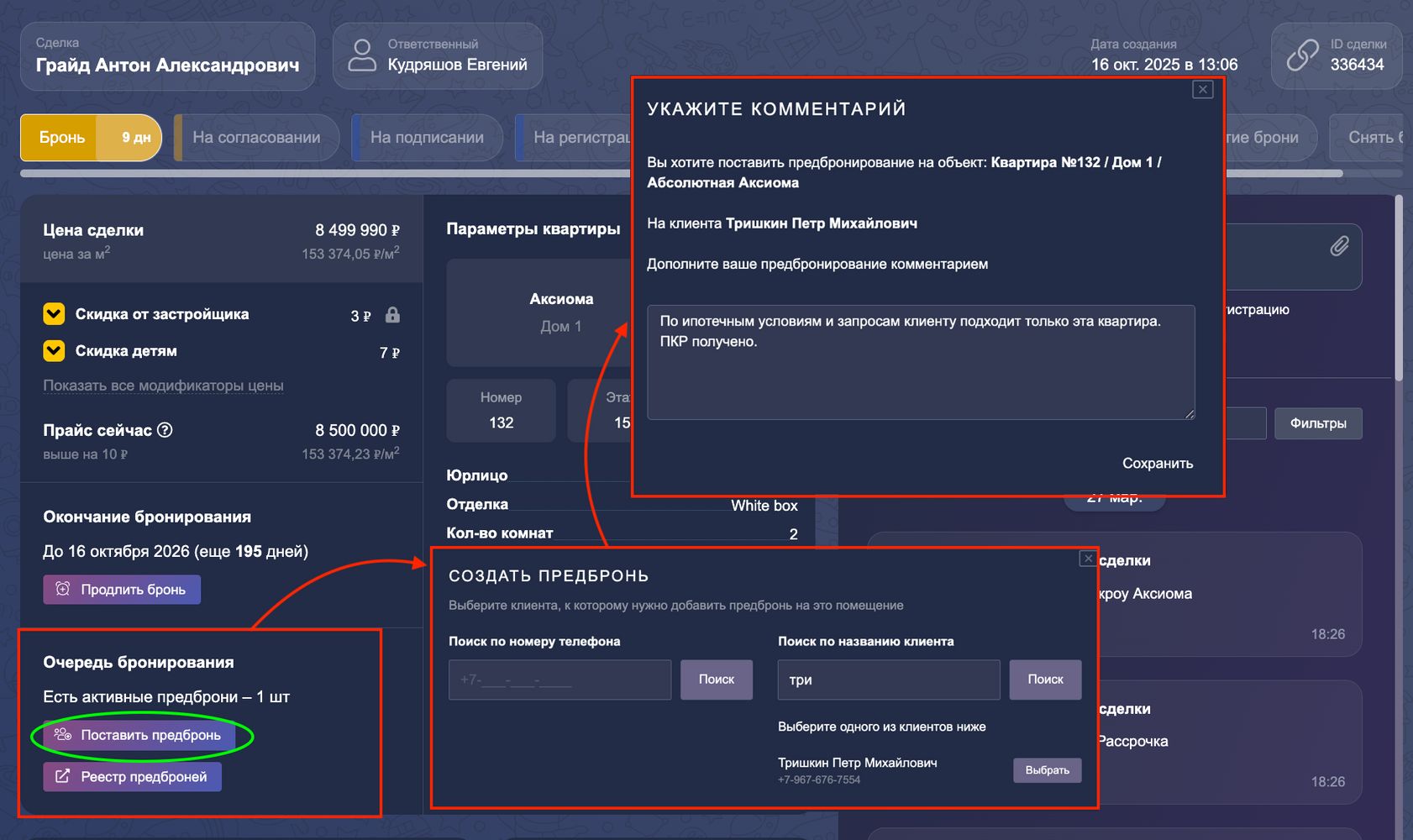
В карточке сделки при нажатии на кнопку "Поставить бронь", система предложит вам выбрать клиента — найти по телефону или фамилии — или создать нового, если он еще не зафиксирован в системе. После нужно будет оставить комментарий о ситуации и предбронь поставлена.
Следует отметить, что никто не мешает и третьему менеджеру поставить предбронь или одному и тому же менеджеру, но на другого клиента.
Кнопка "Реестр предброней" в карточке сделки открывает перед вами очередь бронирования на конкретно это помещение, в то время как кнопка "Очередь броней" на канбане сделок открывает реестр всех предброней:
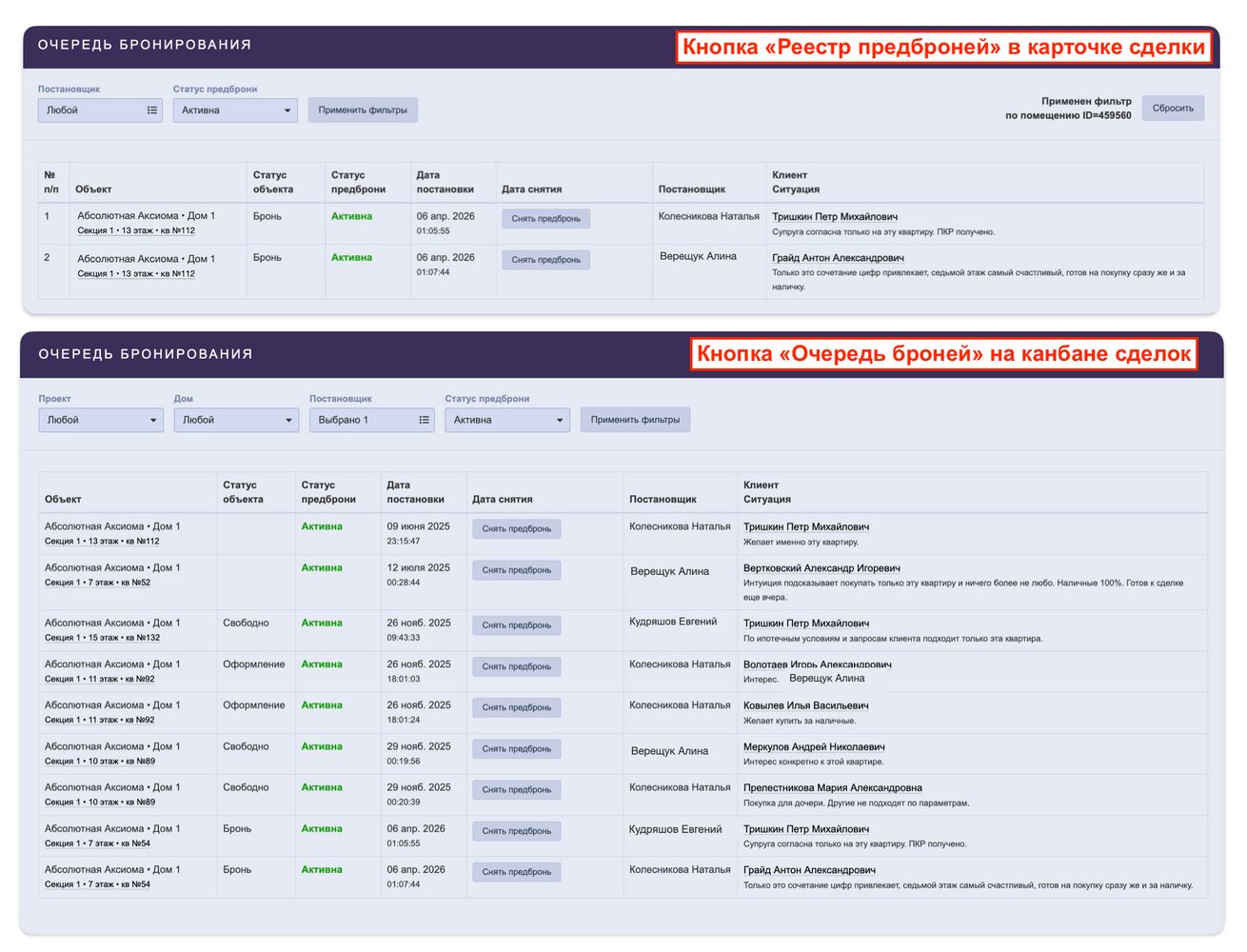
Реестр отображает все предброни по помещениям и содержит следующие данные:
Если бронь снимается, Домопланер уведомляет ответственных через задачу типа "Дело". Уведомление содержит ссылку на помещение и реестр бронирования. Прямо из этой задачи вы можете перейти в карточку помещения и поставить бронь.
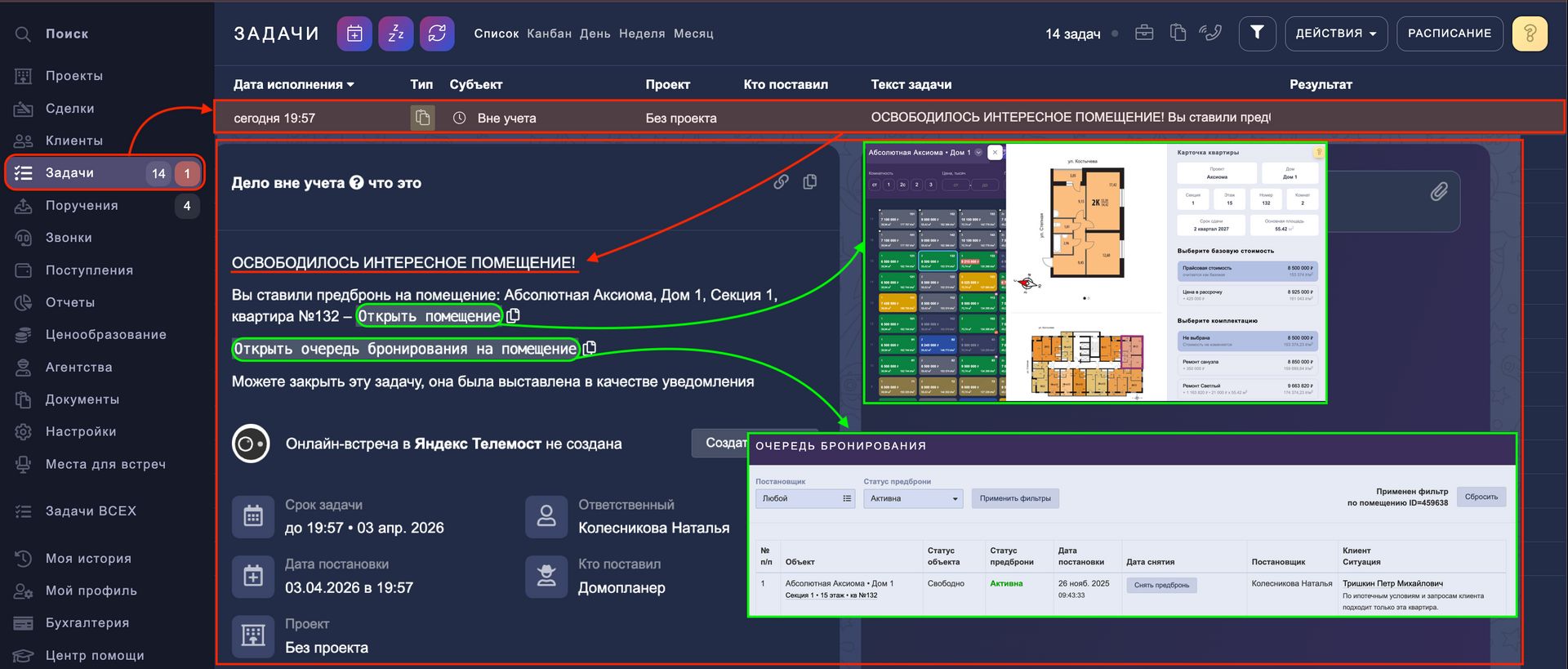
Задача появится одновременно у всех, кто ставил предбронь, в разделе ЗАДАЧИ (напомним, на меню слева загорится цифра о новой просроченной задаче). А дальше зависит от политики или договоренностей конкретно в вашей компании — по реестру видно кто за кем в очереди, но может быть первые будут слишком долго актуализировать клиента, а у пятого в очереди "горячий" клиент, или вы решите — кто первый успел, тот и молодец, выбор за вами.
Эта система одномоментного информирования всех заинтересованных направлена на самый желаемый для всех результат — продажу.
Напомним, что Сводка, как и Экспорт лучше использовать совместно с фильтрами. То есть сначала отфильтровать по критериям, а потом уже с необходимой группой сделок проводить массовые действия.
"Открыть в поступлениях" — если настройки доступа остались по умолчанию, то при нажатии перед вами откроется раздел ПОСТУПЛЕНИЯ, но увидеть вы там ничего не сможете.
"Открыть в списке агентов" — откроет в новой странице подраздел Список агентов, где отображены все агенты, участвующие в отобранных сделках.
"Открыть на канбане клиентов" — откроет карточки всех клиентов, которые находятся на канбане сделок. Помните, что они откроются на этапе (в столбике) "Бронь поставлена".
"Скачать документ по шаблону" — сформирует и загрузит документы с уже заполненными данными согласно выбранному шаблону.
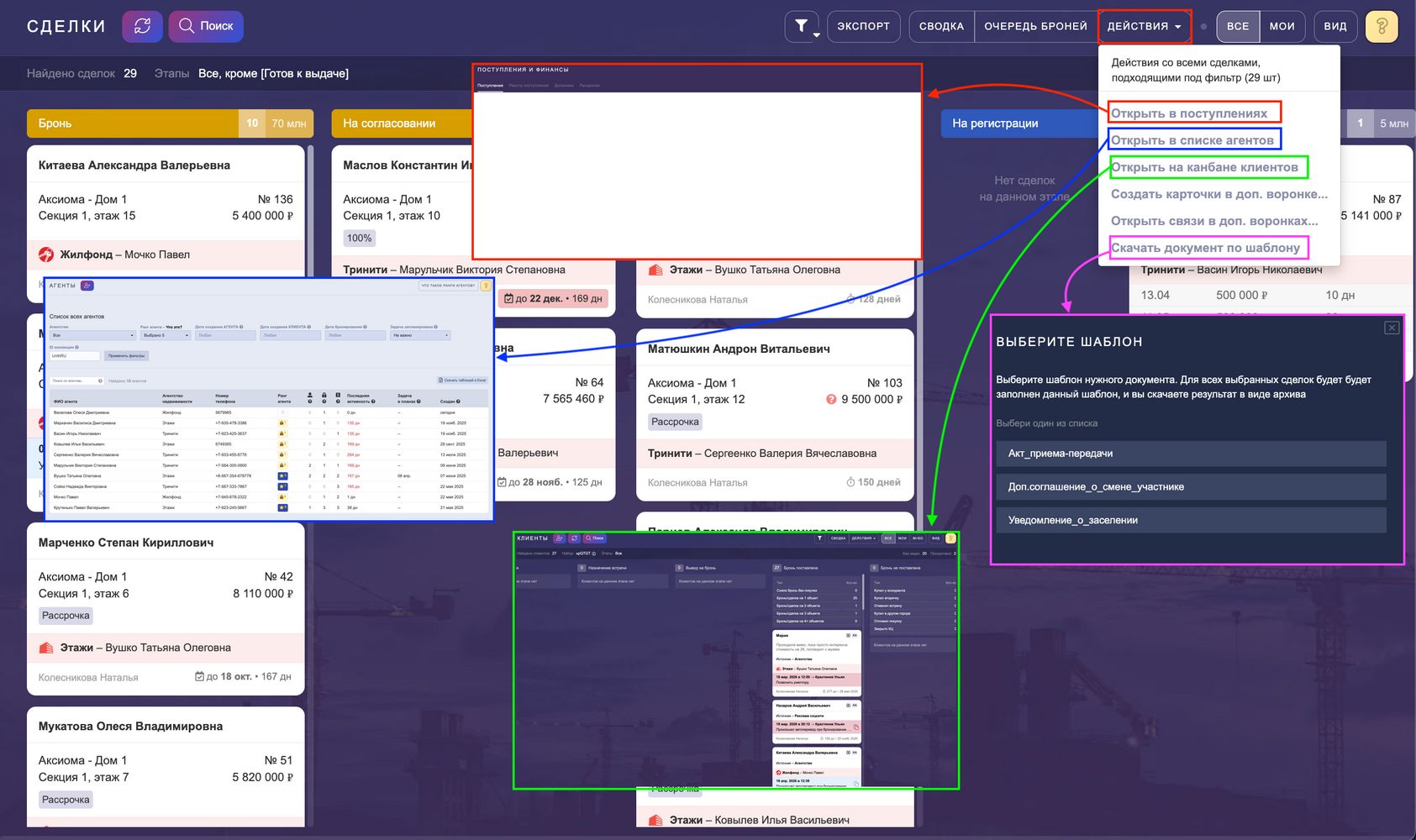
"Создать карточку в доп.воронке" — функция, которая для всех выбранных через фильтр карточек разом создает связанные карточки в нужной дополнительной воронке. Например: отметили 3 клиента, нажали одну кнопку — и для каждого запустился процесс "Допродажа паркинга".
"Открыть связи в доп.воронках" — опция, которая показывает все связанные карточки выбранных клиентов или сделок в конкретной дополнительной воронке. Помогает быстро проверить статус целой группы, не открывая каждую карточку по отдельности.
В конце обучения мы рассмотрим этот инструмент подробнее. Если же вам интересно узнать о принципе работы с дополнительными воронками прямо сейчас, переходите по ссылке "Как работать с доп.воронками".
Эти кнопки отфильтровывают карточки сделки по принадлежности. По умолчанию при входе в раздел СДЕЛКИ вы можете видеть все сделки всех менеджеров. Но для работы со своими сделками удобно нажать кнопку "Мои" и на канбане отобразятся только те сделки, где ответственный вы.
Давайте рассмотрим на примере. Вы решили проанализировать ваши текущие сделки и заодно поставить отметку всем клиентам, что есть интерес к паркингу. Разделим эту задачу на две:
1. Анализ сделок. Для этого на канбане сделок нажмите на кнопку "Мои", система оставит сделки, где ответственный вы. Чтобы не заходить в каждую карточку и сравнивать, просто нажмите на кнопку "Сводка" и все ваши сделки отобразятся в качестве показателей по основным метрикам:
2. Поставить метку "Паркинг". Нажмите на Действия (кнопка "Мои" все также нажата)— Открыть на канбане клиентов — Поставить метку — выберите "Паркинг" — Сохранить:
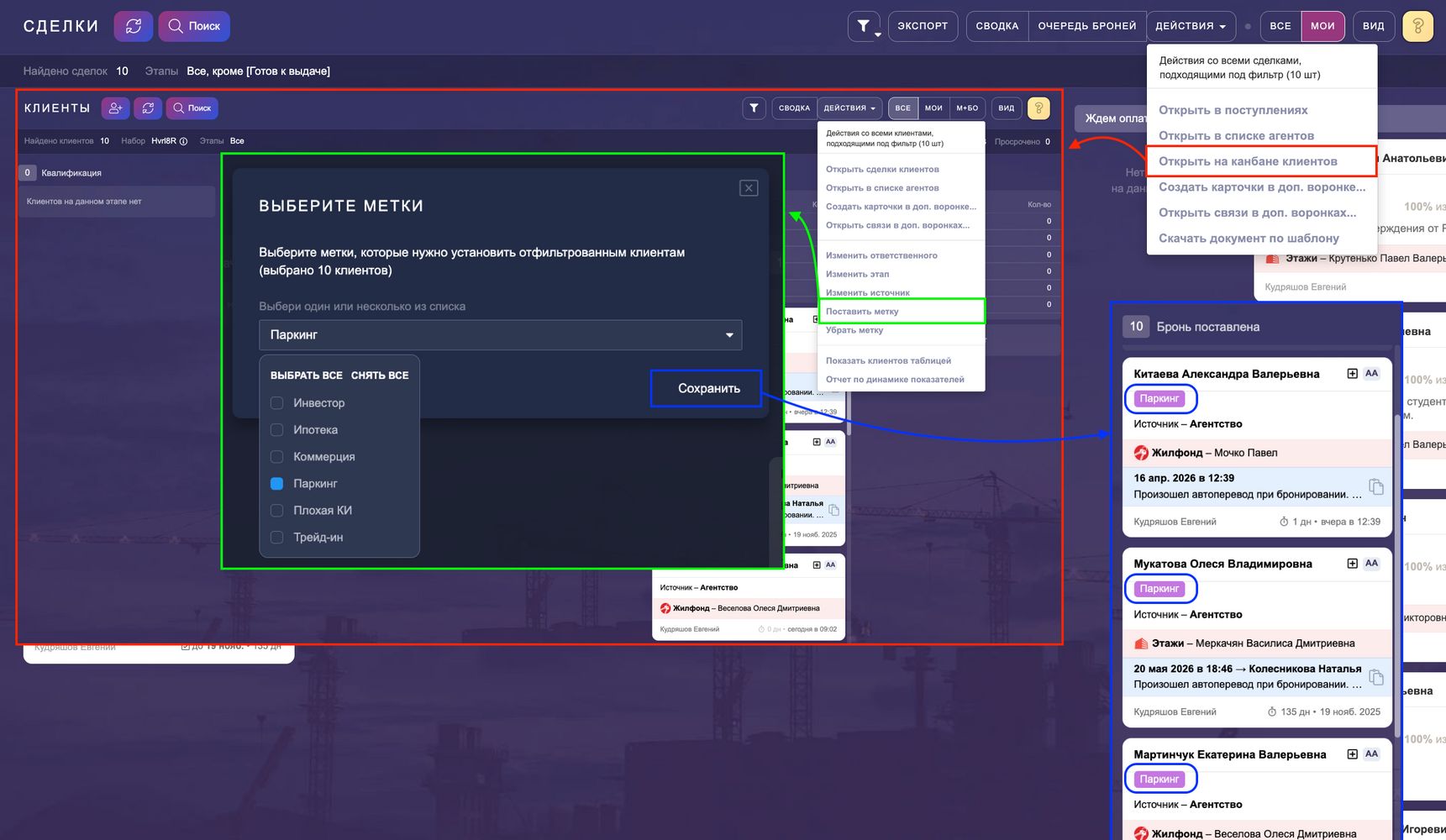
Готово! Для анализа у вас есть данные в Сводке. Метки всем своим клиентам поставили, при старте продаж паркинга останется просто отобрать по этой метке и сообщить))
Помните, что вы можете использовать сочетание функций. В Домопланере очень много возможностей для ценителей "подумать — сделать выводы — спланировать дальнейшие действия".
— тут расположены миниатюры карточек сделок, разложенные по этапам, в зависимости от ситуации по каждой сделке.
По умолчанию существует несколько этапов, названных согласно циклу жизни сделки:
БРОНЬ — клиент забронировал помещение, но в процессе выхода в договор (обдумывание, получение ПКР, ожидание решение по рассрочке от застройщика и т.д.).
НА ПОДПИСАНИИ — документы ожидают подписания — как со стороны застройщика, так и со стороны клиента.
НА РЕГИСТРАЦИИ — документы успешно отправлены на регистрацию и ожидание выхода с регистрации.
ЖДЕМ ОПЛАТУ — документы зарегистрированы, но полной оплаты пока нет (рассрочка, маткап, при военной ипотеке и т.д.).
ОПЛАТА ПОЛУЧЕНА — закрывающий этап. Все возможные выплаты уже пришли, сделка успешно завершена. Все карточки сделок, доходящие до этого этапа тут и остаются.
В вашей компании могут быть настроены и дополнительные этапы согласно вашему внутреннему рабочему процессу.
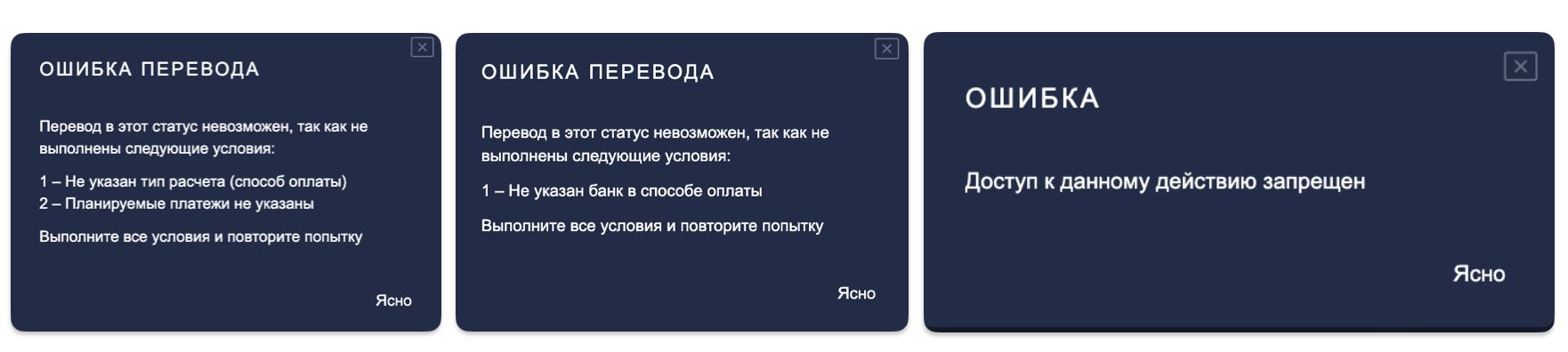
Обычно застройщики настраивают ограничения для перевода с одного на другой этап — обязательное согласование с ответственными лицами, заполнения необходимых данных в карточке сделки (платежи, банки, данные подписанта и т.д.). В случае, если они есть, то система не даст перевести и сообщит почему, например так:
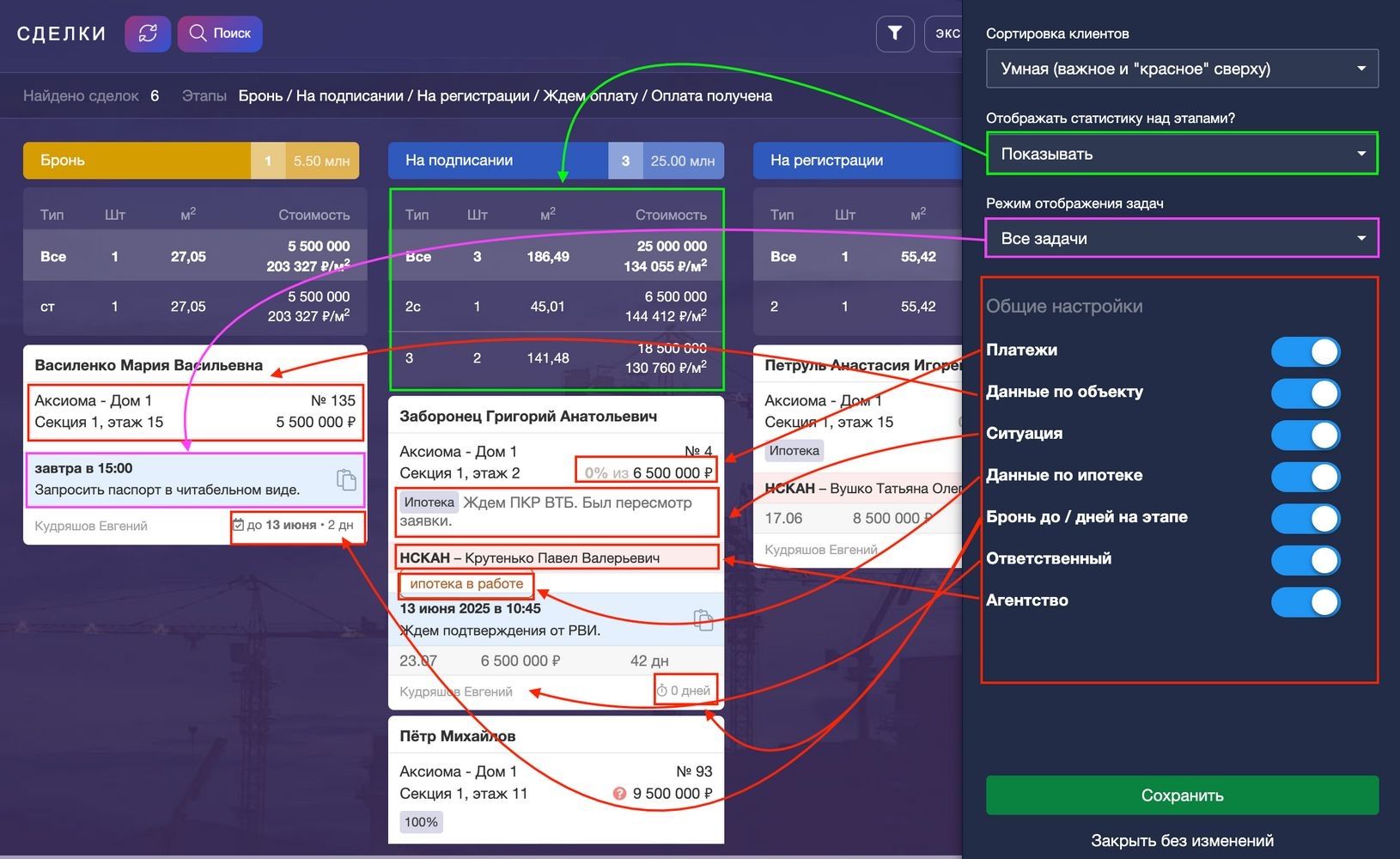
Вид для канбана карточки сделки с краткими данными.
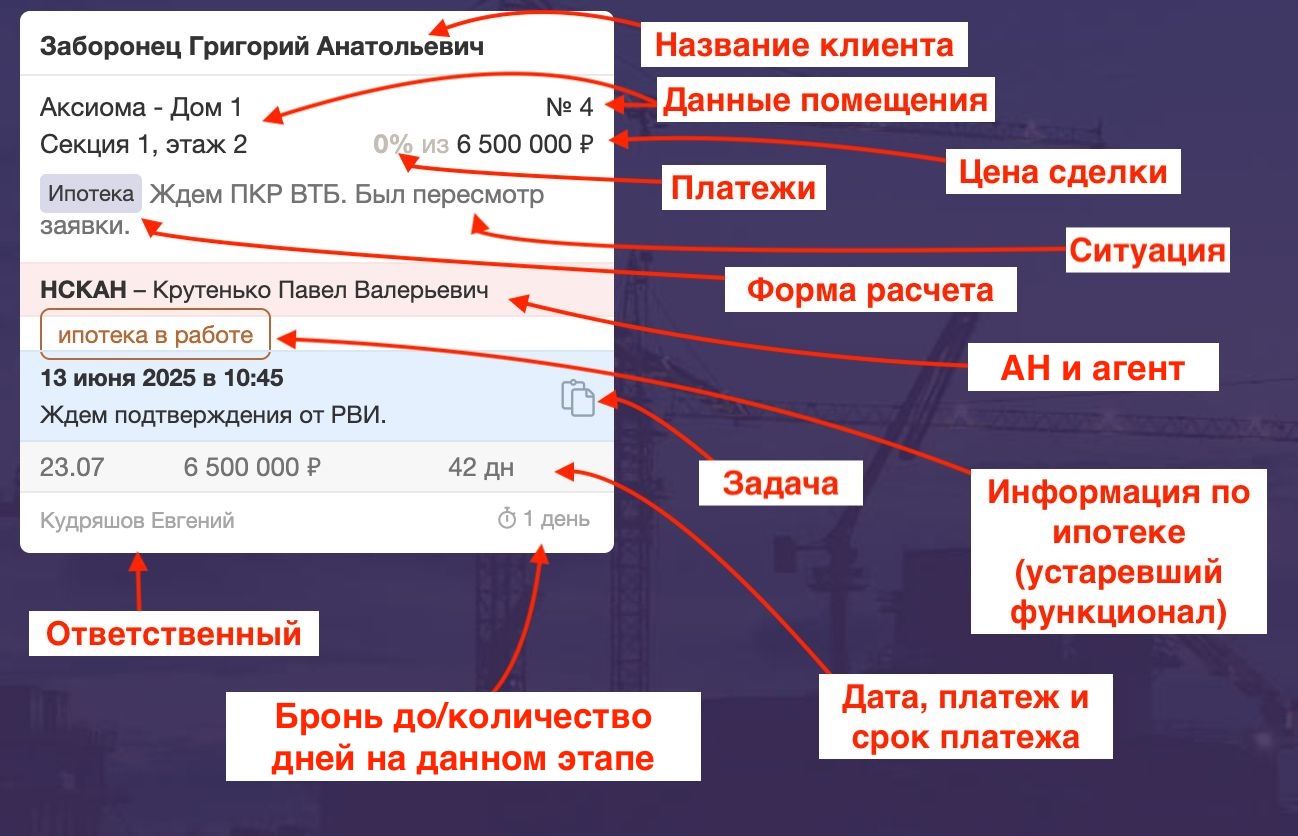
Стоит упомянуть следующие особенности:
— Внешний вид миниатюры карточки сделки можно настроить в виде канбана.
— "Бронь до" относится только к первому этапу (где это актуально). Для остальных этапов это количество дней нахождения на данном этапе. При наведении курсора на срок появляется подсказка.
— настройка вида окна канбана. Здесь можно выбрать желаемый и удобный вид отображения информации.
Тумблер "Данные по ипотеке" является устаревшим функционалом и мало у кого настроен.