Общество с ограниченной ответственностью «ДОМОПЛАНЕР»
ОГРН 1215400004456 ИНН 5407980610
ОГРН 1215400004456 ИНН 5407980610
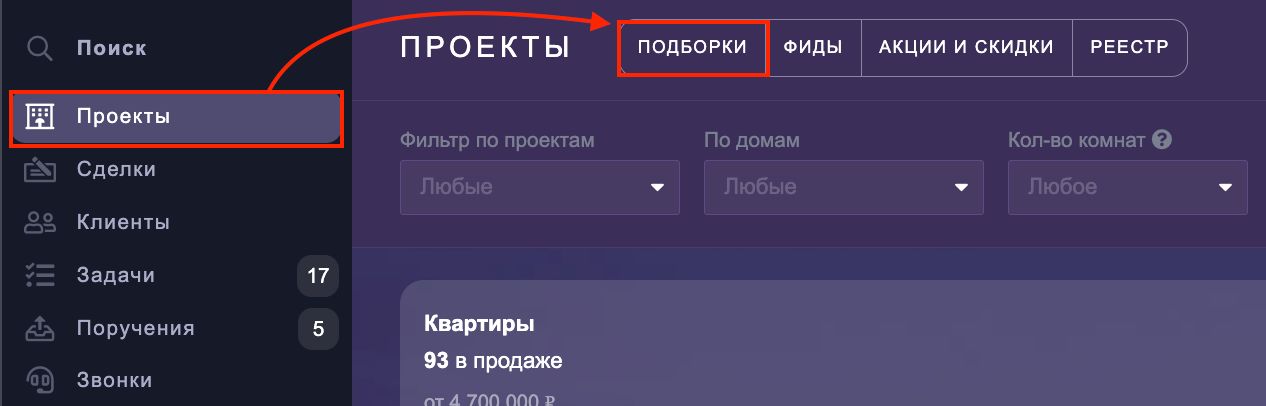
В самом первом разделе ПРОЕКТЫ вы найдете кнопку "Подборки". Давайте разберемся, что это и как применять в работе.
Представьте такую ситуацию: под запросы клиента подходит несколько вариантов помещений, расположенные в одном или в разных ваших проектах. Вместо того чтобы отправлять ему 3-5 презентаций на разные помещения, вы:
— Собираете все эти квартиры в одну "виртуальную папку" прямо в системе.
— Пишите комментарий под каждым вариантом, показывая выгоды для клиента.
— Отправляете клиенту единственную ссылку.
Проще говоря, подборка помещений — это ваш персональный каталог вариантов для клиента.
Этот инструмент, который позволяет:
— Объединить несколько подходящих помещений из разных проектов в одну ссылку.
— Создать клиенту персональную подборку с учетом его пожеланий.
—Показать все варианты в одном месте в удобном формате.
Для создание подборки перейдите в раздел ПРОЕКТЫ — выберите проект — выберите помещение — выберите стоимость, которая будет отображаться в подборке (базовая или с изменениями, с учетом акций или без, в какой комплектации):
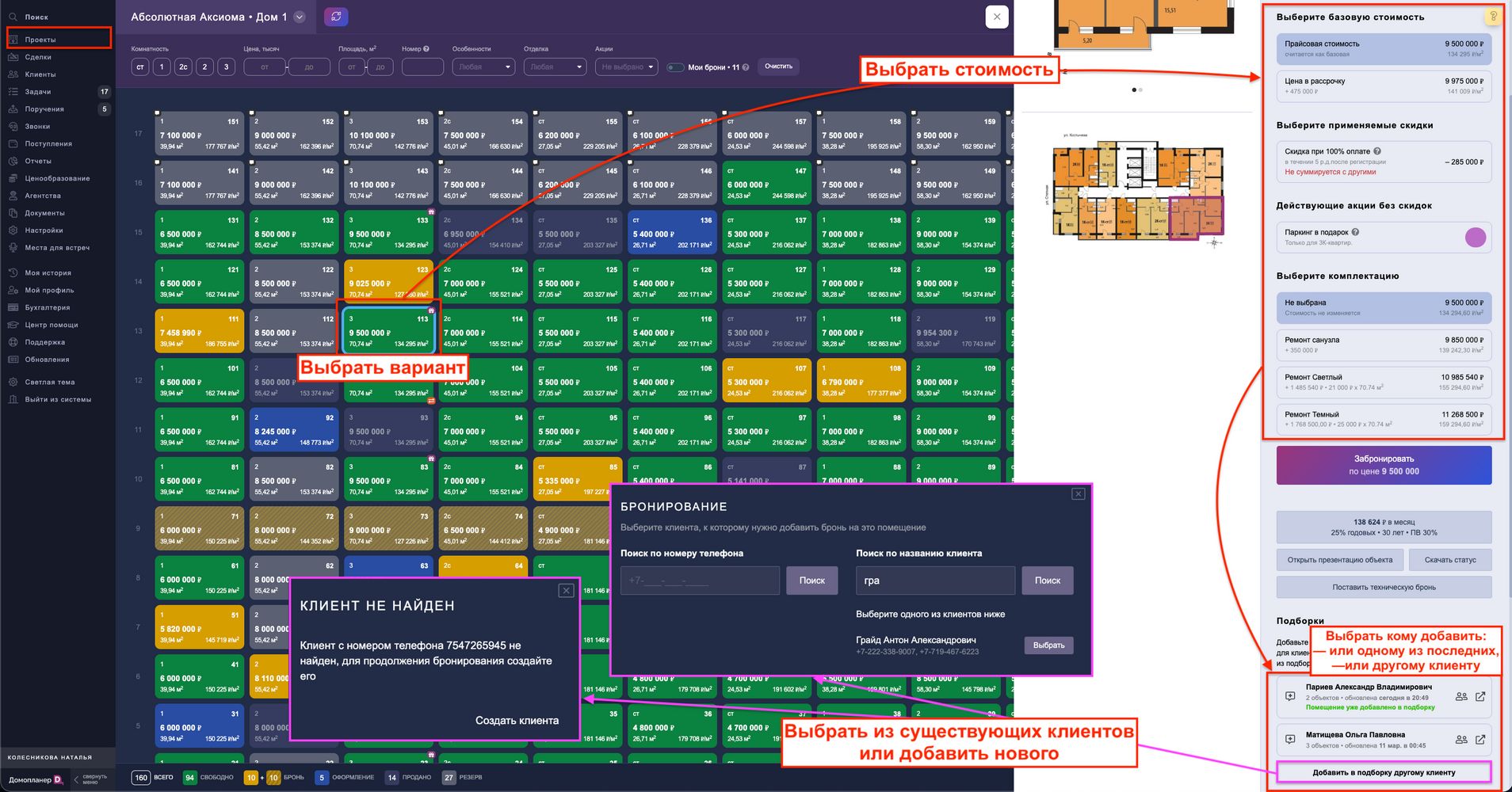
Далее в карточке помещения пролистайте вниз до блока "Подборки".
В этом блоке отображаются ТРИ последних клиента, которым ВЫ уже создавали подборки. Или у вас есть возможность выбрать другого клиента по номеру телефона или названию, а если его еще нет в базе, то можно сразу и создать.
Таким образом вы можете добавить все помещения, которые желали бы предложить клиенту.
ВАЖНО! не только в рамках одного проекта, но во всех ваших проектах — просто переходите из одной шахматки в другую и в карточке помещения добавляйте вариант в подборку.
Как только вы определитесь с клиентом, система предложит либо продолжить выбор, либо перейти в редактор подборки. И сразу в карточке помещения будет отображено, что это помещение уже добавлено в подборку.
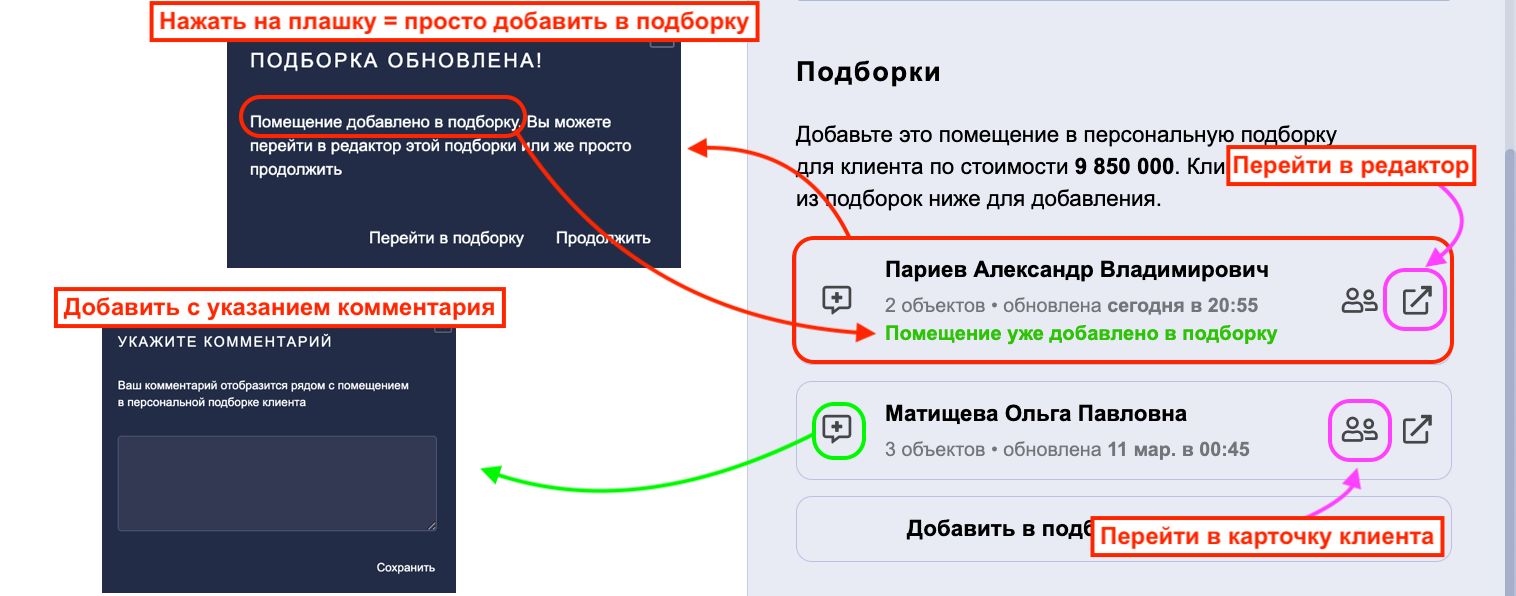
Обратите внимание! В плашке с именем клиента есть три полезные кнопки для быстрой работы:
Плюс — чтобы мгновенно добавить комментарий к помещению. Он сразу появится в подборке и будет виден клиенту.
Человечки — чтобы открыть карточку клиента в новой вкладке. Если забыли детали — просто нажмите.
Стрелочка — чтобы перейти прямо в редактор подборки для этого конкретного клиента.
Также под наименованием клиента указано количество объектов в подборке и время создания/обновления.
Нажмите кнопку "Подборки" в разделе ПРОЕКТЫ и перед вами откроется полный список всех созданных вами подборок:
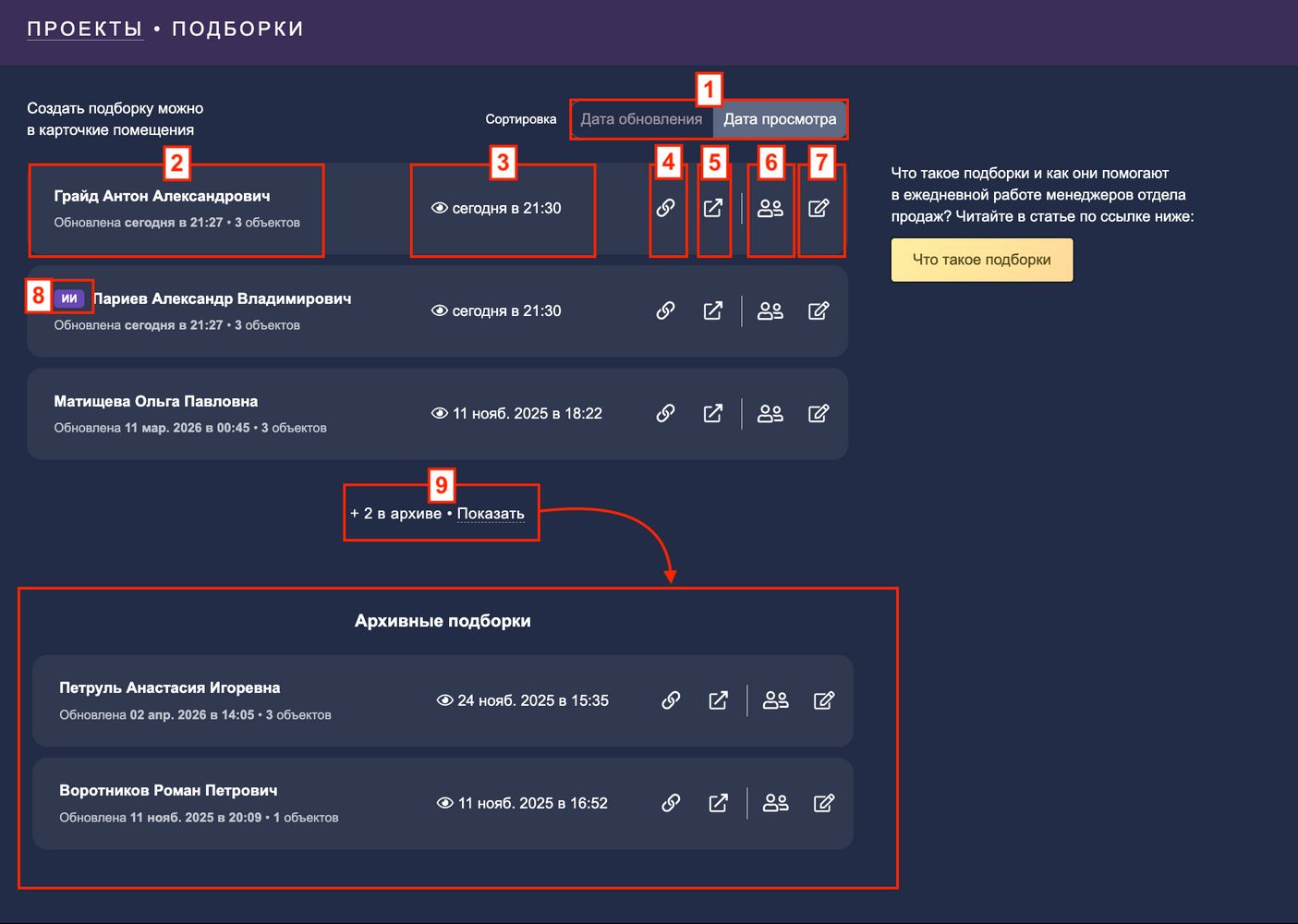
1. Сортировка — отсортируйте подборки по дате обновления или по времени просмотра клиентом.
2. Ключевая информация по подборке — название, количество объектов в подборке, дата и время последнего обновления.
3. Дата и время последнего просмотра клиентом. Система фиксирует ВСЕ просмотры, кроме случаев, когда пользователь авторизован в Домопланере.
Что это значит на практике:
НЕ УЧИТЫВАЮТСЯ любые переходы по ссылке, выполненные в том же браузере, где уже выполнен вход в Домопланер под вашей учетной записью.
УЧИТЫВАЮТСЯ все просмотры вашими клиентами и вами, если вы зашли по ссылке без авторизации в Домопланере.
4. Ссылка — нажмите, чтобы мгновенно скопировать ссылку. Останется только перейти в мессенджер и вставить.
5. Предпросмотр — посмотрите, как подборку увидит клиент.
6. Карточка клиента — откройте в новом окне для уточнения деталей.
7. Редактор — перейдите к редактированию конкретной подборки.
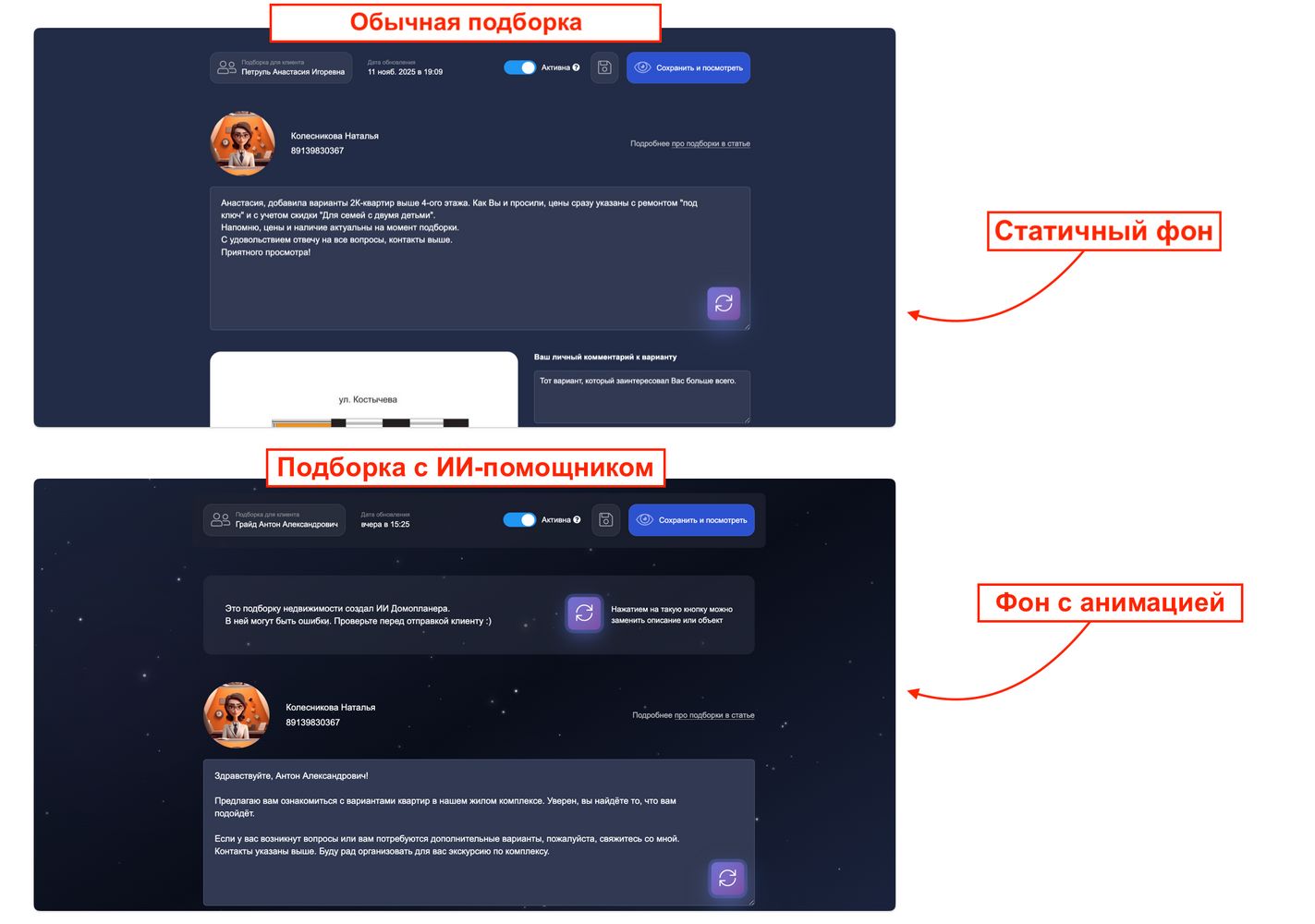
8. ИИ-подборки — обозначение подборок созданных с помощью ИИ-помощника.
Еще есть визуальное отличие, которое поможет вам сразу ориентироваться в типах подборок. Обратите внимание на фон в редакторе подборок: статичный фон — это обычная подборка, а анимированный фон — это подборка от ИИ-помощника:
9. Архив — нажмите на "Показать" и откроется список всех созданных, но выключенных подборок.
Помните, что для вашего удобства все кнопки снабжены всплывающими подсказками. Просто наведите курсор, чтобы узнать назначение любого элемента.
Нажмите на кнопку редактор в реестре подборок или иконку "Редактор" в карточке помещения и перед Вами откроется окно редактора подборки:
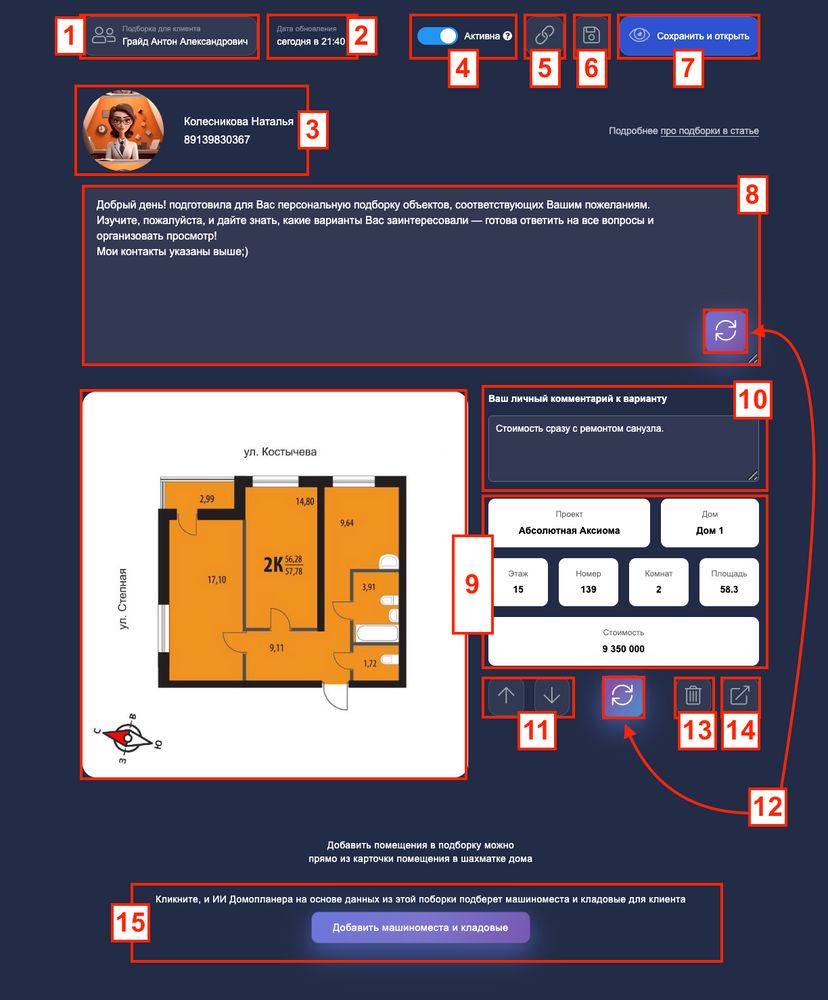
1. Наименование клиента
Указано для кого создана подборка. Имя активно — нажмите на него, чтобы открыть карточку клиента в новом окне.
2. Дата и время обновления
Фиксация даты и времени внесения последних изменений в подборку.
3. Имя, контакты и аватар
Указаны имя и контакты того аккаунта, от имени которого создана подборка. Отображается также аватар аккаунта. Где его добавить — расскажем чуть позже. Если не терпится узнать, то перейдите по этой ссылке.
4. Переключатель видимости подборки
По умолчанию переключатель всегда находится в состоянии ВКЛ.
В случае, когда подборка потеряет свою актуальность или просто при желании ограничить доступ, вы можете с помощью этого переключателя выключать подборку.
Все выключенные подборки переходят в архив в общем реестре подборок.
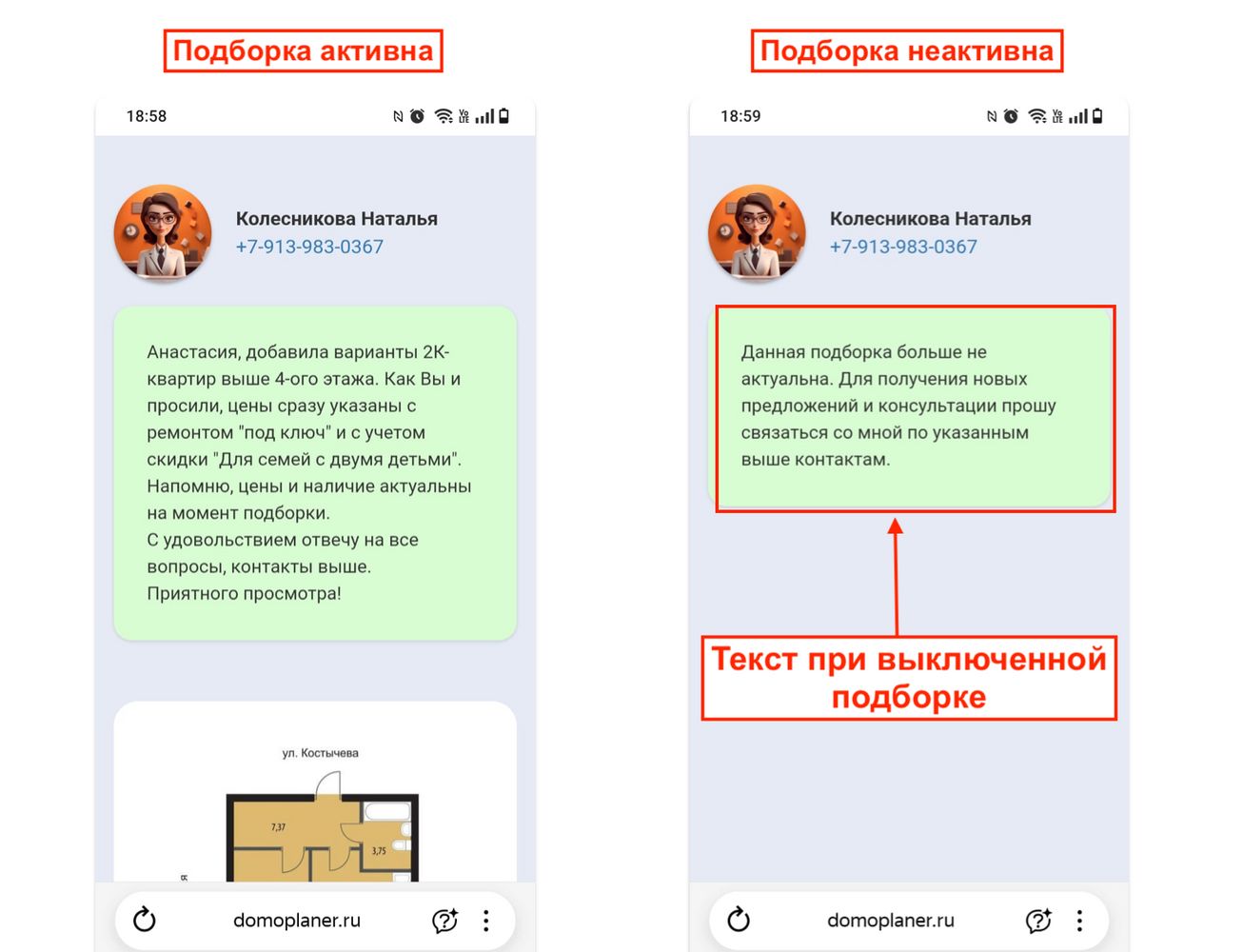
При ВКЛ.: подборка доступна для просмотра клиентом в полном объеме.
При ВЫКЛ.: подборка недоступна для просмотра. Вместо нее будет сообщение о неактуальности подборки и предложении связаться с Вами.
5. Кнопка "Ссылка"
Нажмите на эту кнопку — и скопируется ссылка на подборку. Ее нужно отправить клиенту.
6. Кнопка "Сохранить"
Все изменения (добавление, удаление помещений, правки) сохраняются только после нажатия этой кнопки. Не забывайте сохранять, чтобы не пришлось делать работу заново.
7. Копка "Сохранить и перейти"
Позволяет сохранить все изменения и сразу перейти к просмотру подборки в том виде, в котором ее увидит клиент. Не нужно делать два действия — сохранять отдельно, потом открывать. Все сразу.
8. Стартовый комментарий
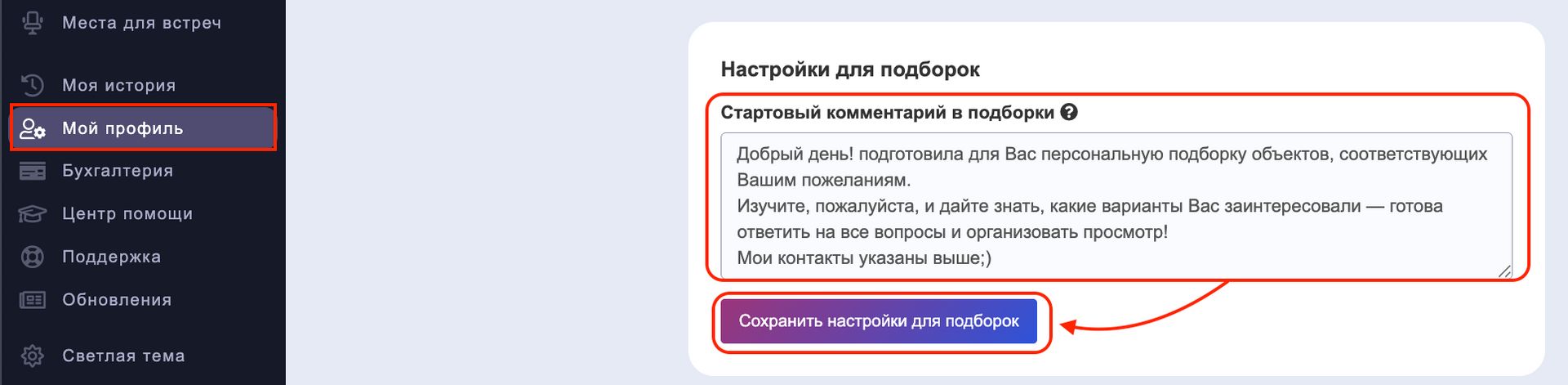
По умолчанию все подборки создаются со стандартным комментарием, который подойдет в большинстве случаев. Но вы можете его изменить и повысить ценность предложения для клиента.
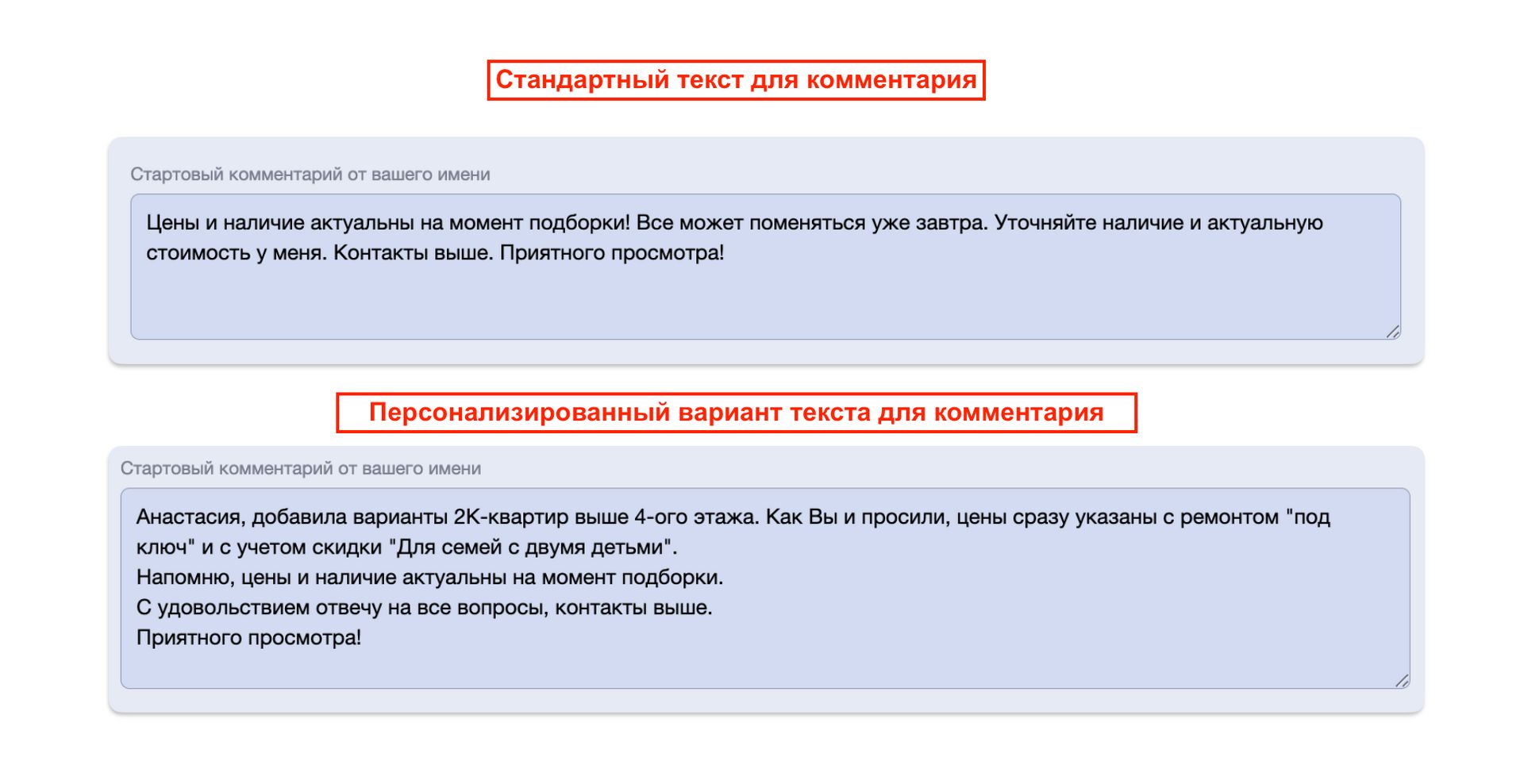
Персонализируйте стартовый комментарий в подборках:
— Обращайтесь к клиенту по имени.
— Напишите персональное сообщение, которое поможет в работе именно с этим клиентом.
— Создавайте уникальный комментарий для каждого нового клиента и подборки.
ВАЖНО! Начало комментария будет видно в превью при отправке ссылки в мессенджере — сделайте его максимально цепляющим и информативным.
Или вы можете создать свой стандартный комментарий и он всегда по умолчанию будет появляться в подборках. Для этого пройдите в раздел МОЙ ПРОФИЛЬ — Общие настройки и напишите желаемый текст:
9. Планировка и основные данные по помещению
Отображается планировка, основные данные по помещению, а также стоимость.
ОБРАТИТЕ ВНИМАНИЕ! указывается та стоимость, которую вы задали при добавлении помещения: если с ремонтом — значит, с ремонтом, если со скидкой — значит, со скидкой.
10. Написать комментарий
Если вы не написали комментарий при выборе вариантов, то у вас есть возможность сделать это здесь. Расскажите почему предлагаете этот вариант, какие особенности у помещения, детали по стоимости и условиям.
11. Кнопки перемещения
Зажмите и расставьте варианты в том порядке, в котором они должны отображаться в подборке.
12. Кнопка "Обновить от ИИ"
Это помощь искусственного интеллекта Домопланера. Функция позволяет заменить вариант помещения или добавить другой текст для приветствия.
13. Кнопка "Удалить"
Нажмите на значок корзины, чтобы удалить вариант из подборки.
14. Кнопка "Открыть объект"
При нажатии в новом окне октрывается карточка помещения. Вы можете изменить цену в конструкторе стоимости и кликнуть опять на этого же клиента — в подборке вариант изменится.
ОБРАТИТЕ ВНИМАНИЕ! При изменении помещения через карточку старый комментарий сбрасывается — его нужно будет написать заново.
Кроме того, эту кнопку можно использовать для бронирования — перейдя в карточку помещения. Если в процессе разговора с клиентом вы находитесь в редакторе подборки, то может быстро перейти в нужное помещение, нажать кнопку "Забронировать" и зафиксировать объект за клиентом.
Хотя этот способ бронирования используется крайне редко, но он тоже возможен.
15. Добавить "Машиноместа и кладовые"
Нажмите на эту кнопку — и в подборку ИИ Домопланера добавит варианты дополнительных помещений.
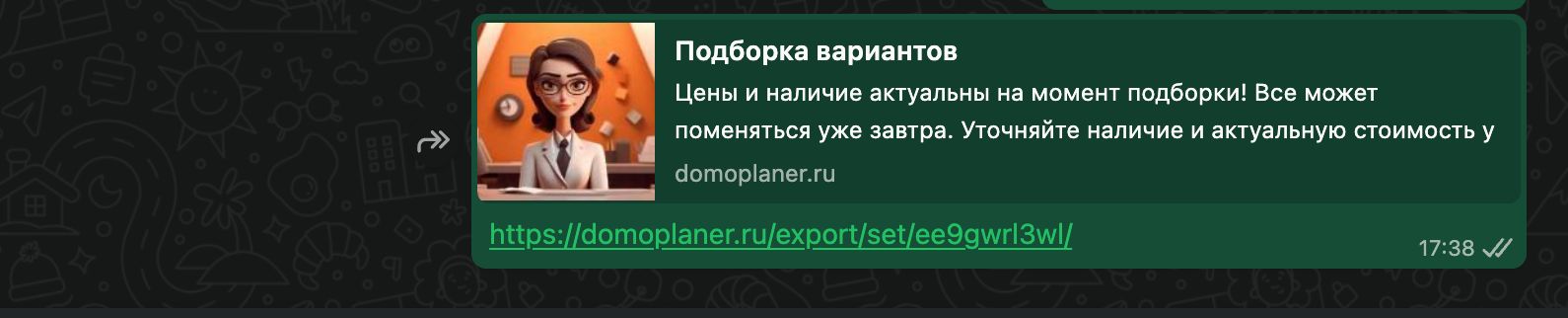
При получении ссылки на подборку в мессенджере клиент увидит:
— Ваше фото профиля (или аватар компании) — чтобы сразу было понятно, от кого сообщение.
— Начало вашего стартового комментария — обычно это первое предложение или около 100-150 символов.
Чтобы сообщение выглядело максимально эффектно, начинайте комментарий с самой важной и цепляющей информации, которая уместится в одно-два предложения.
При переходе по ссылке клиент попадает на страницу с подобранными вариантами:
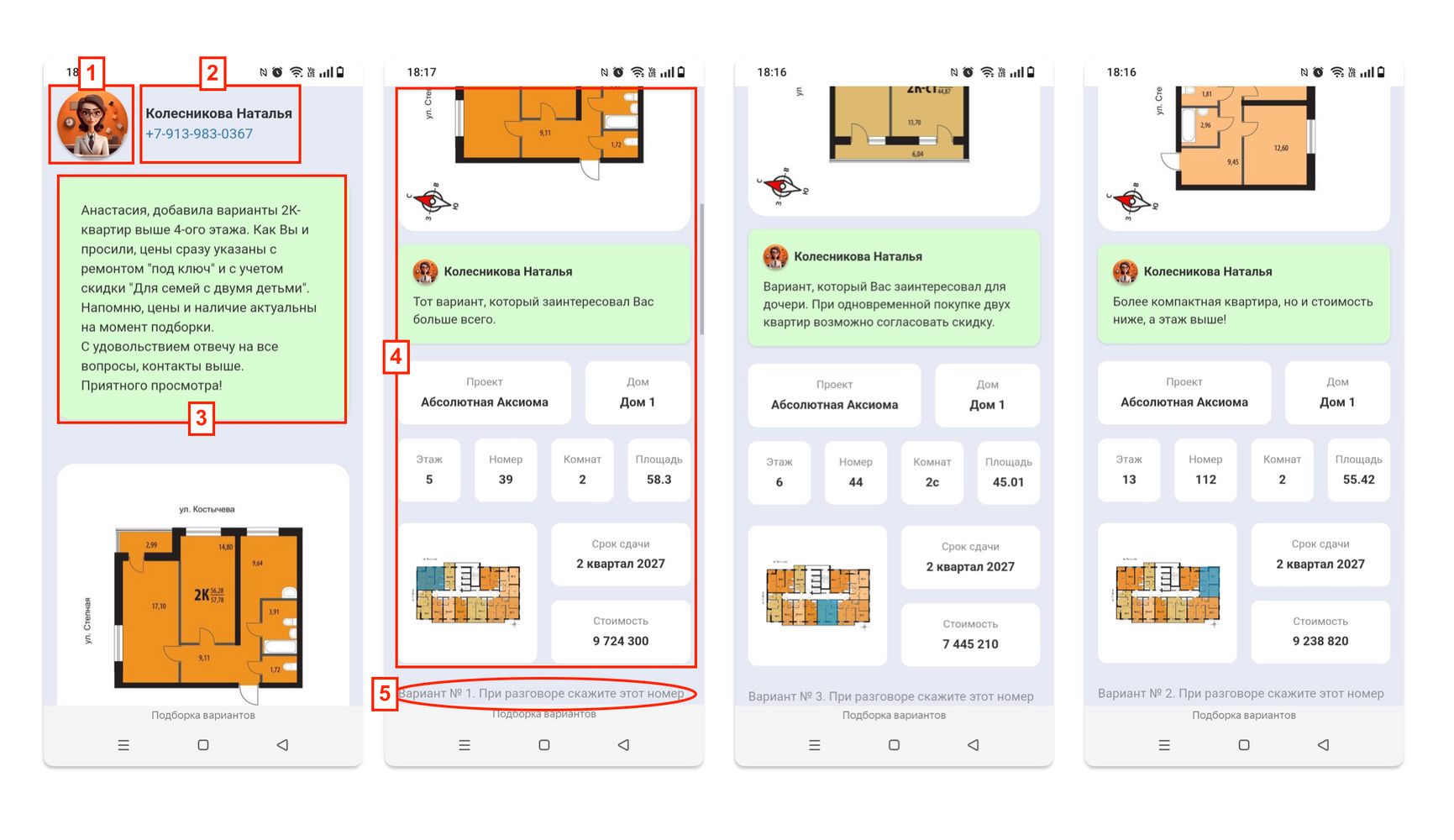
1. Фото
Добавьте свое фото в профиль — и клиенты будут видеть его как при получении подборки, так и в самой подборке. Сделать это вы можете в разделе МОЙ ПРОФИЛЬ — Ваш аватар:
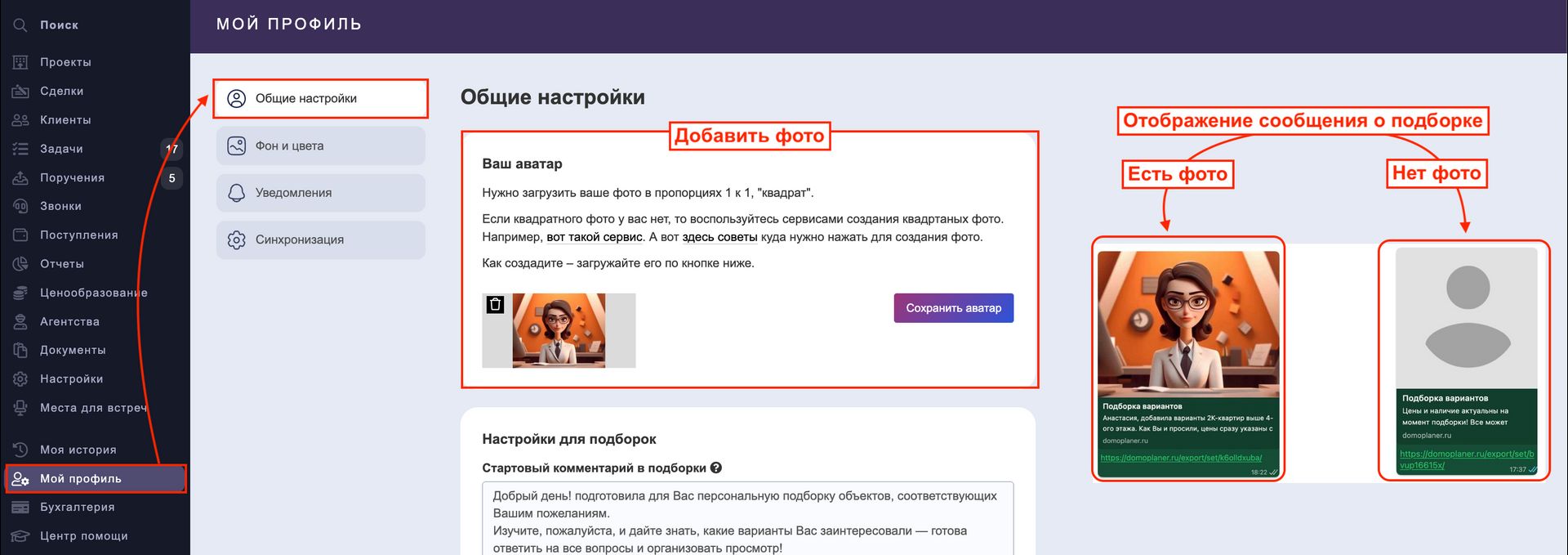
Используйте личные фото — это повышает уровень доверия, чем стандартный безымянный аватар. Клиенты охотнее отвечают сообщениям от реального человека.
2. Имя и контакты
Ваши имя и контакты в подборке будут соответствовать данным, указанным при регистрации в Домопланере.
Напомним, что изменить это можно в разделе НАСТРОЙКИ — Доступ и пользователи.
3. Стартовый комментарий
Как вы помните, комментарий может быть как стандартным (универсальная формулировка от системы), так и персонализированным — с именем клиента и вашими пояснениями.
4. Информация о варианте
Здесь отображается ваш комментарий к этому варианту и указана основная информация о помещении.
5. Порядковый номер в подборке.
Обратите внимание, что есть подсказка для клиента для идентификации варианта при последующем общении.
Наряду с классическим ручным подбором, доступна опция "Создать подборку от ИИ" — ваш инструмент для мгновенной реакции.
КАК ЭТО РАБОТАЕТ — 3 ПРОСТЫХ ШАГА:
1. Выберите проект и запустите ИИ
— Зайдите в раздел ПРОЕКТЫ
— В фильтре сверху укажите желаемые параметры
— Нажмите кнопку "Создать подборку от ИИ"
Важно! ИИ начинает работать только после выбора проектов. Без этого шага система просто напомнит вам указать зону для его работы.
2. Укажите клиента
Система предложит найти клиента в базе по имени или номеру телефона. Выберите нужного человека из списка — это поможет ИИ учесть все предыдущие взаимодействия.
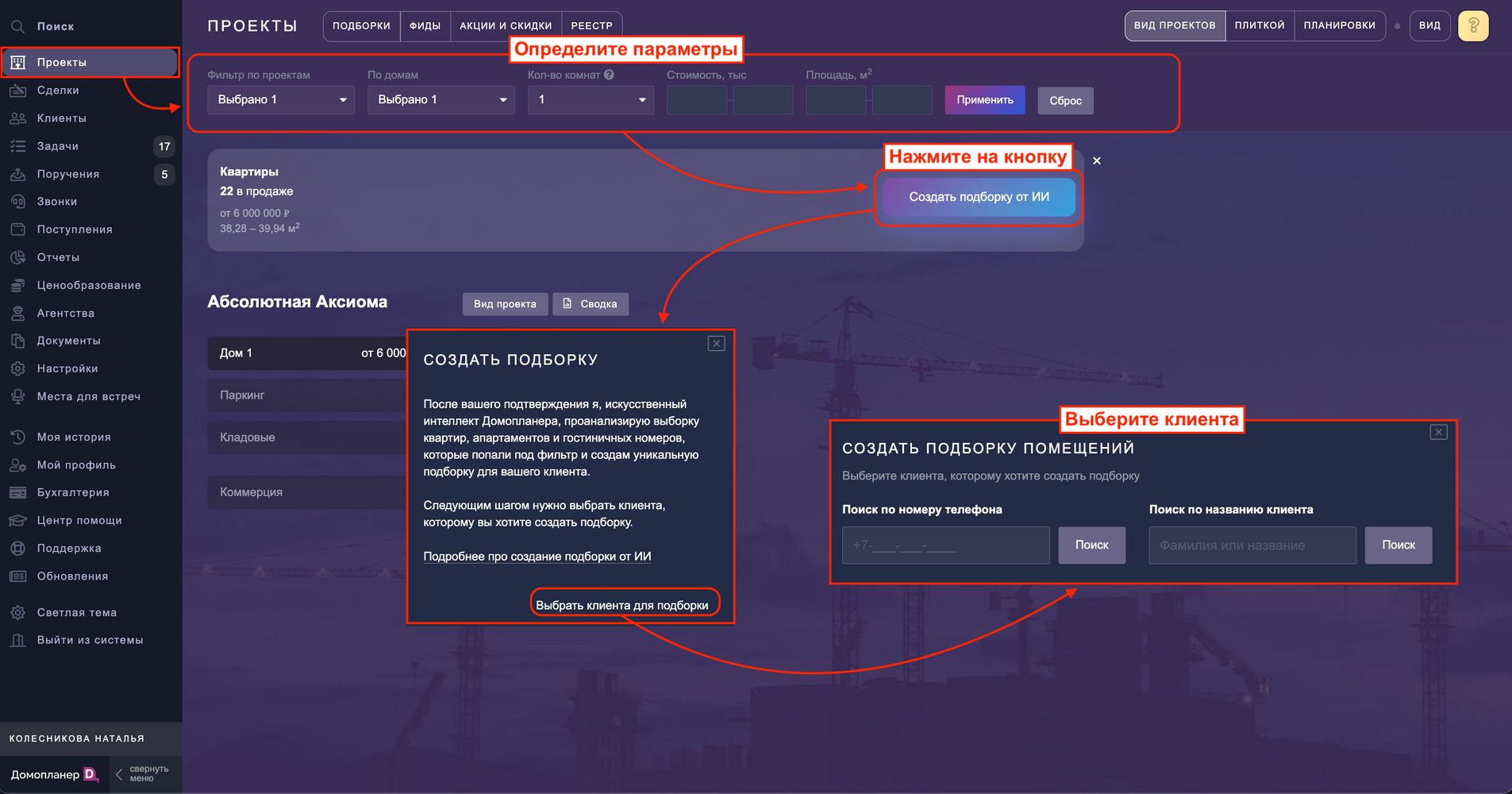
3. Получите готовый вариант
ИИ проанализирует историю клиента, его предпочтения и все актуальные объекты, чтобы сразу предложить персонализированную подборку.
Что делает ИИ-помощник:
— Анализирует историю взаимодействий с клиентом.
— Учитывает актуальные остатки квартир и их параметры.
— Предлагает самые релевантные варианты, экономя ваше время.
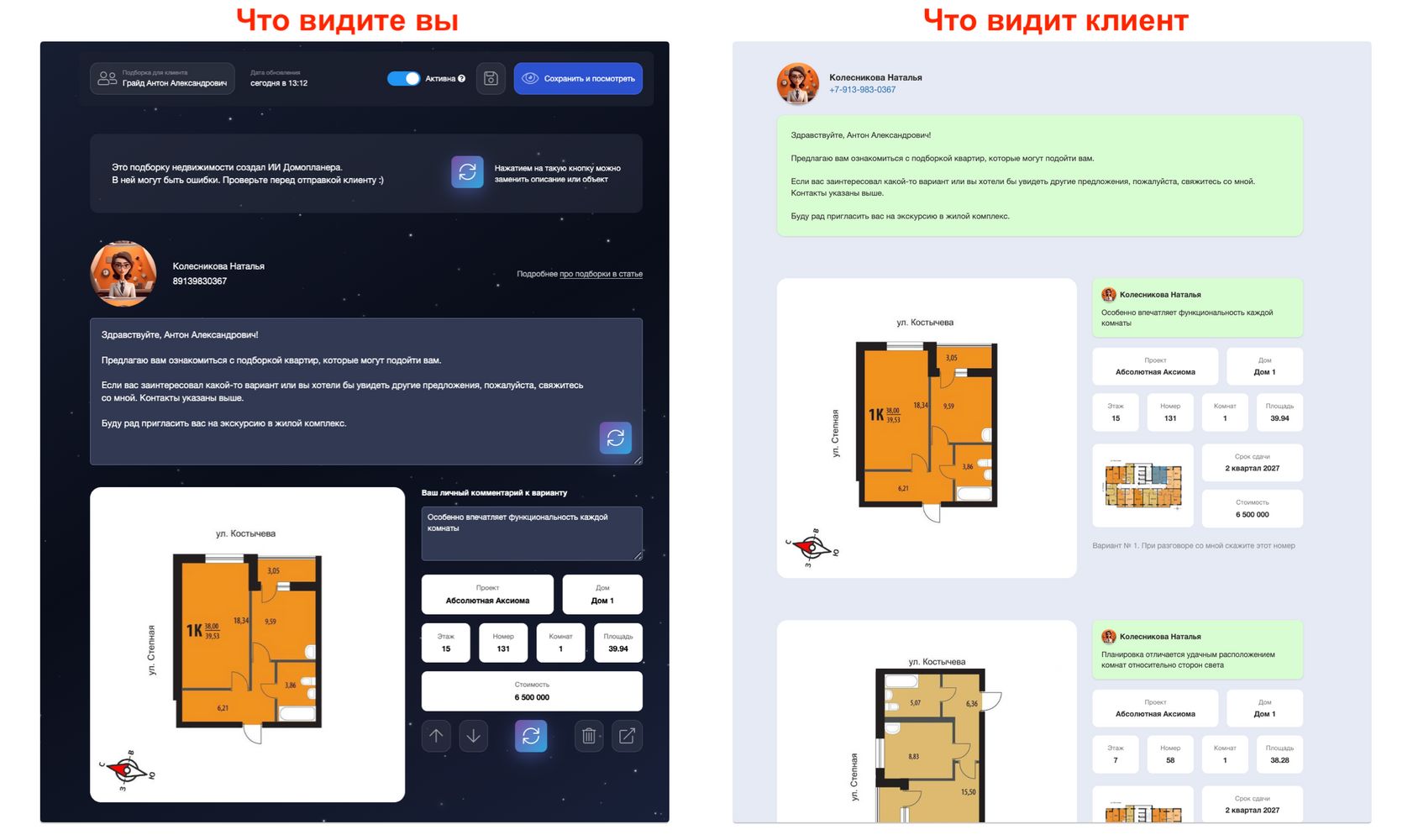
Вы можете обучать ИИ — все исправления в комментариях помощник запоминает, и с каждым разом его варианты будут становиться точнее и лучше.
Также вы можете поменять вариант помещения воспользовавшись кнопкой "Обновить" или дополнительно добавить любой другой через переход в шахматку (как и в подборке, которую создаете самостоятельно):
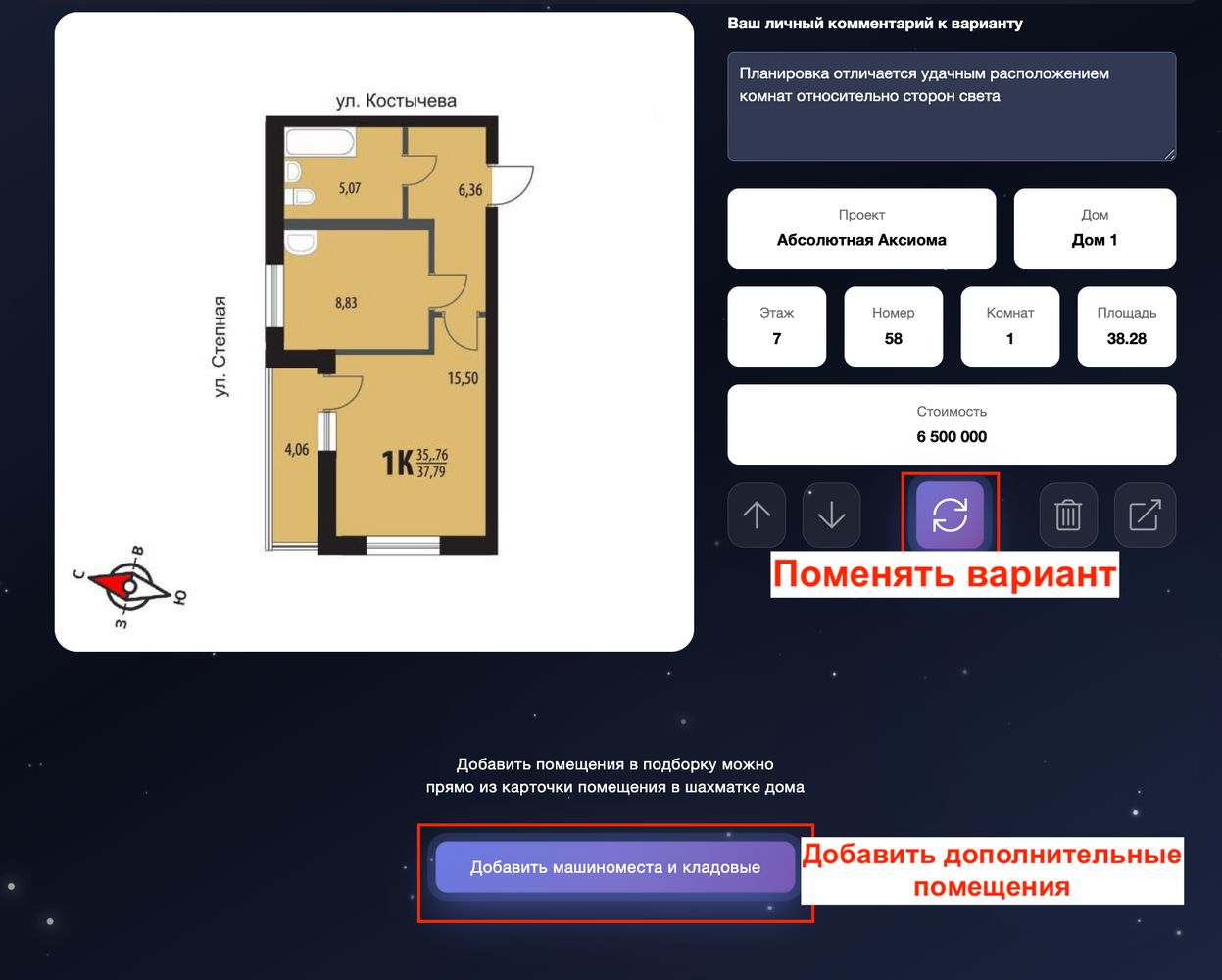
А для формирования комплексного предложения можно сразу указать варианты вспомогательных помещений.
Когда это особенно пригодится:
— Срочный запрос от клиента
Есть клиент на связи — нужно быстро показать варианты? ИИ сформирует персональную подборку за секунды.
— Мгновенная реакция на входящий звонок
Пока клиент на линии, вы уже можете предложить ему конкретные варианты.
— Закрепление результата после встречи
Вернулись с просмотра или завершили разговор? Не дайте интересу угаснуть! Мгновенно сформируйте и отправьте клиенту подборку от ИИ — пока все детали свежи в памяти.
Подборка — это эффективный инструмент коммуникации с клиентом и основа для последующих действий.
Почему это инструмент эффективного общения:
— Визуализирует предложение — клиент видит конкретные варианты вместо абстрактных описаний.
— Структурирует диалог — обсуждение строится вокруг конкретных объектов из подборки.
— Демонстрирует экспертизу — показывает, что вы глубоко изучили потребности клиента.
Как работает для последующих действий:
— Объективный повод для контакта — "Иван, посмотрели подборку? Какие варианты заинтересовали?".
— Основа для допродажи — "К варианту №3 можем рассмотреть кладовую и машиноместо со скидкой за комплексную покупку".
— Инструмент получения обратной связи — "Почему ни один вариант не подошел? Давайте уточним критерии".
— Отправная точка для нового предложения — "Учитывая ваши комментарии, сформировал новую подборку".
Подборка квартир превращает менеджера из простого консультанта в персонального гида по недвижимости, что ускоряет принятие решения клиентом и повышает продажи.
Статья находится в категории
Работа с клиентами