Общество с ограниченной ответственностью «ДОМОПЛАНЕР»
ОГРН 1215400004456 ИНН 5407980610
ОГРН 1215400004456 ИНН 5407980610
В этом разделе можно найти все звонки — входящие, исходящие и пропущенные, которые подтягиваются в систему благодаря интеграциям с телефонией. В зависимости от настроек доступа вы можете просматривать либо только свои звонки, либо всех-всех-всех. Ознакомимся с функционалом этой станицы:
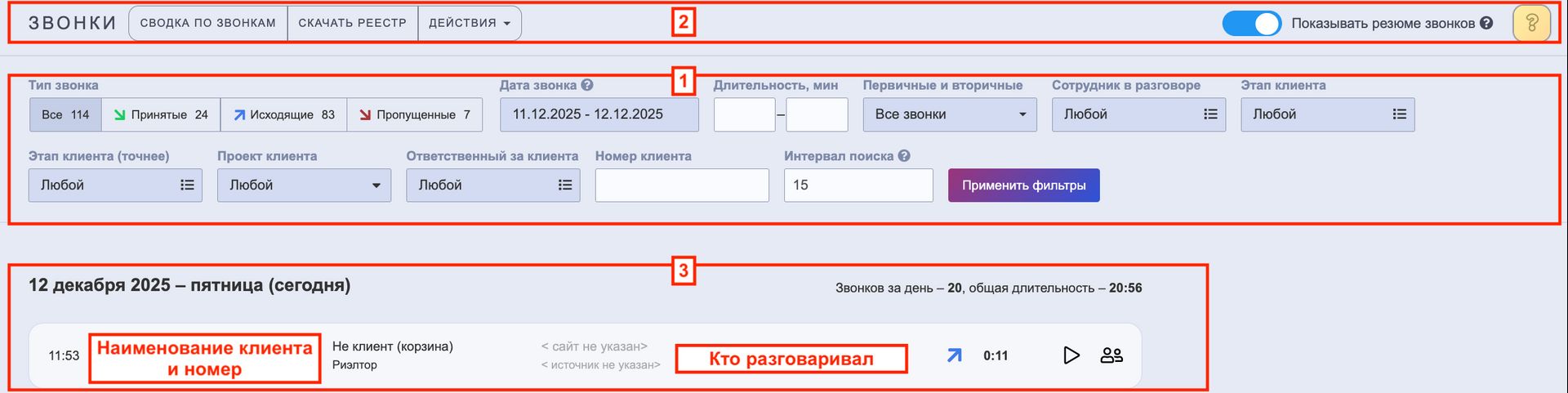
— отличный инструмент для того чтобы не просматривать все звонки, а через пару кликов получить необходимую выборку. Отобрать можно по сотруднику, по этапу, по типу звонка, по дате или периоде, по длительности, по проекту, по ответственному за клиента, по номеру и т.д.
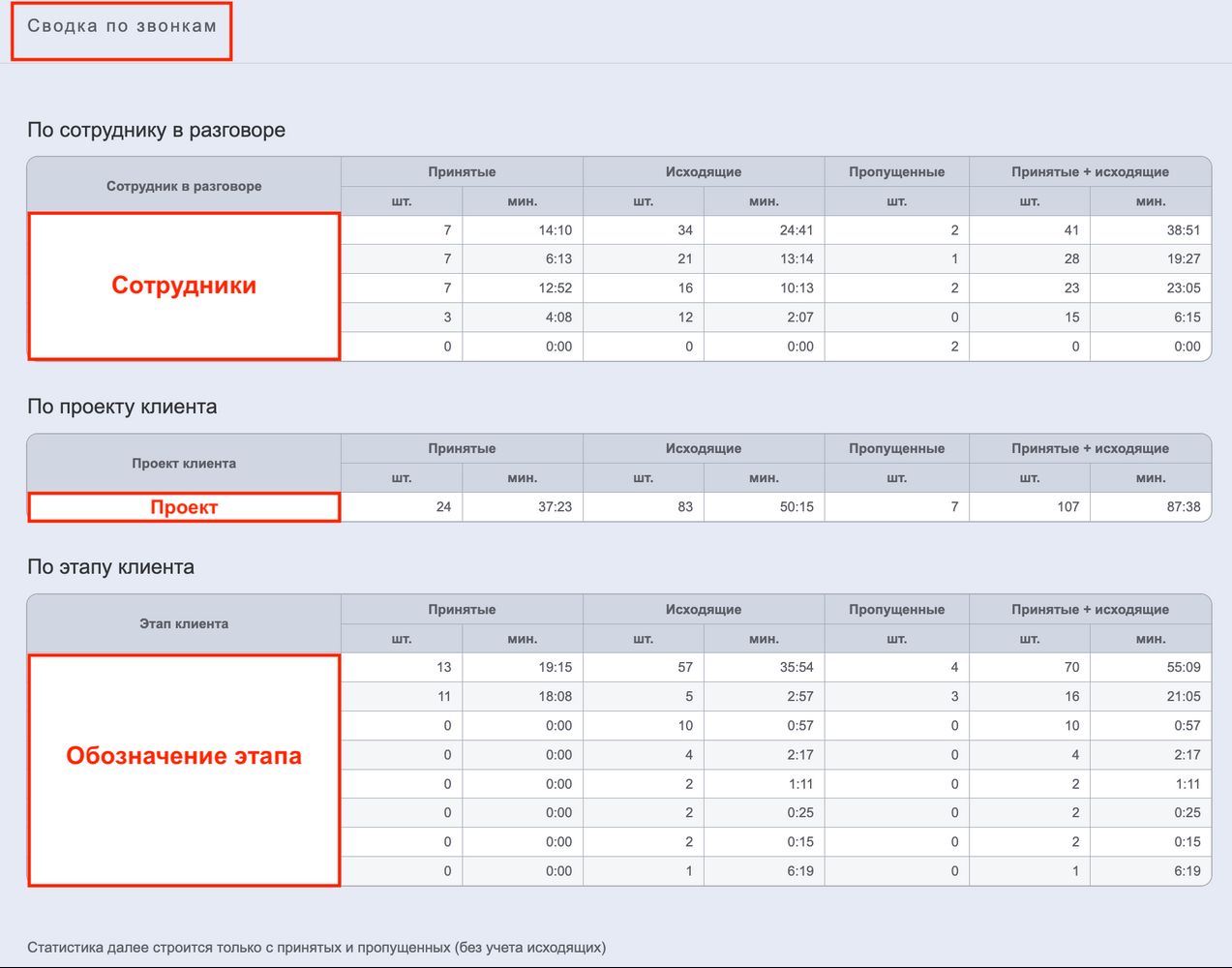
СВОДКА ПО ЗВОНКАМ — это аналитический отчёт, который обобщает и структурирует телефонную активность команды по нескольким ключевым срезам. Он предназначен для руководителей и менеджеров, чтобы оценивать нагрузку, эффективность и распределение звонков.
СКАЧАТЬ РЕЕСТР — загрузить электронную таблицу по выбранным параметрам в формате Microsoft Excel.
ДЕЙСТВИЯ — позволяет выполнять массовые операции с отобранными звонками.
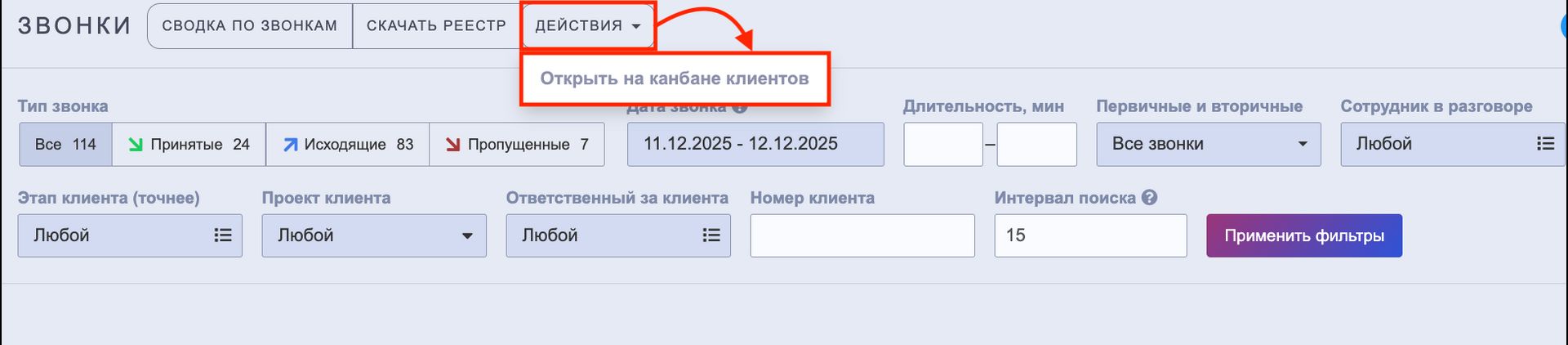
В настоящее время доступна опция "Открыть на канбане клиентов", которая отображает выбранные (отфильтрованные) звонки в виде соответствующих карточек на канбане клиентов. Это даёт возможность сразу увидеть, на каком этапе находится каждый клиент из выборки, и перейти к дальнейшей работе с ними.
ПЕРЕКЛЮЧАТЕЛЬ "Показывать резюме звонков" — если в вашей организации подключена интеграция с системой речевой аналитики и для конкретного звонка сформировано автоматическое резюме, оно будет отображаться под записью разговора при включённом переключателе.
КНОПКА "Помощь" — откроет в новой вкладке статью о разделе.
Все звонки отображаются в виде структурированной информации, распределённой по следующим параметрам:

1. Время начала разговора.
2. Кто звонил (номер и если зафиксирован в ДП наименование, если нет, то Клиент не создан/звонок от) + проект.
3. Этап данного клиента.
4. Сайт/источник (при наличии интеграции с сервисами CallTouch и Roistat определится источник звонка, не путать с источником клиента).
5. Сотрудник, кто разговаривал.
6. Тип звонка: входящий или исходящий.
7. Длительность.
8. Запись разговора можно прослушать тут же.
9. По этой кнопке можно сразу же перейти в карточку клиента.
Есть особенности, на которые стоит обратить внимание:

А. Если у зафиксированного клиента уже есть ответственный, но совершил/принял звонок другой сотрудник, то ниже наименования того, кто разговаривал, обозначится ответственный за клиента.
Б. Цифра один появляется у звонков, которые впервые зафиксированы в ДП.
С помощью этого раздела вы можете как отслеживать свои звонки, не упустив ни одного из вида, так и контролировать работу по вашим клиентам. Заметим, что удобно тут же послушать звонок, а если ситуация не ясна или нужны коррективы, то есть возможность сразу же из этого раздела перейти в карточку клиента.