Общество с ограниченной ответственностью «ДОМОПЛАНЕР»
ОГРН 1215400004456 ИНН 5407980610
ОГРН 1215400004456 ИНН 5407980610
Как всегда начнем с основ;))
В Домопланере существует три типа задач: встреча, дело и звонок. Для каждого типа есть своя иконка, чтобы визуально отделять одну от другой:

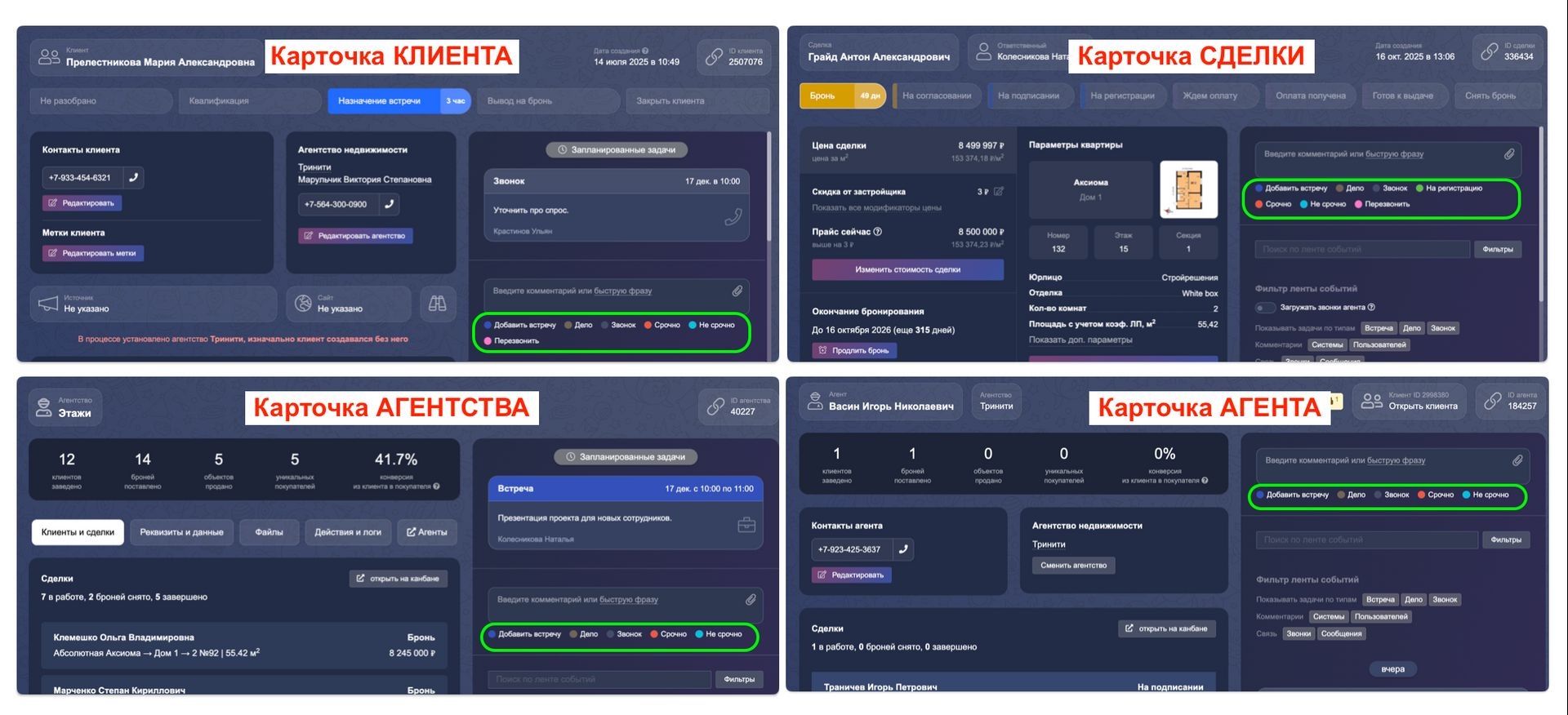
Назначить задачи можно из карточки клиента, из карточки сделки, из карточки агента, из карточки АН:
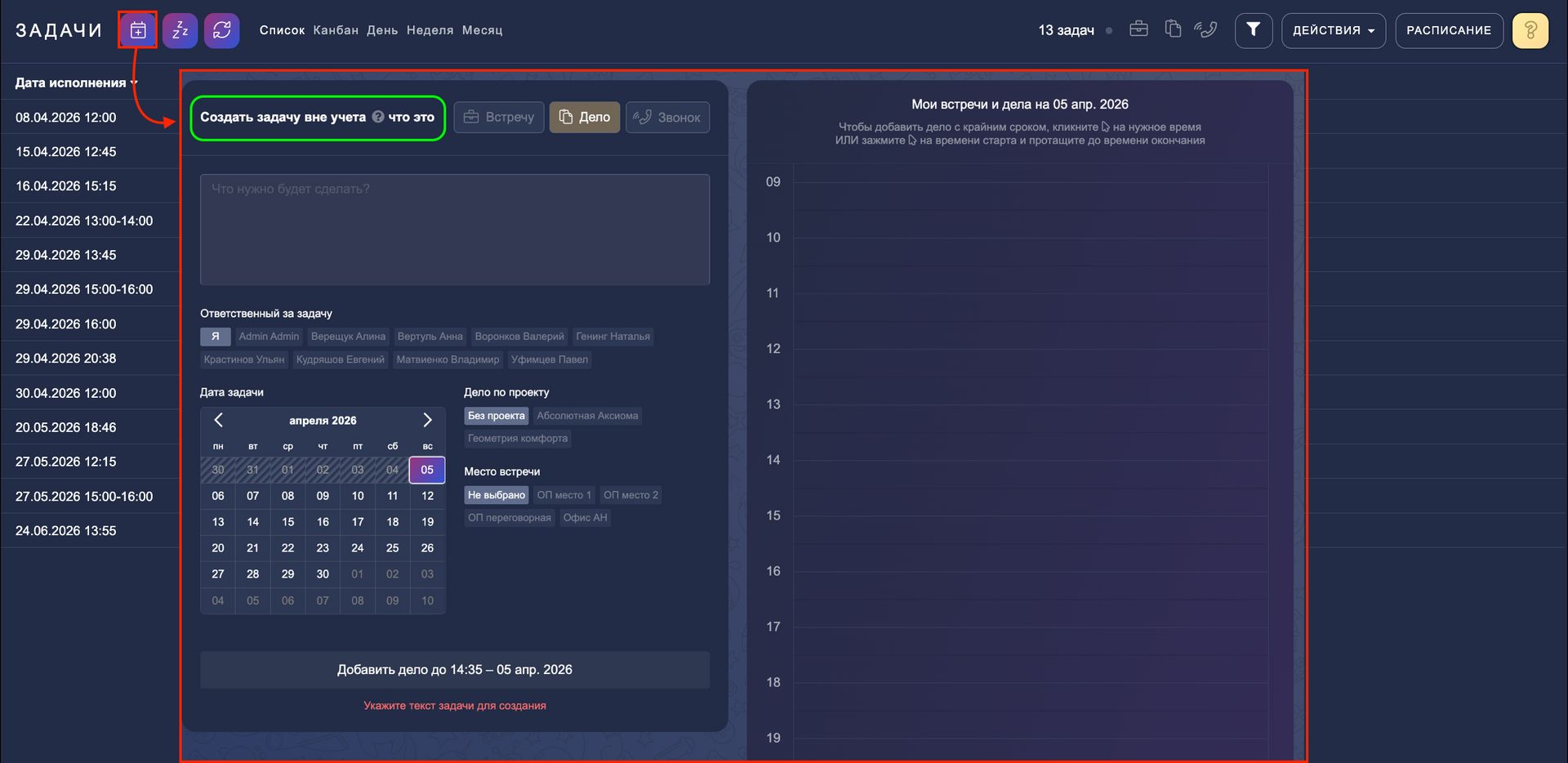
И добавить задачу без привязки к какой-либо сущности (в разделе ЗАДАЧИ) = задачу вне учета:
ПОЧЕМУ ВАЖНО СОЗДАВАТЬ И ВЫПОЛНЯТЬ ЗАДАЧИ?
Во-первых, мы все просто люди, каждый может что-то забыть и это нормально, как раз на этот случай есть удобная система — Домопланер, где можно не только фиксировать информацию о клиенте, но и поставить себе напоминание о действии или событии.
Во-вторых, это анализ и формирование дальнейшей стратегии компании в целом — не будет задач, не будет корректной аналитики.
В-третьих, это история работы с клиентом — тоже про эффективность и своевременность реакции, не надо спрашивать что с клиентом, как проходила работа, достаточно открыть карточку клиента/сделки и все видно.
В-четвертых, контроль и аналитика работы с партнерами (АН) — отношения и слова могут создавать неверное впечатления, только голая статистика позволяет сделать правильный вывод.
Мы можем еще долго перечислять причины, но думаем, что уже и так понятно: пустая карточка без задач или с просроченными задачами приводит к потере клиента = потере сделки, а еще и к некорректной аналитике и, как следствие, к неверным выводам и неэффективному планированию.
Форма задачи универсальная, откуда бы вы ее не создавали. Давайте рассмотрим, что именно нужно заполнить в форме задачи:
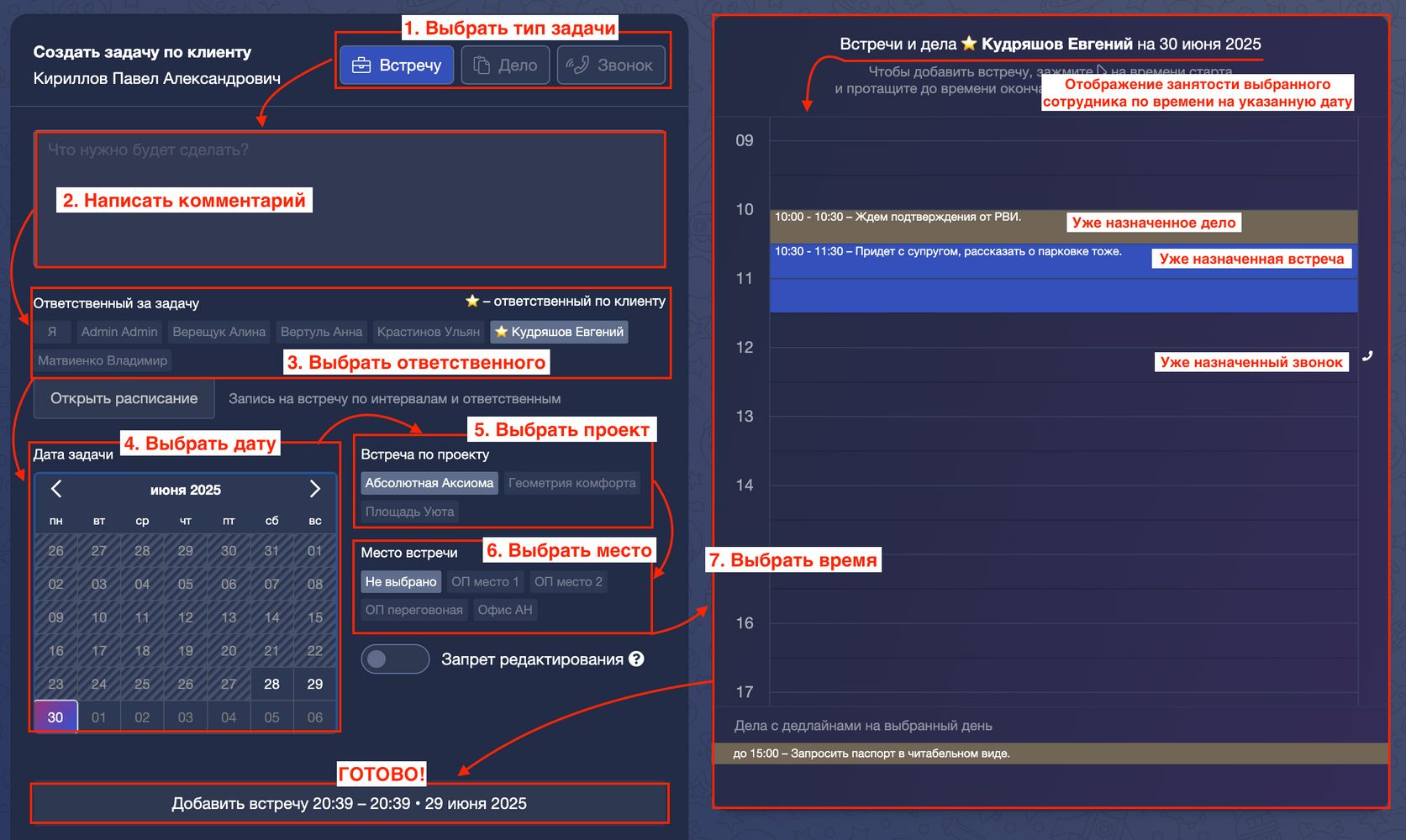
Необходимо ставить задачи не только готовым клиентам в разделе СДЕЛКИ, но и, может быть даже важнее, в разделе КЛИЕНТЫ — именно тут идет непосредственная работа с потенциальными покупателями и именно на данных этих процессов строится большая часть стратегии продаж.
ОБРАТИТЕ ВНИМАНИЕ! Заполнить задачу занимает 30 секунд (проверьте самостоятельно) + столько же оставим на подумать = 1 минута. Ровно столько необходимо потратить времени, чтобы система работала максимально эффективно!
Мы можем только рекомендовать, а выводы делайте сами;))
"Ах, заполнение формы всего 1 минута, куда быстрее!" — скажите вы. "Это не предел!" — ответим мы. Ведь помимо стандартных задач в Домопланере есть возможность настроить особые задачи.
Особые задачи — это удобный инструмент для ускорения работы, позволяющий создавать шаблоны задач с предустановленными параметрами. Они помогают избежать рутинного заполнения одних и тех же данных при выполнении повторяющихся действий.
Подобные задачи вы можете использовать не только для шаблонов (например, задача для КЦ на перезвон), но и для обозначения важности или срочности (Важно/СРОЧНО), и для планирования действий наперед (например, проведение регистрации).
Для того чтобы создать особую задачу перейдите в НАСТРОЙКИ — Настройки задач — Особые задачи — Добавить новый тип:
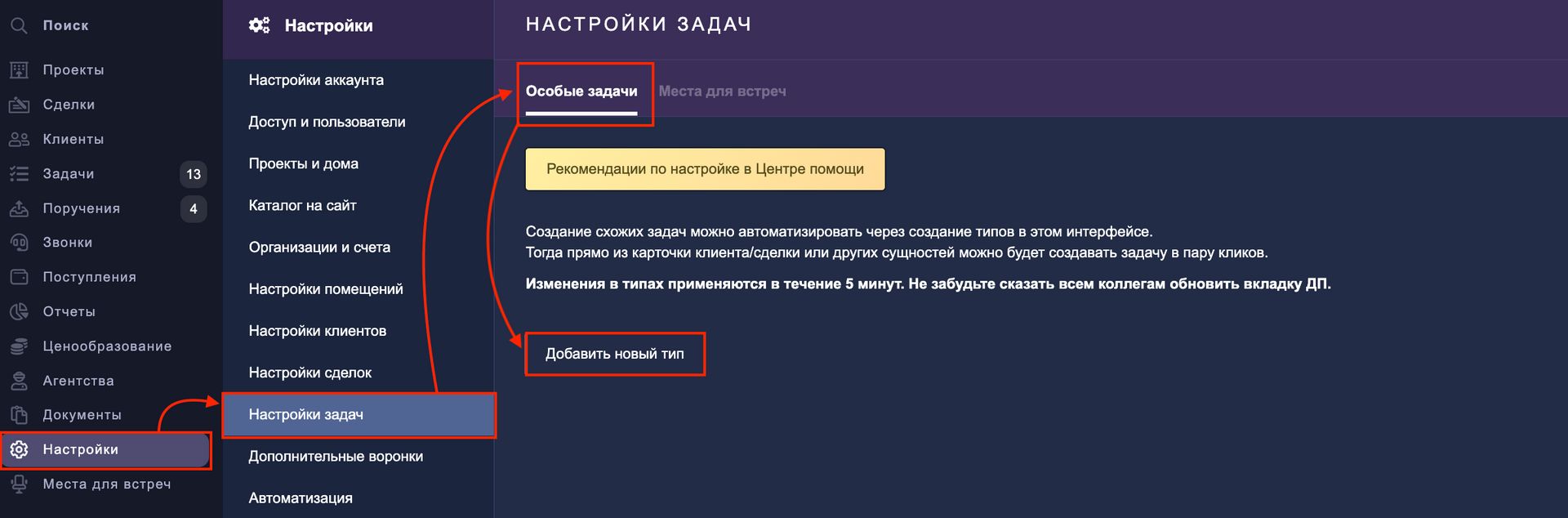
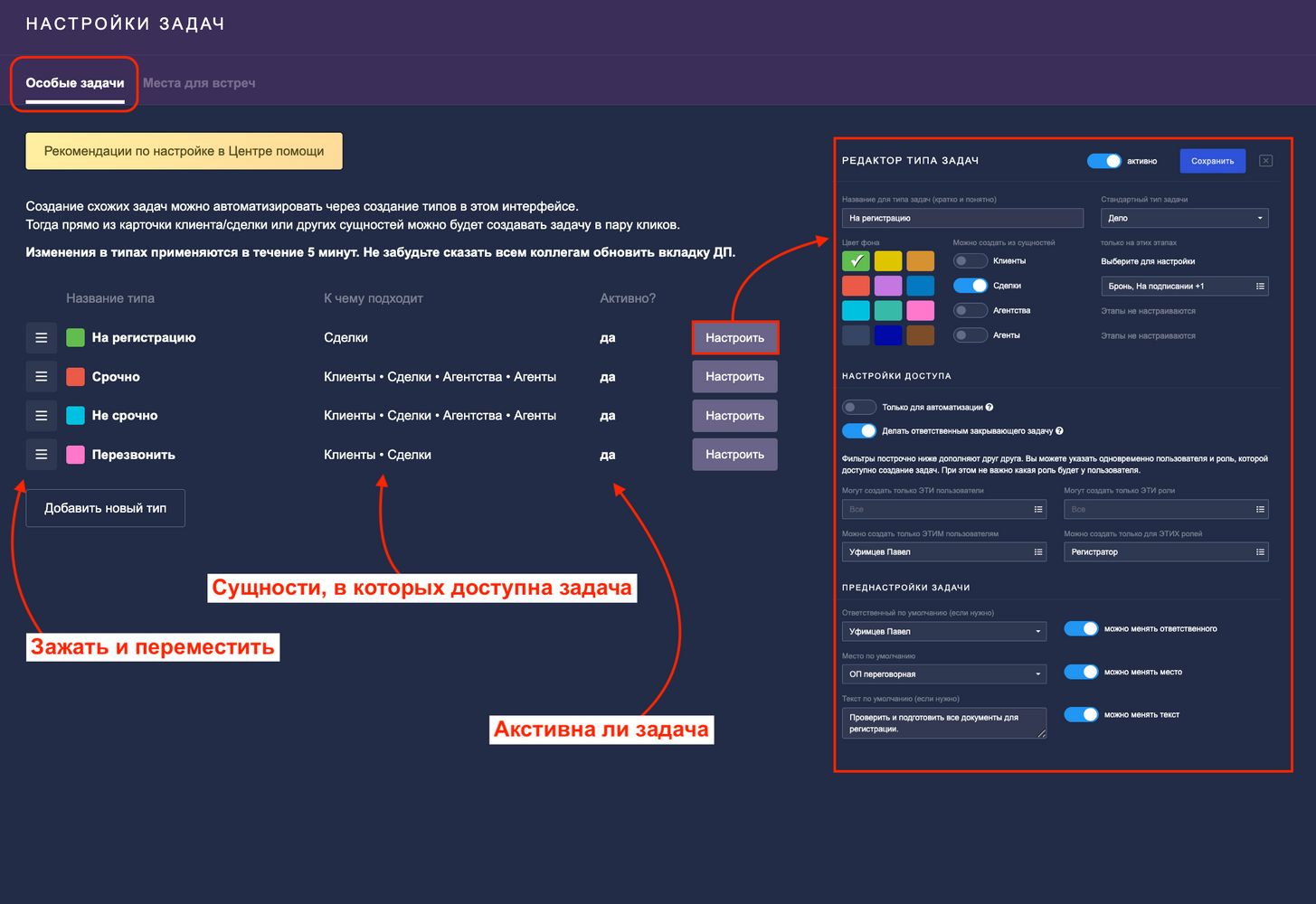
При нажатии на кнопку "Добавить новый тип" вам откроется окно редактора, где необходимо заполнить следующие поля:
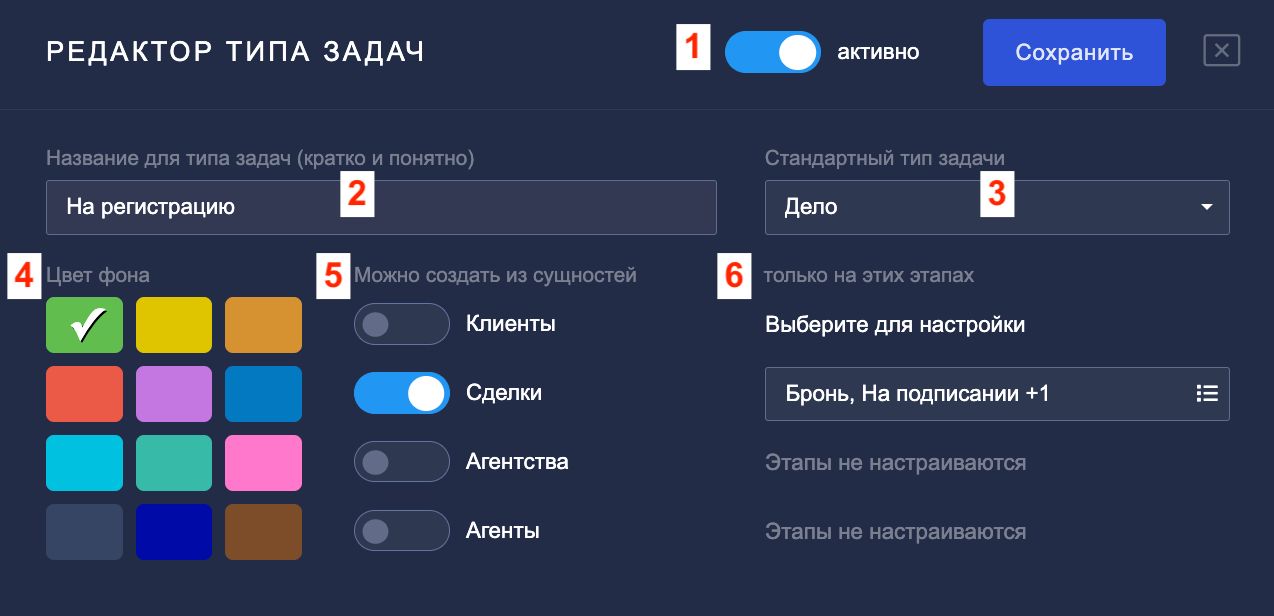
1. Переключатель активности задачи — позволяет включить или отключить задачу.
2. Название для типа задачи — укажите наименование.
3. Стандартный тип задачи — выберите: дело, звонок или встреча.
4. Цвет фона — для визуальной маркировки.
5. Можно создать из сущностей — укажите где эта задача будет доступна для использования — карточки: клиента, сделки, агентства, агента.
6. Только на этих этапах — обозначьте, на каких этапах воронки можно будет поставить эту задачу. Настройка работает в связке с выбором сущности.
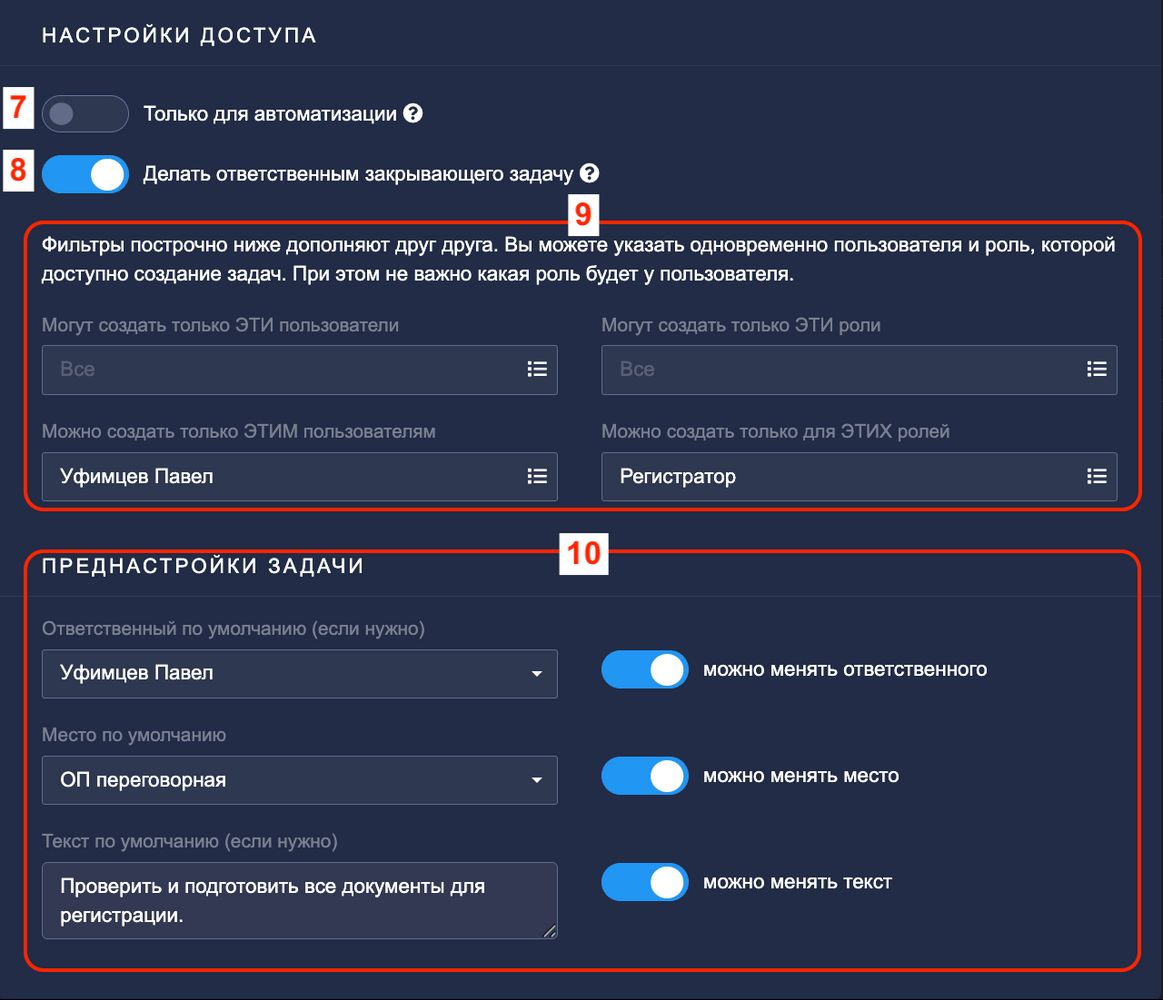
7. Только для автоматизации — если его включить, то данную задачу можно будет выставлять только через скрипты автоматизации. Она станет недоступна для ручного создания.
8. Делать ответственным закрывающего задачу — позволяет назначить ответственным того, кто закроет задачу.
9. ФИЛЬТРЫ. Выберите, кому будет создаваться задача или кто может создавать этот тип задач (по пользователям и/или по ролям).
10. ПРЕДНАСТРОЙКИ ЗАДАЧИ
— Ответственный. Можно сразу назначить ответственного по умолчанию, с возможностью или запретом изменения.
— Место. Выберите место, которое автоматически будет указано в задаче, с возможностью или запретом изменения. Возможно только для задач типа "Встреча" и "Дело".
— Текст. Напишите содержание, которое автоматически будет подставляться в задачу.
По окончании настроек не забудьте сохранить все выбранные параметры.
Новые типы задач будут расположены там же, где и обычные задачи, с обозначением цвета. При создании такой задачи те данные, которые вы указали как постоянные в редакторе задач, будут уже проставлены:
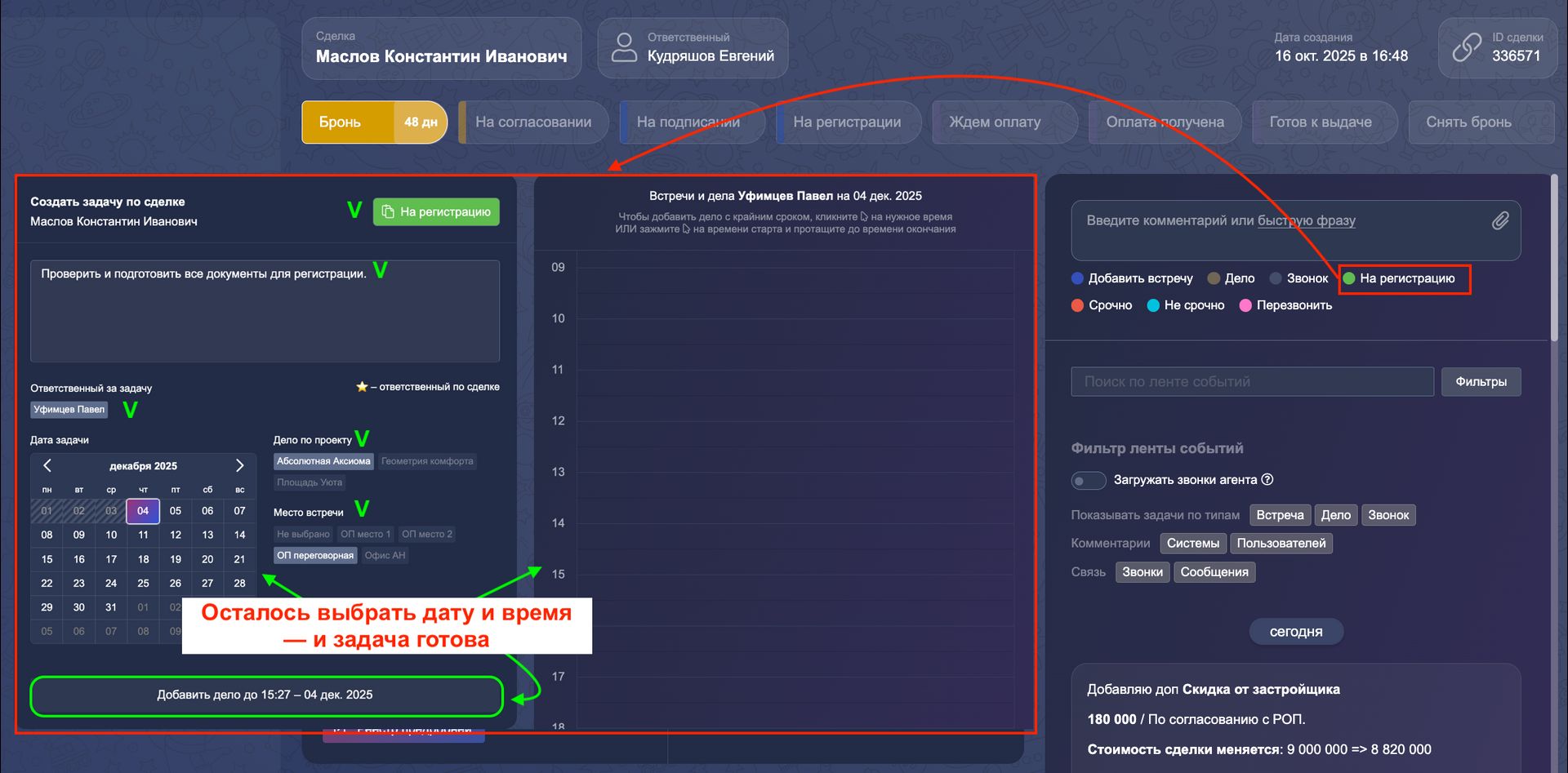
Такие задачи будут видны во всех выбранных сущностях, включая канбаны клиентов и сделок.
Главное удобство в том, что и в разделе ЗАДАЧИ они будут визуально выделяться:
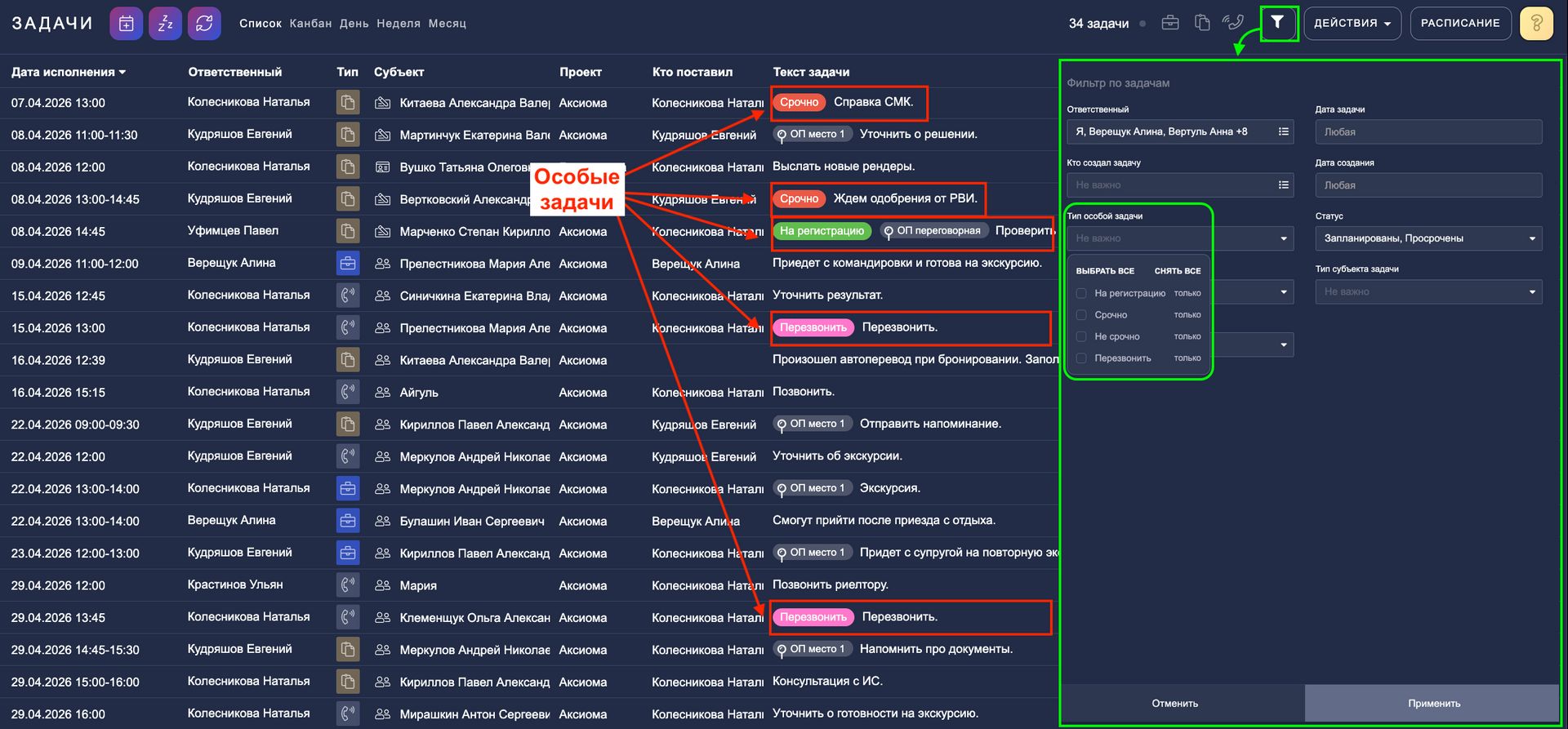
То есть при первом взгляде на список вы сразу их увидите и сможете сделать вывод: задача либо привлечет внимание, либо расставит нужные акценты. Обратите внимание, что прямо в разделе ЗАДАЧИ вы можете легко отфильтровать их по типу.
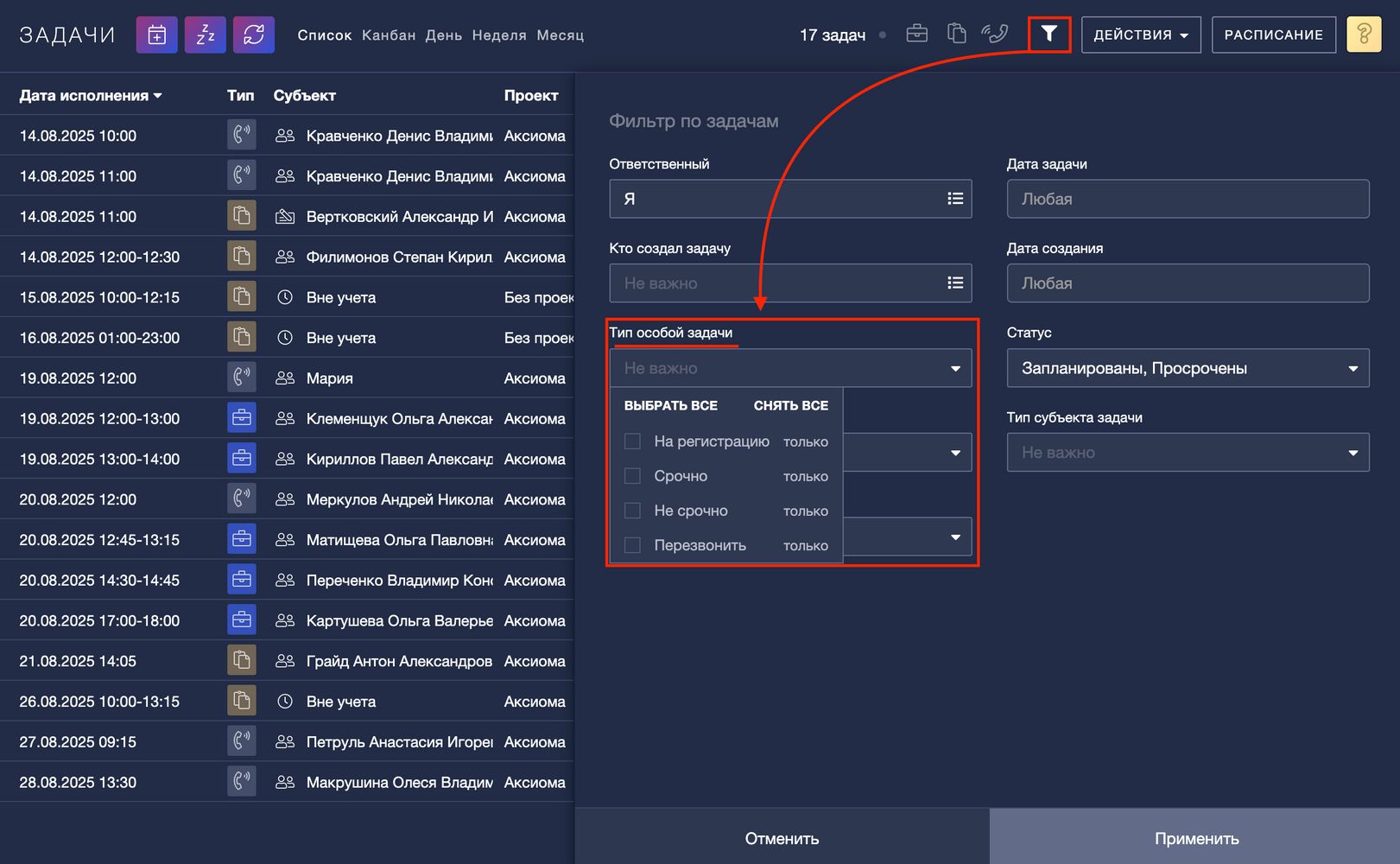
Все созданные вами особые задачи будут отображаться в том же разделе, где они создавались — НАСТРОЙКИ —Настройки задач — Особые задачи.
Для удобства управления в интерфейсе показывается не только название задачи, но и дополнительная информация:
— разделы (где именно задача доступна);
— статус (активна задача или отключена).
Чтобы изменить задачу, нажмите кнопку «Настроить». Откроется редактор задачи, в котором в любой момент можно внести изменения:
Удалить задачу НЕЛЬЗЯ! Если для вас задача больше не актуальна, то просто переключите тумблер "активно".
Несмотря на удобство функционала "особых задач", Домопланер рекомендует сначала работать с обычными типами задач, чтобы понять логику работы. А уже после этого выделять повторяющиеся или сложные задачи в "особые" и создавать для них отдельные шаблоны.
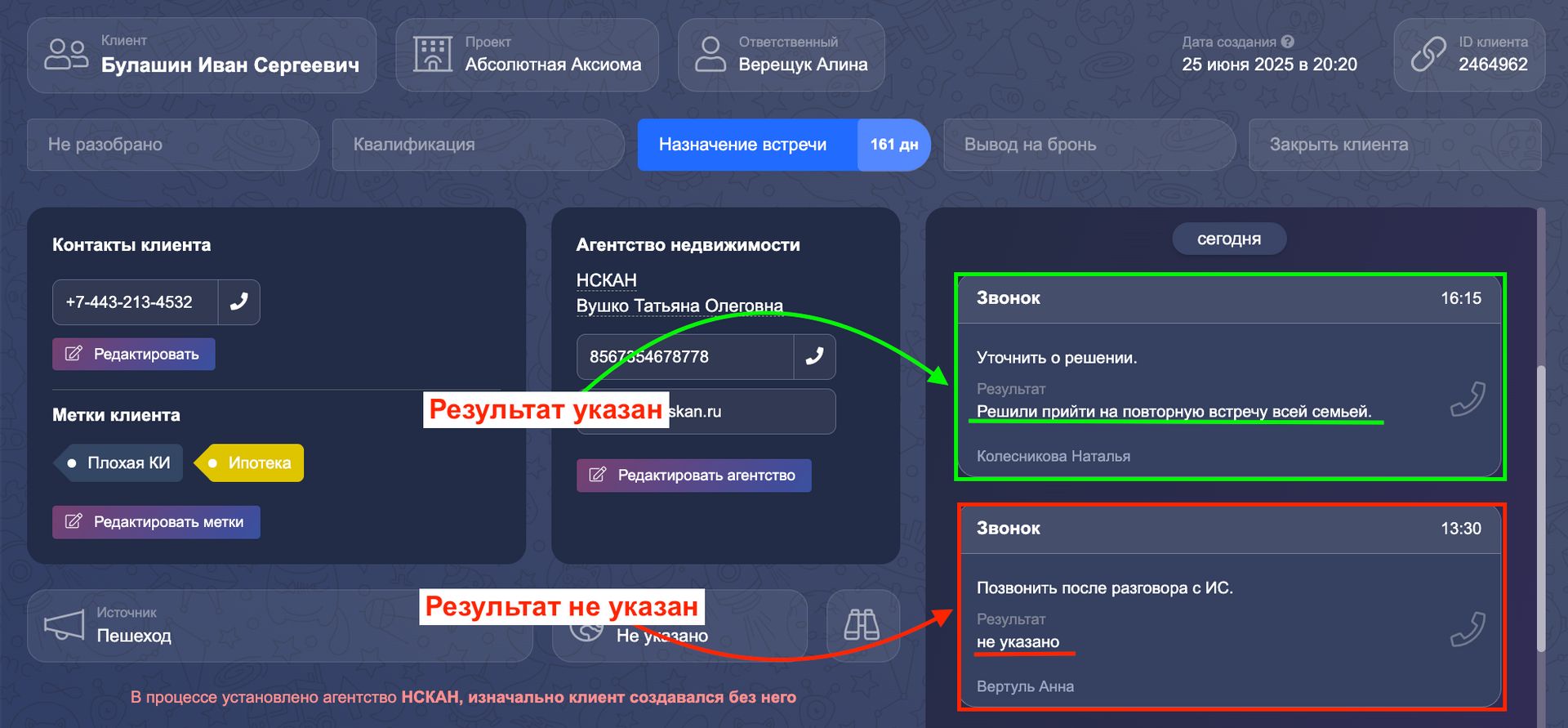
При закрытии задачи система запрашивает комментарий — результат выполненного действия. По умолчанию задачу можно закрыть без указания результата, и тогда остается неясно, что именно сделано. А если написать комментарий, все становится понятно и логично — вот задача, а вот результат:
Чтобы запретить закрытие задачи без комментария, вы можете настроить обязательное при закрытии задачи минимальное количество знаков в комментарии — сотрудник будет вынужден хоть что-нибудь написать.
Сделать это можно в НАСТРОЙКАХ — Настройки аккаунта — Задачи:
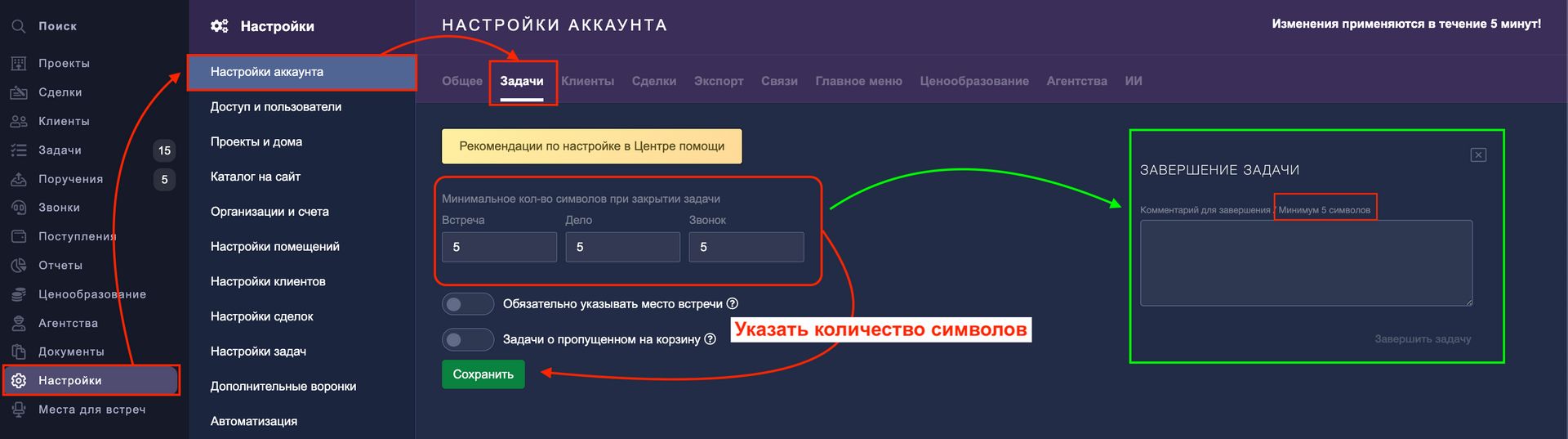
При данной настройке Домопланер потребует обязательного ввода установленного количества символов для завершения задачи и уведомит пользователя об этом.
По умолчанию при пропущенных звонках клиентов, которые находятся на этапе "Не клиент", автоматически НЕ ставится задача и НЕ появляется в виджете на канбане клиентов "Неотвеченные обращения".
Но вы легко можете это изменить: просто перейдите в НАСТРОЙКИ — Настройки аккаунта — Задачи и активируйте тумблер:
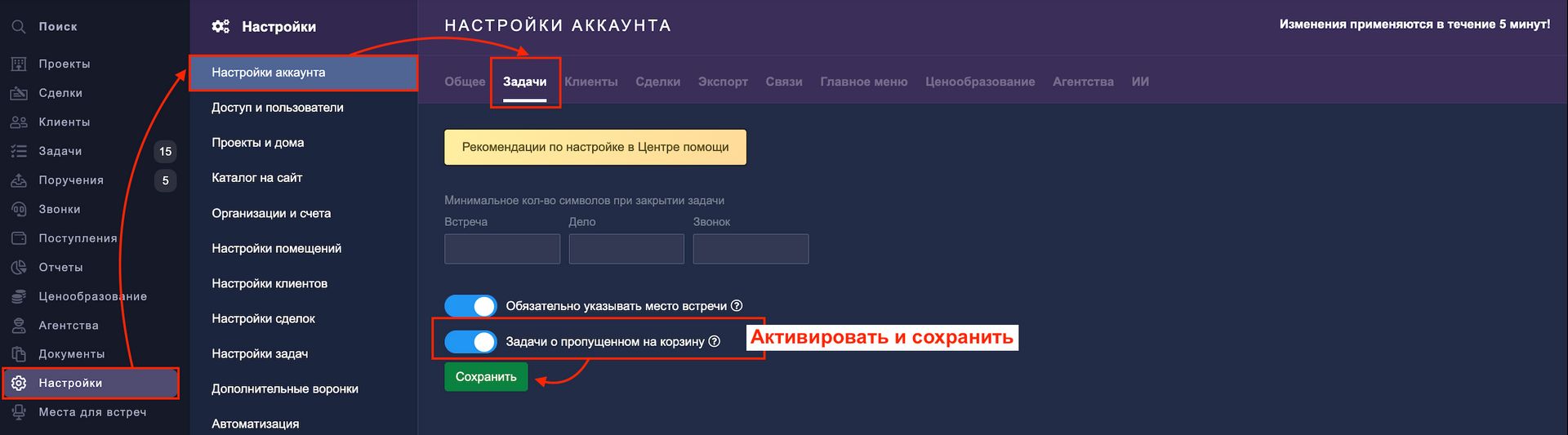
После активации система будет создавать автозадачи на каждый пропущенный/неотвеченный звонок клиентов с этапа "Не клиент".
В НАСТРОЙКАХ — Настройках задач помимо вкладки "Особые задачи", есть еще вкладка "Места для встреч", она тесно связана с задачами, поэтому рассмотрим настройку этого раздела.
Вы можете создать места для встреч с клиентами — при создании задачи можно будет обозначить занятость такого места и временный интервал. Это помогает предотвратить одновременное прибытие нескольких клиентов и информирует сотрудников о занятости места.
Для создания нового места для встречи перейдите в НАСТРОЙКИ — Настройки задач — Места для встреч — нажмите на кнопку "Добавить новое место".
Введите название понятное для всех и нажмите на кнопку "Сохранить настройки мест":
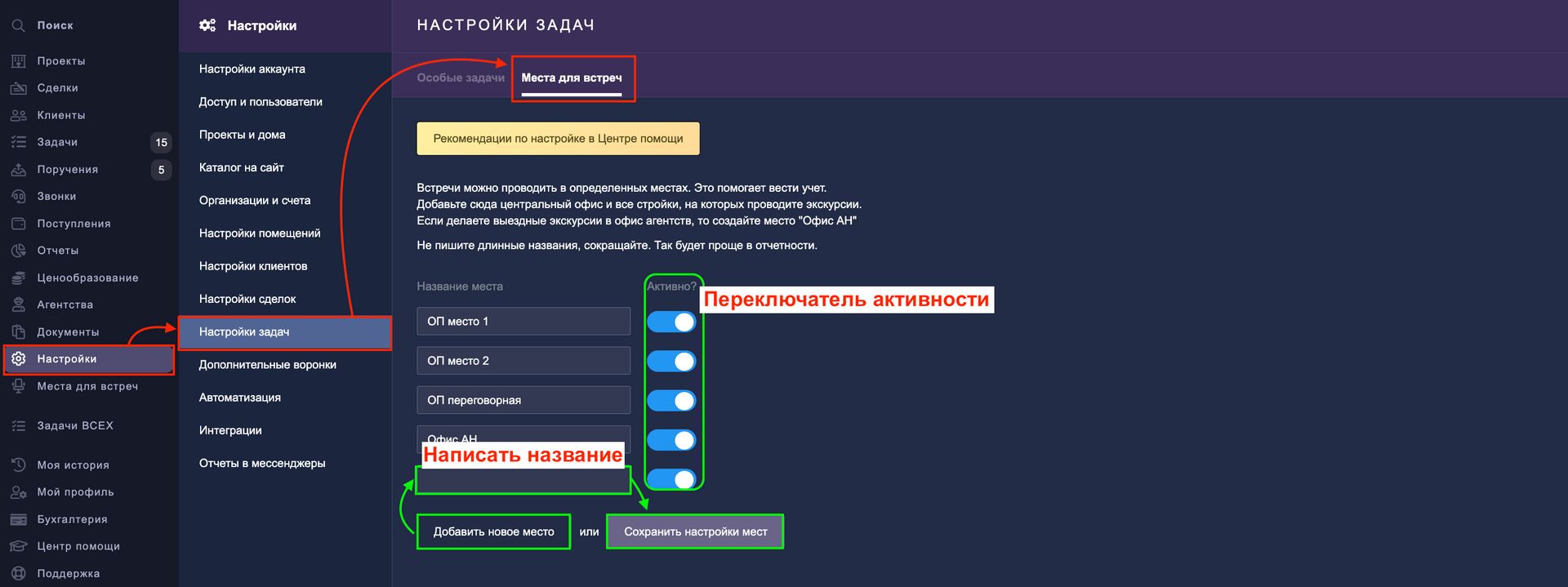
Для изменения вы всегда можете вернуться сюда же и просто кликнуть на название места и переименовать или отключить, если оно больше неактуально. Не забывайте сохранять изменения. Удалить место встречи, как вы сами понимаете, нельзя.
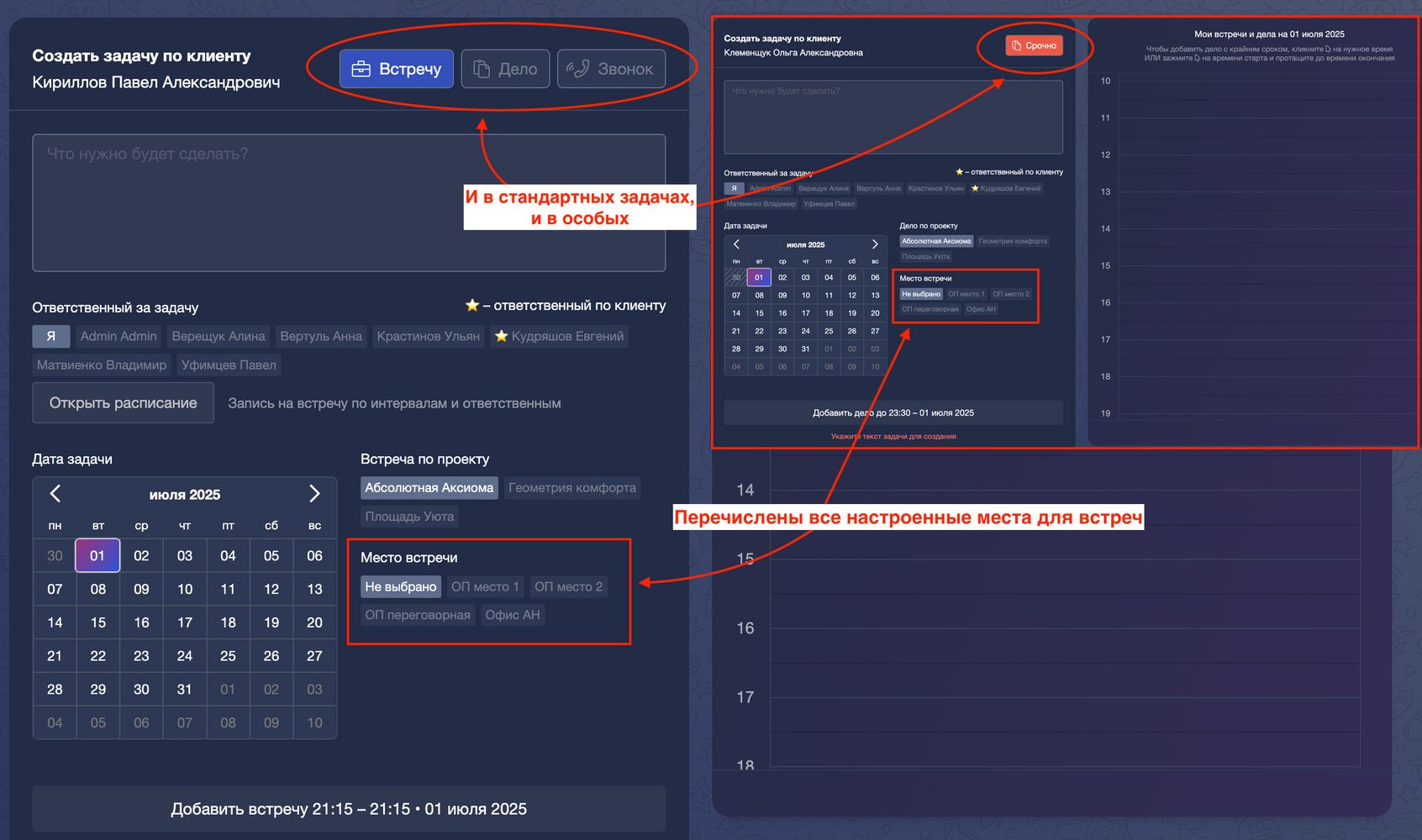
Где выбирается и бронируется "место для встречи"? Конечно же, при создании задачи из любого раздела:
Наглядно вы можете увидеть степень занятости мест встреч в разделе МЕСТА ДЛЯ ВСТРЕЧ:
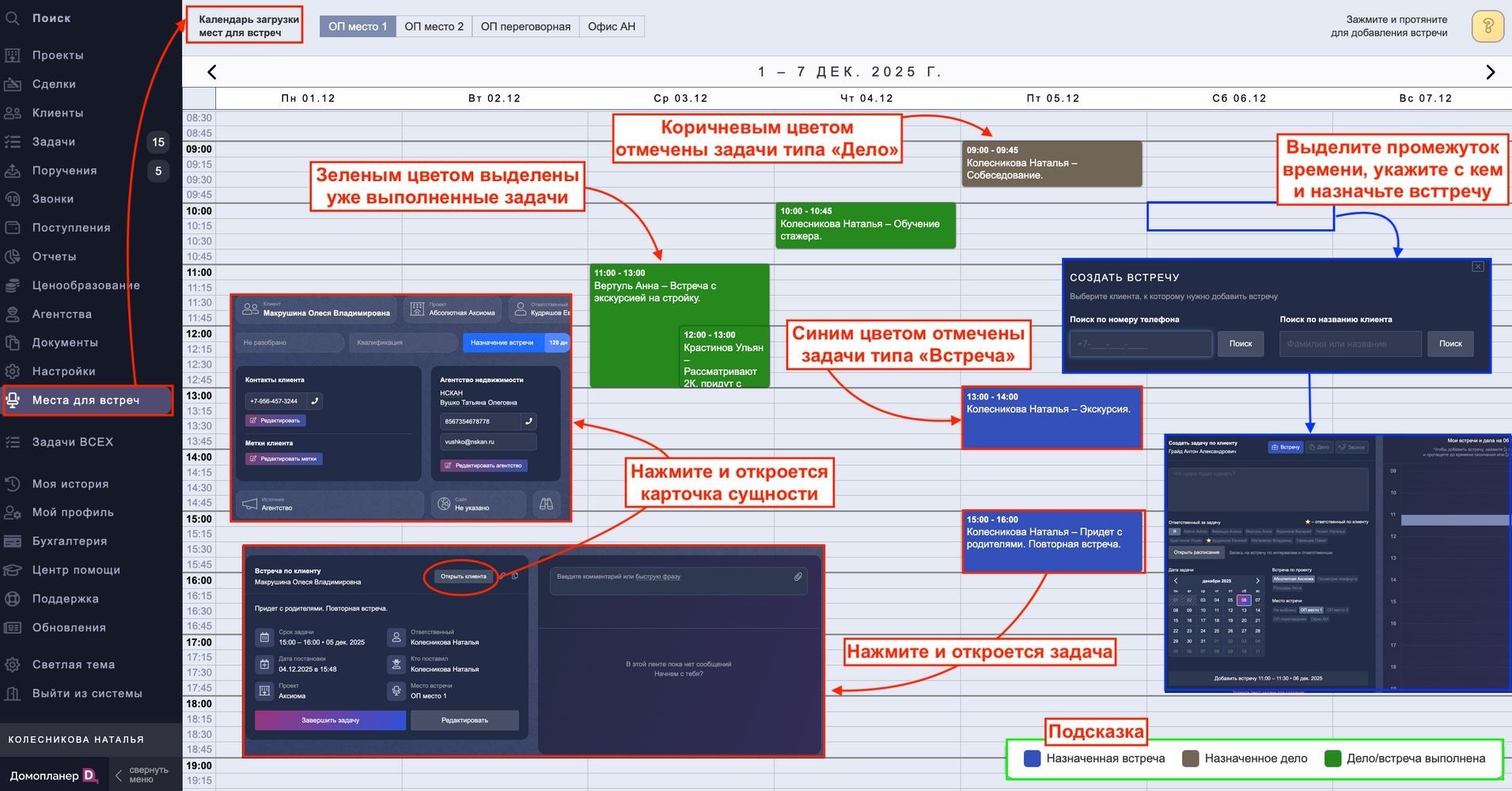
В календарной сетке отображены ВСЕ встречи ВСЕХ сотрудников, такая визуализация помогает быстро оценить доступность мест для встреч/переговорных и удобна для планирования.
Уточним, что отображаются все задачи типа "Встреча" и "Дело" (напомним, что для особых задач вы тоже выбираете тип). Для каждого типа свой цвет: для встречи = синий цвет, для дела = коричневый цвет. Все выполненные задачи, независимо от типа, окрашиваются в зеленый цвет.
На задачу можно нажать и откроется окно задач, из которого можно перейти в карточку клиента/сделки/риелтора/агентства.
В этом же разделе можно выделить временной промежуток, найти через поиск с кем встреча/дело и создать задачу, тем самым зафиксировав места встречи.
Для задач типа "Звонок" невозможно выбрать место, для этого типа этот блок отключен.
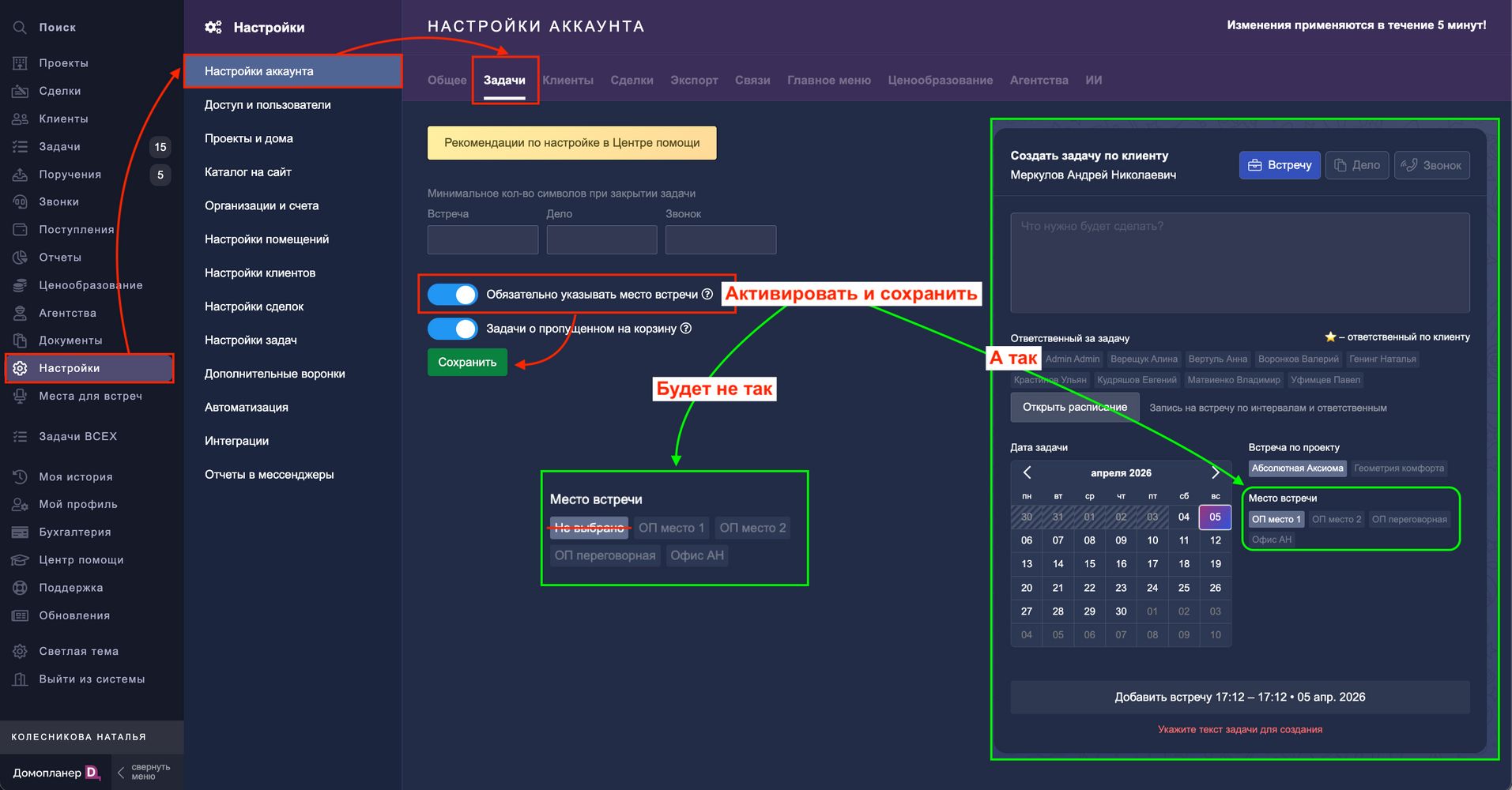
По умолчанию выбор места при создании задачи является необязательным и определяется по усмотрению создателя. Однако существует возможность сделать его обязательным, для этого пройдите в НАСТРОЙКИ — Настройки аккаунта — Задачи и активируйте тумблер.
Теперь создание задачи невозможно без выбора места, потому что исчезнет пункт "Не выбрано". Если же создатель не выберет место, тогда система автоматически проставит самое первое по порядку перечисления место:
На примере мест для встреч вы можете понять, что в системе все взаимосвязанно и нет пунктов, которые запрашиваются просто для интереса. Именно поэтому мы акцентировали ваше внимание на важности заполнения всех пунктов при создании задачи, а самое главное вообще изначальное создание задач.
Не отмечено место, значит его не видно в разделе МЕСТА ДЛЯ ВСТРЕЧ, не отмечен проект — неверные данные ушли в отчет, сотрудник не ставит себе задачи — значит, и КЦ не будет видеть когда он свободен или занят.
В Домопланере множество полезных инструментов, но чтобы они работали результативно, необходимо соблюдать правила.
Одна минута, одна минута — это много или мало? Решайте сами;)