Если вы работаете с многоквартирными домами, логика Домопланера интуитивно понятна: есть проект, в нем один или несколько домов, а в домах — квартиры. Но когда речь идет о коттеджных поселках или участках, есть важные особенности, которые нужно учесть на старте. Эта статья поможет избежать типичных ошибок и правильно настроить проект.
Как устроена структура поселка
Система Домопланера изначально проектировалась для многоквартирных домов. Поэтому при создании проекта для поселка важно правильно определить, что будет считаться домом, этажом и помещением в системе.
Проект = весь поселок
Дом = очередь строительства
Этаж = улица (но лучше для всех указать 1 этаж)
Помещение = конкретный участок или участок с домом
Почему именно так?
Поселки часто строятся в несколько очередей. Поэтому в Домопланере каждую очередь удобно учитывать как отдельный дом. При этом этажи лучше не использовать для разделения объектов по улицам.
Например, можно было бы назначить каждой улице свой этаж. Но тогда в карточках помещений, каталоге и документах будет отображаться номер этажа — 1, 2, 3 и так далее. Это может вызвать путаницу, ведь в действительности речь идёт об улицах, а не об этажах.
Поэтому мы рекомендуем не разграничивать участки по этажам и указывать для всех объектов первый этаж.
Пример создания поселка
Давайте рассмотрим на примере. Предположим, у нас есть поселок "Формула комфорта", в котором 30 домов (участков с домами). Наша задача — завести его в Домопланер правильно. Поехали!
Заполняем данные по проекту
Первым делом нужно заполнить данные по проекту.
Переходим в НАСТРОЙКИ — Проекты и дома, кликаем на нужный проект и заполняем все графы — название, логотип, валюту, данные для каталога, описания для фидов и презентации:
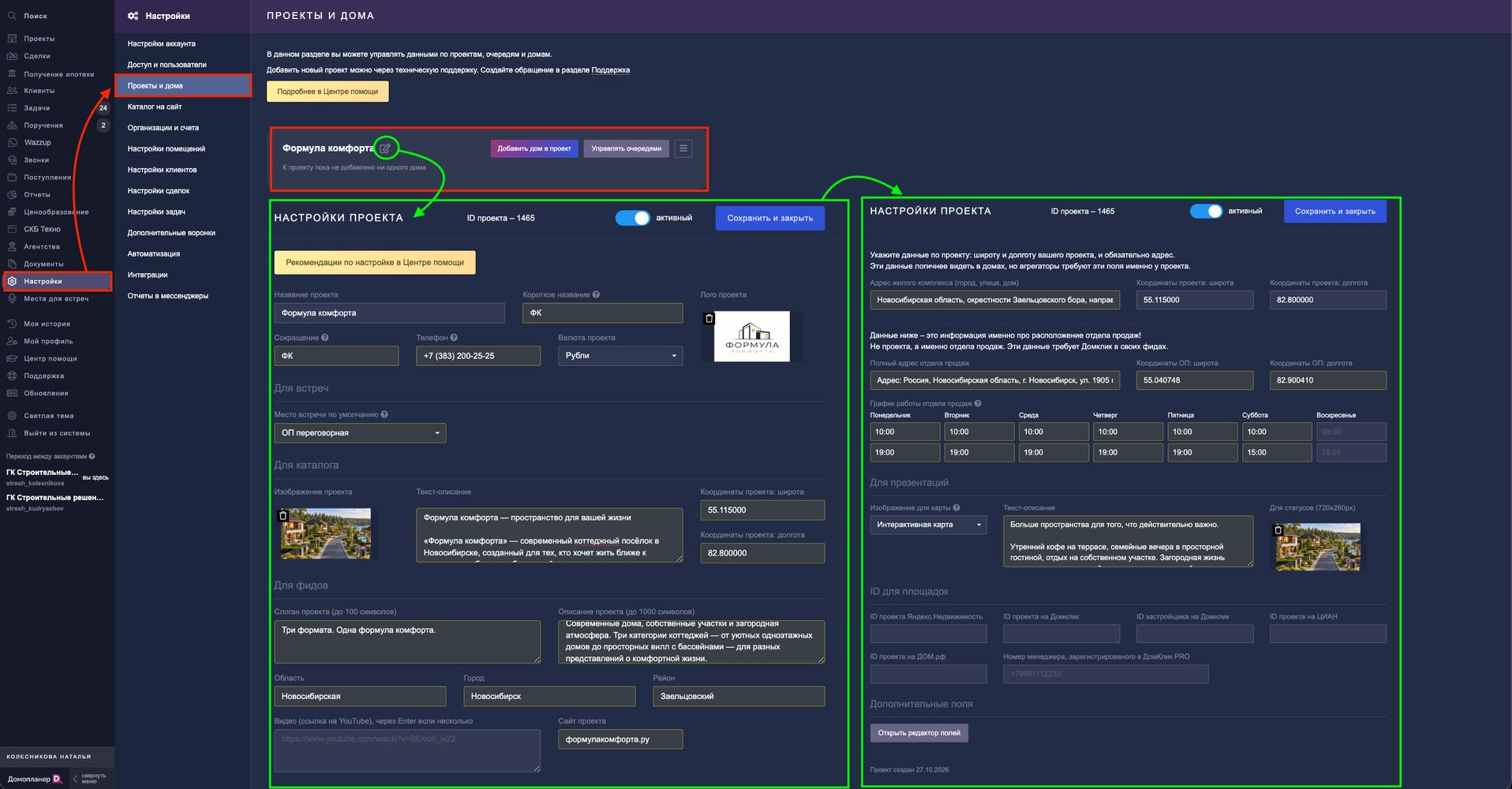
Здесь ничего не меняется по сравнению с обычными проектами — просто заполняем все внимательно, так как эти данные пойдут в выгрузки и на сайт.
Подробная инструкция в статьях:
Создание нового проекта
Настройка проекта и дома
Создаем дом (поселок) и шахматку
Теперь перейдем к созданию дома(поселка), для этого нажимаем на кнопку "Добавить дом в проект":
Наш поселок из 30 домов мы заводим как один дом — назовем его, например, Коттеджи. В поле "Тип объекта" обязательно выбираем "Участок с домом (или Участок, если у вас только земля)":
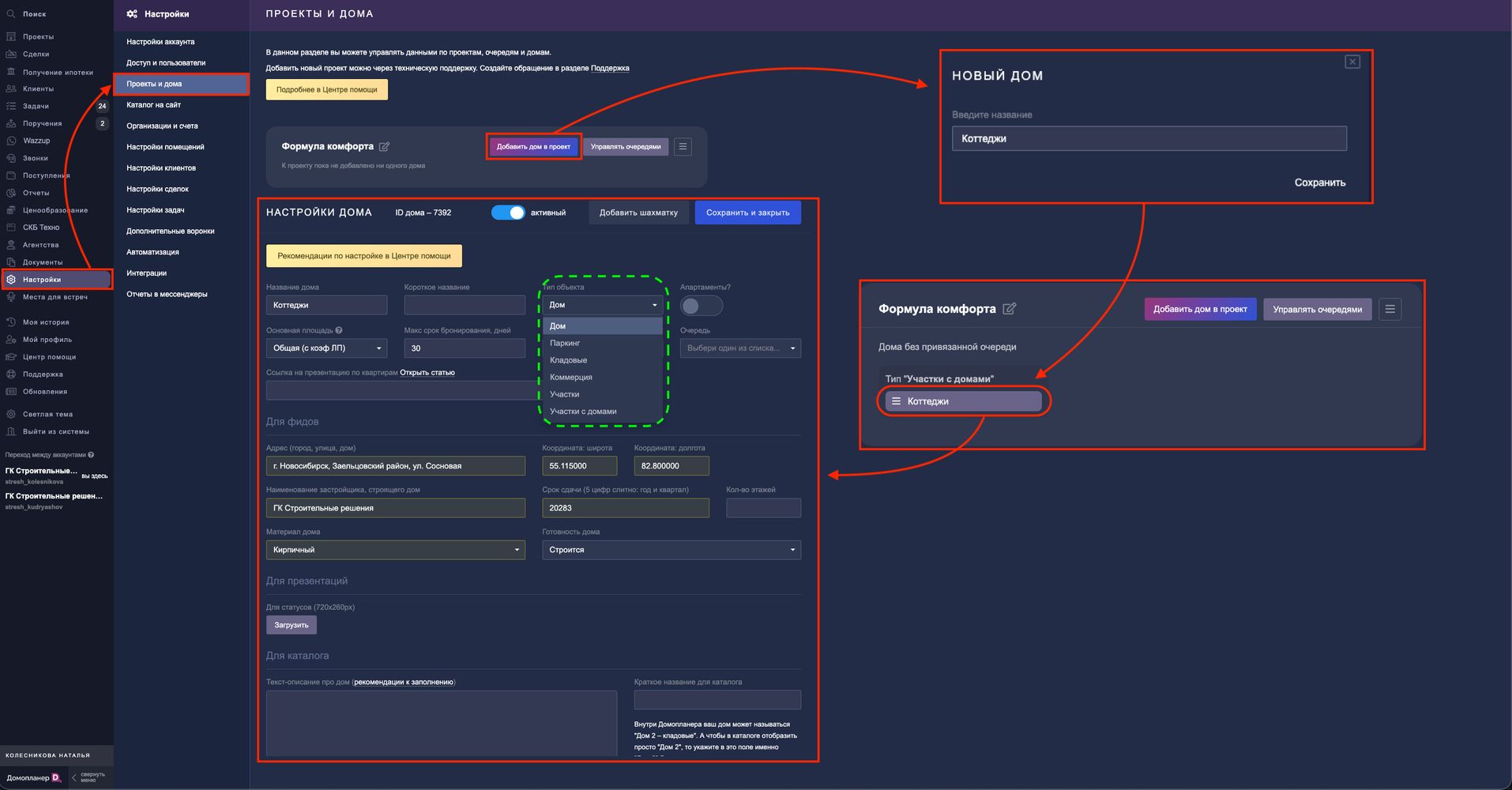
После сохранения открывается окно настроек дома. Здесь нужно заполнить базовые данные: название, основную площадь, срок бронирования и данные для фидов.
Подробнее — в статье Настройка проекта и дома.
Создаем шахматку для поселка
Когда дом создан, для него нужно построить структуру — шахматку. Здесь все просто: расположите все 30 участков на первом этаже. Ведь по факту они находятся на земле, и в документах, карточках объектов и каталогах номер этажа будет отображаться корректно.
Для создании шахматки в настройках дома нажимаем на кнопку "Создать шахматку". Выбираем тип помещений и создаем каркас шахматки:
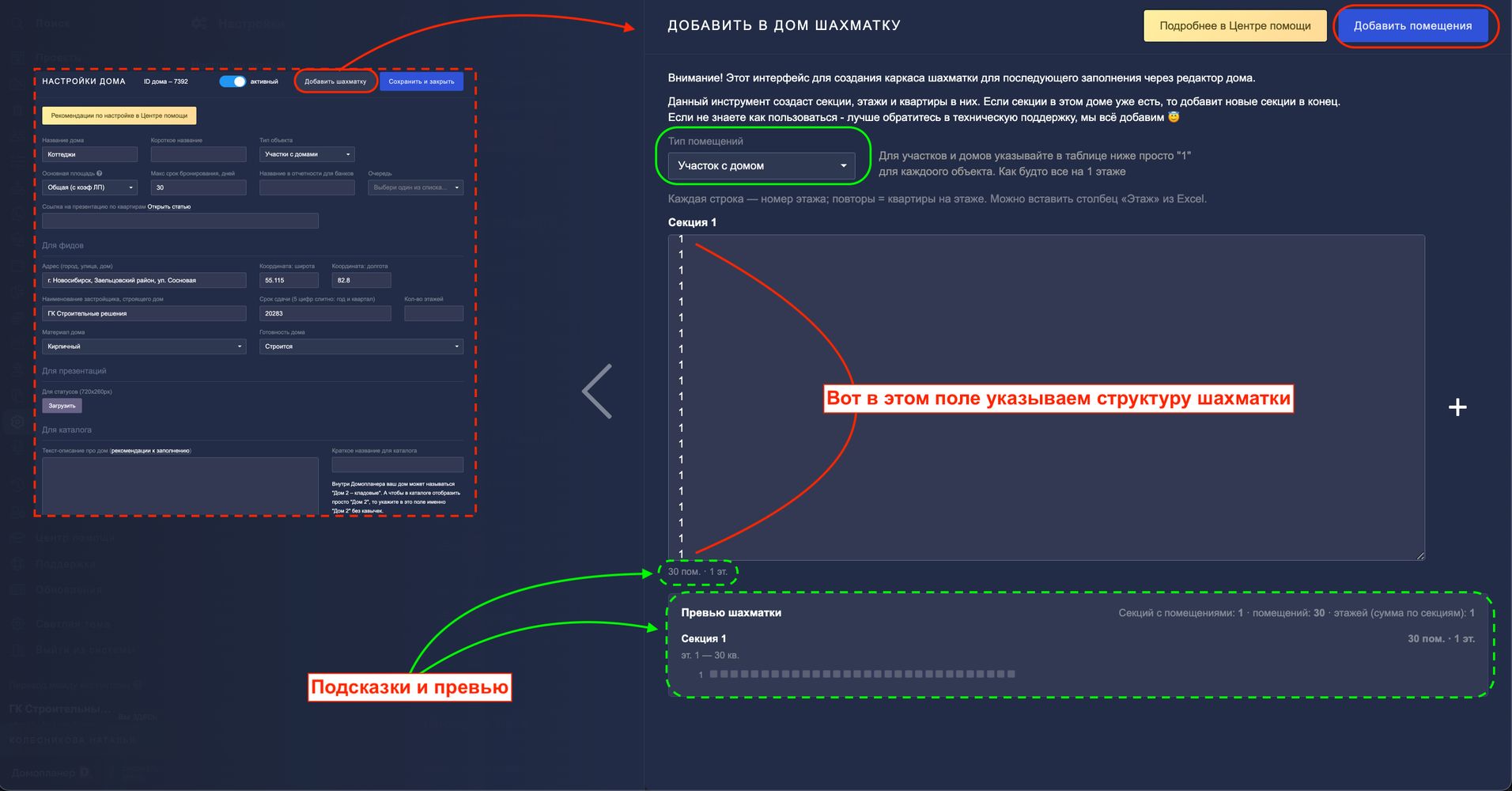
Это можно сделать двумя способами:
Способ 1. Вручную. В поле для секции напишите количество участков, указав для каждого цифру этажа. Так как все они на первом этаже, достаточно написать цифру 1 столько раз, сколько у вас участков. Например, для 30 домов — 30 единиц. Каждая новая запись начинается с новой строки.
Способ 2. Скопировать из реестра. Если у вас уже есть готовая таблица с данными, просто скопируйте столбец "Этаж" из реестра и вставьте его в поле для секции. Система сама распределит участки по этажам так, как указано в таблице.
Подробнее — в статье Создание структуры дома (шахматки).
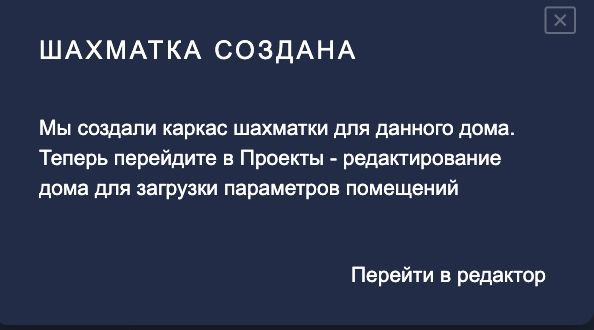
После завершения нажимаем на кнопку "Добавить помещения" и Домопланер предлагает нам перейти в редактор дома:
Загружаем данные по участкам
Когда шахматка создана, нужно наполнить ее данными: ценами, площадями и другими параметрами. Для этого используем реестр в формате Excel.
В редакторе дома нажимаем "ЭКСПОРТ И ИМПОРТ", выбираем "Полная выгрузка" — скачается шаблон flats-файла:
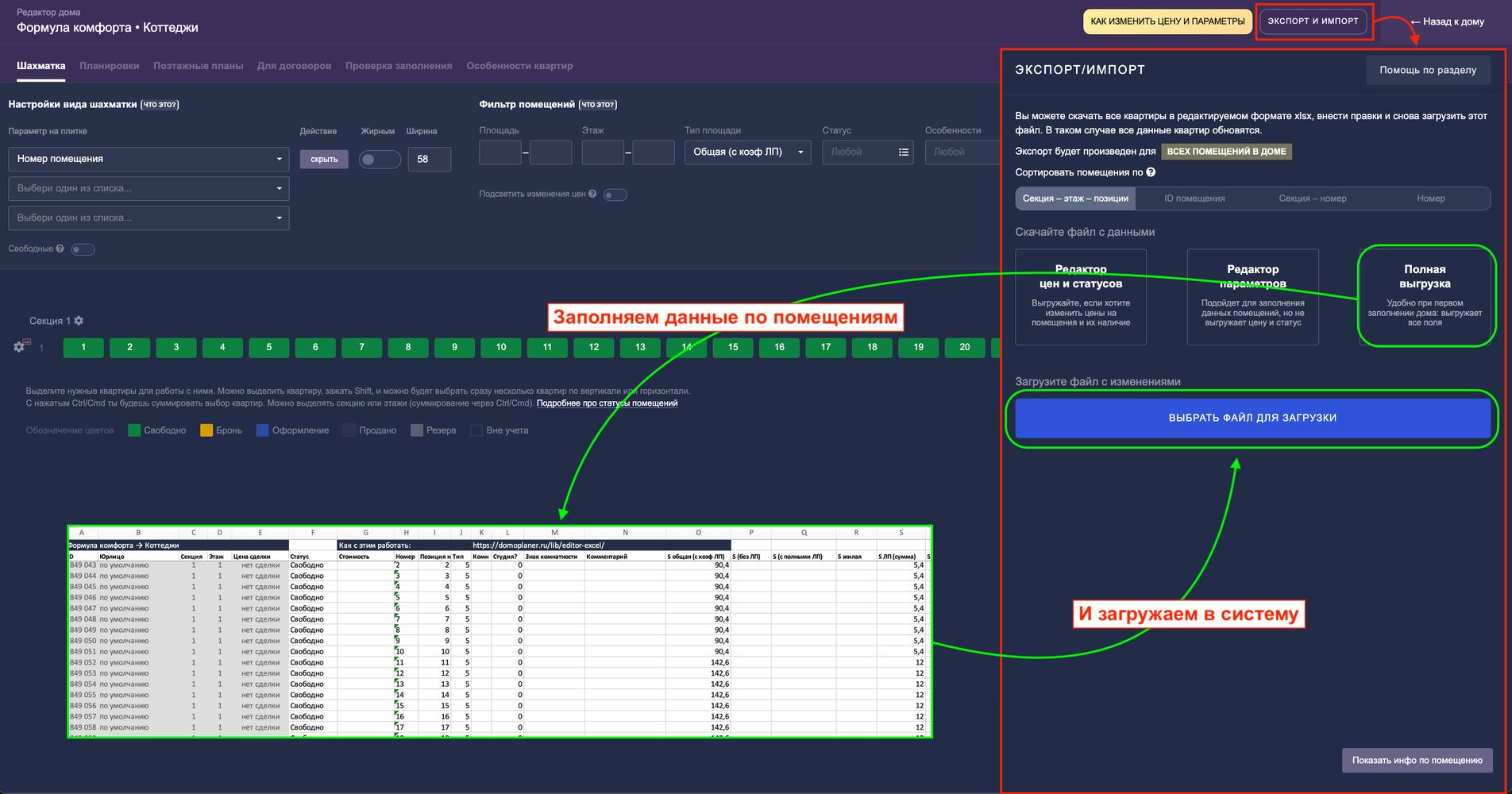
Заполняем его данными по нашим 30 участкам и загружаем обратно. Все цены, площади и параметры сразу появятся в системе.
Подробная инструкция — в статье Загрузка и выгрузка данных из реестра в шахматку.
Загружаем планировки
Теперь добавим изображения. Планировки для участков (участков с домами) привязываются по названию файла — подобной формуле, что и для других помещений.
X_Y_K-Z, где:
X — номер секции;
Y-Z — диапазон этажей, или этаж, или список этажей через запятую;
K (или K;Z)— порядковый номер участка/участка с домом в шахматке слева направо (или список номеров через точку с запятой).
Так как все участки в нашем примере на первом этаже, название будет простым, например:
1_1_15 — такая планировка соответствует участку/участку с домом №15
1_1_23;24;25;26 — такая планировка соответствует участкам/участкам с домом №23, №24, №25, №26
Мы называем файлы планировок по этой формуле, загружаем их в редакторе дома на вкладке "Планировки" и нажимаем на кнопку "Привязать к квартирам":
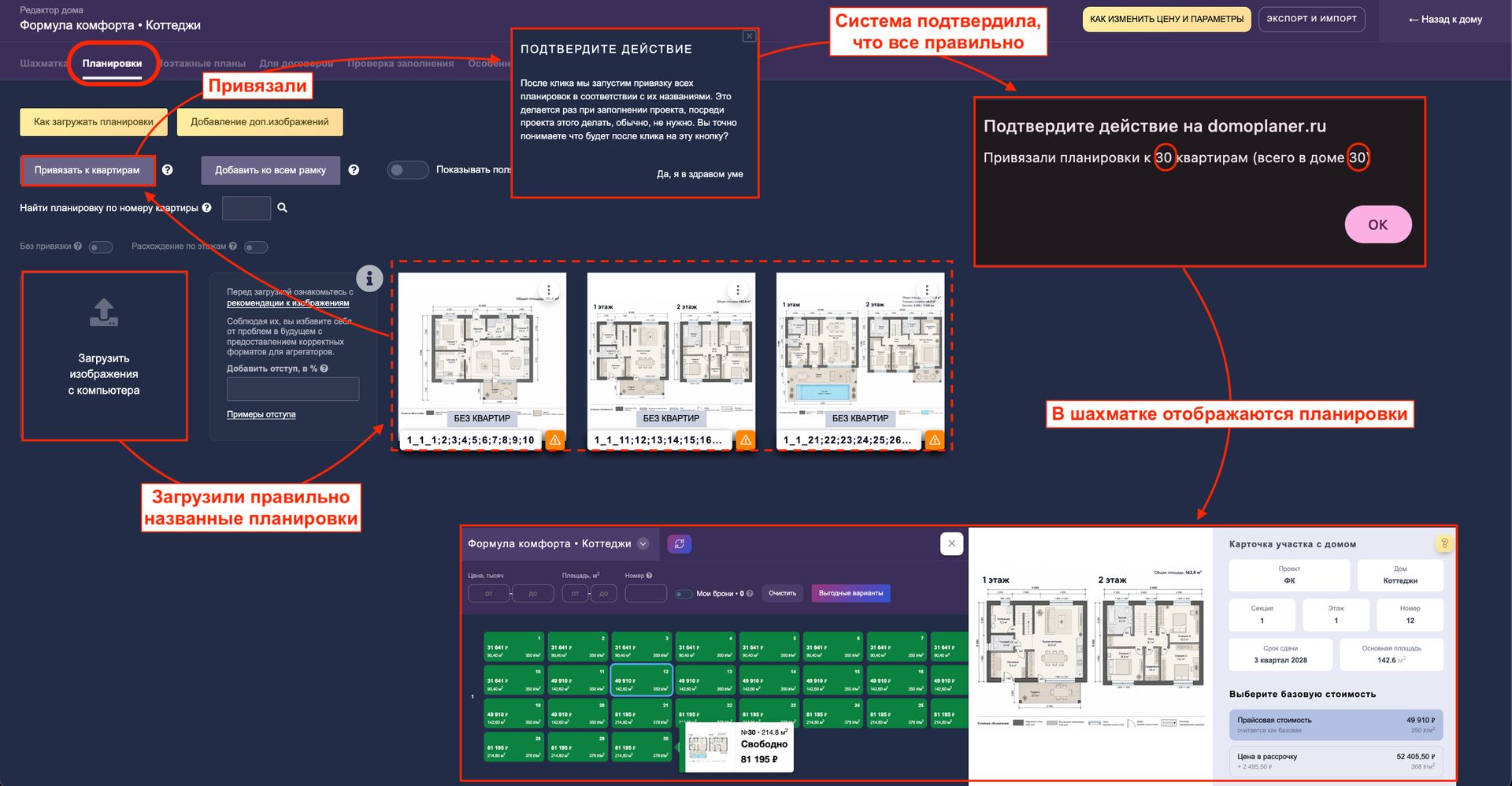
Система автоматически привяжет изображения к нужным участкам.
Подробная инструкция — в статье Загрузка планировок и планов этажей.
Загружаем и размечаем поэтажный план (генплан поселка)
Чтобы в шахматке и в каталоге отображался общий вид поселка, загрузим его план — название файла может быть любым. Переходим на вкладку "Поэтажные планы" в редакторе дома и загружаем изображение генплана.
Затем нажимаем на три точки в углу изображения и выбираем пункт "Разметить":
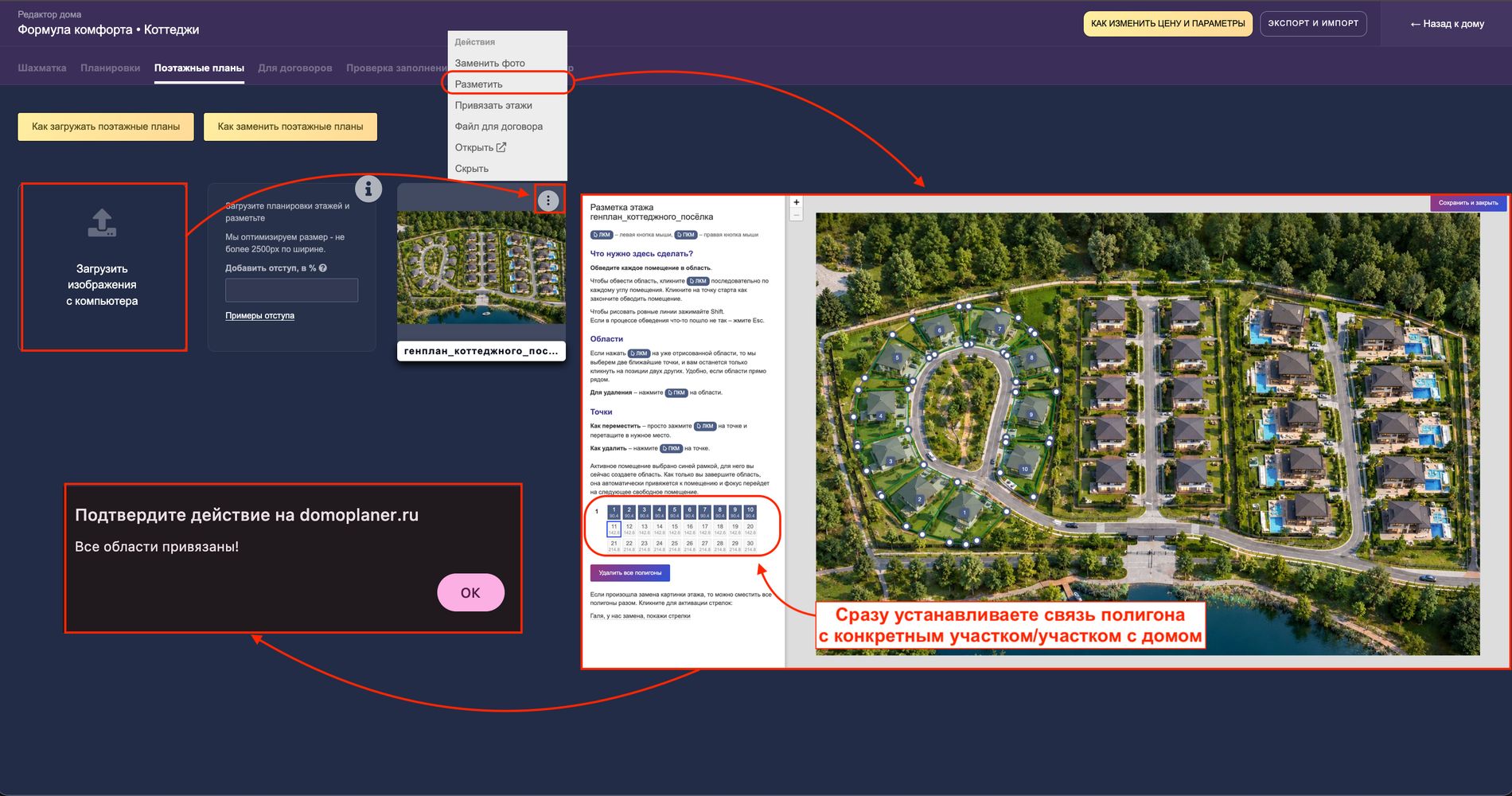
Перед нами появляется загруженный генплан. Здесь необходимо обвести каждый участок по контуру.
Когда все участки размечены и система подтвердила, что все прошло успешно, нажимаем на кнопку "Сохранить и выйти".
Подробная инструкция о том, как размечать план и какие есть нюансы, — вы можете прочитать в "Алгоритм загрузки".
После этого необходимо привязать поэтажный план к этажу. Тут же нажимаем на три точки в углу плана и выбираем пункт "Привязать":
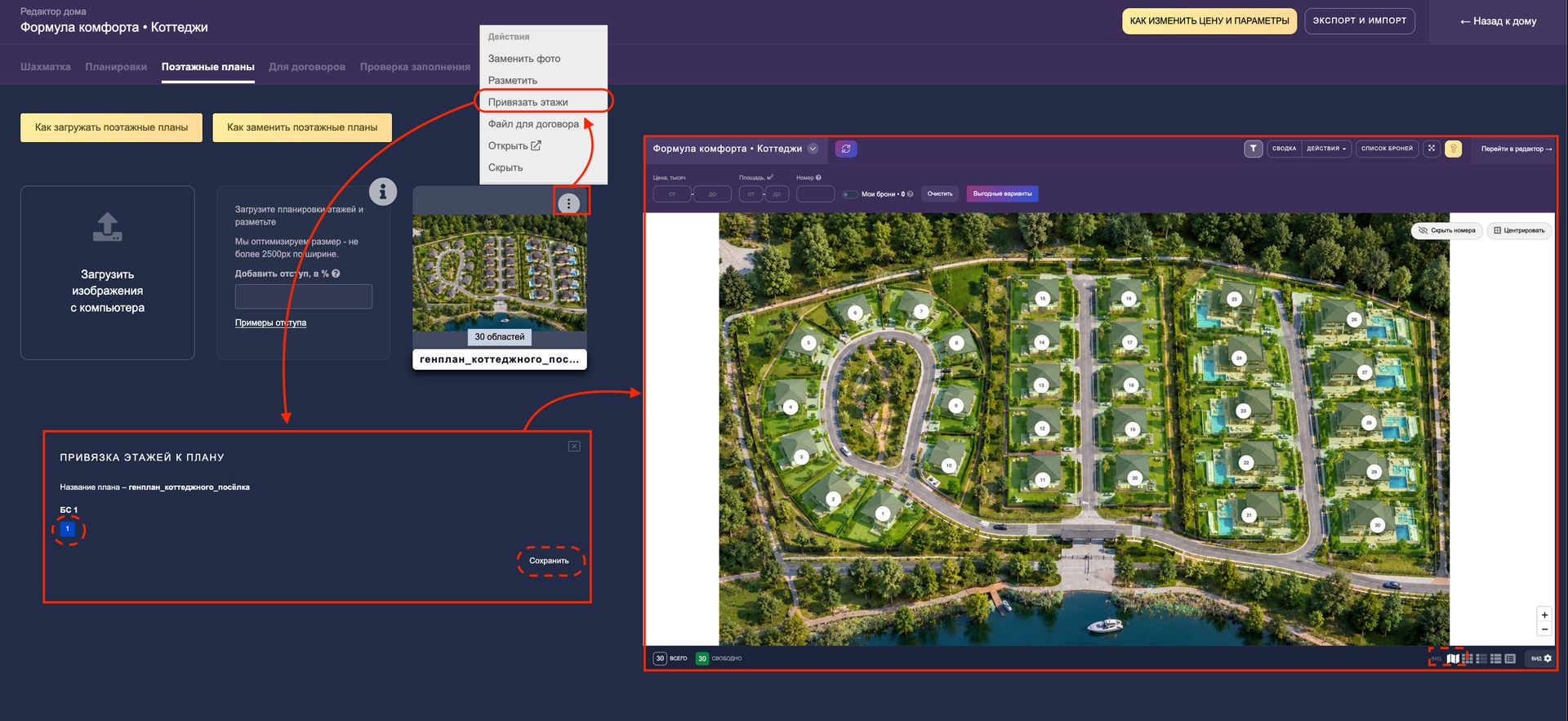
Так как все дома у нас расположены на первом этаже, для выбора будет доступен только первый этаж — привязываем план к нему.
Теперь у нас в шахматке при выборе вида "Карта" отображается генплан поселка с выделенными на нем участками/участками с домами.
Все остальное — как с обычными помещениями
Дальнейшая работа с участками ничем не отличается от работы с помещениями. Вы можете добавлять особенности отделки и другие параметры, создавать дополнительные поля для передачи информации в фиды, настраивать цвета в шахматке и управлять статусами.
Чтобы не дублировать информацию, мы не будем повторять эти шаги здесь. Обращайтесь к соответствующим статьям, где все уже подробно описано:
- Статусы помещений в Домопланере
- Цвета шахматки
- Отделка квартир
- Особенности квартир
- Выбор организации-продавца
- Презентация объекта
- Статус для мессенджеров
- Редактирование параметров через Excel
- Замена планировок и поэтажных планов
- Добавление дополнительных изображений
- Как менять цену и параметры помещений
- Пользовательские поля
Особенности отображения в каталоге
Это самый важный момент, на который стоит обратить внимание при создании каталога для поселка.
В каталоге есть два варианта отображения генплана:
1. Отображать каждый участок отдельно (как в шахматке)
Если вы хотите, чтобы при наведении на участок показывался его статус и другая информация, вам нужно отключить блок "Генплан" в настройках каталога и не загружать туда ничего:
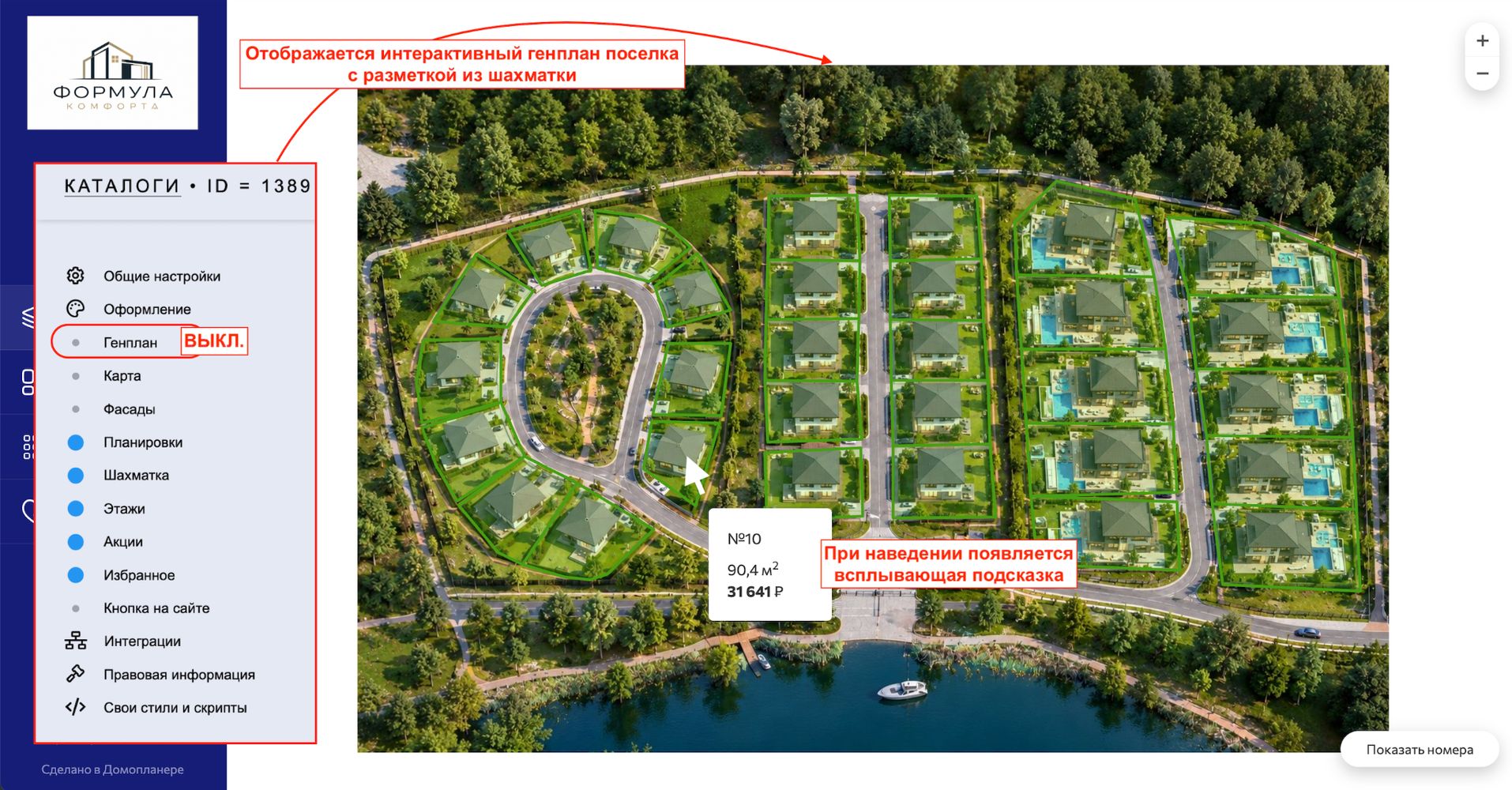
Тогда в каталоге будет отображаться тот поэтажный план (генплан), который вы загрузили и разметили в редакторе дома.
Клиент увидит подробный план поселка с выделенными участками, сможет навести курсор на любой из них и сразу оценить, что свободно, что забронировано, а что уже продано. Это самый удобный и информативный вариант.
2. Показать общую область поселка
Если вы активируете блок "Генплан" в настройках каталога и загрузите изображение, то в каталоге отобразится два генплана и просто общая картинка с областью всего поселка, без выделения конкретных участков:
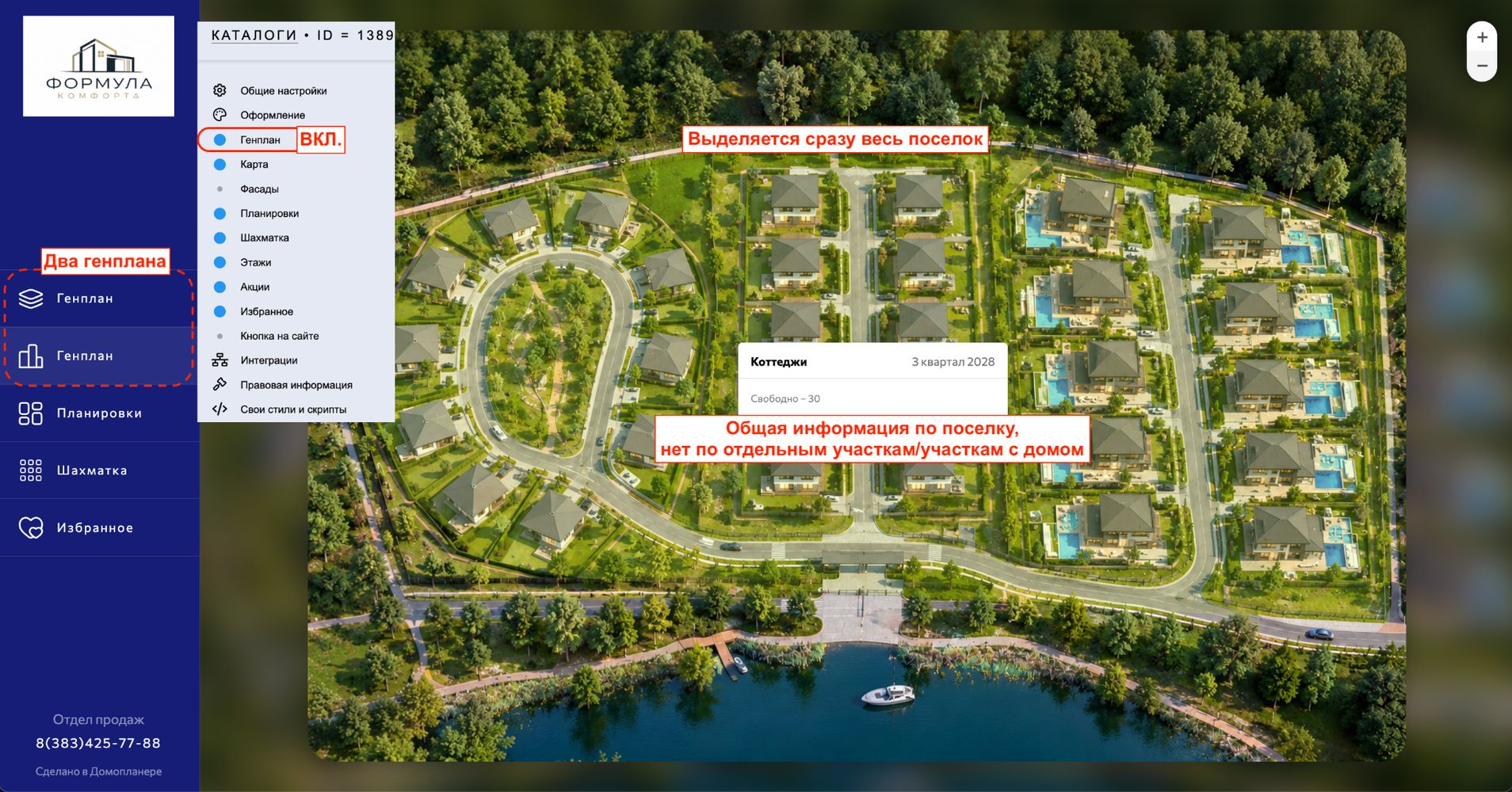
Если вы хотите использовать отдельный виджет генплана на своем сайте, есть и более старый способ — через вставку кода. Он описан в статье Интерактивный генплан. Этим способом тоже можно пользоваться, но мы рекомендуем первый вариант: он современнее и удобнее, так как разметка из шахматки подтягивается в каталог автоматически, без необходимости вставлять код на сайт.
Все остальные настройки каталога работают так же, как и с обычными помещениями.
При этом вы можете полностью настроить каталог под свои задачи — выбрать, какие разделы показывать, а какие отключить.
Подробно обо всех возможностях и настройках — в статье Возможности каталога в Домопланере.