Общество с ограниченной ответственностью «ДОМОПЛАНЕР»
ОГРН 1215400004456 ИНН 5407980610
ОГРН 1215400004456 ИНН 5407980610
Дополнительные воронки — это настраиваемые рабочие процессы, которые позволяют выстроить и автоматизировать процессы, выходящие за рамки основной воронки продаж.
Если основная воронка — это путь клиента от заявки до брони и от брони до выдачи ключей, то дополнительные воронки — это инструмент, который детализирует и усиливает каждый сложный этап основной воронки.
Проще говоря: дополнительные воронки превращают ключевые этапы основной воронки в полноценные процессы с собственными шагами, правилами и автоматизацией.
Зачем нужны дополнительные воронки:
— Контролировать детали. Понимать, на каком именно шаге появляются "заторы".
— Стандартизировать работу. Четкий алгоритм действий для всех сотрудников на сложных этапах.
— Автоматизировать рутину. Настраивайте автоматическое создание напоминаний, задач, отправку уведомлений или обязательное выполнение действий при переходе между этапами воронки.
— Собирать аналитику — там, где основная воронка показывает общую картину, дополнительные воронки показывают, что происходит внутри каждого этапа.
Для удобства далее будем использовать упрощенные названия:
Перейдите в раздел НАСТРОЙКИ — Дополнительные воронки — нажмите "Добавить новую воронку". В открывшемся окне заполните поля:
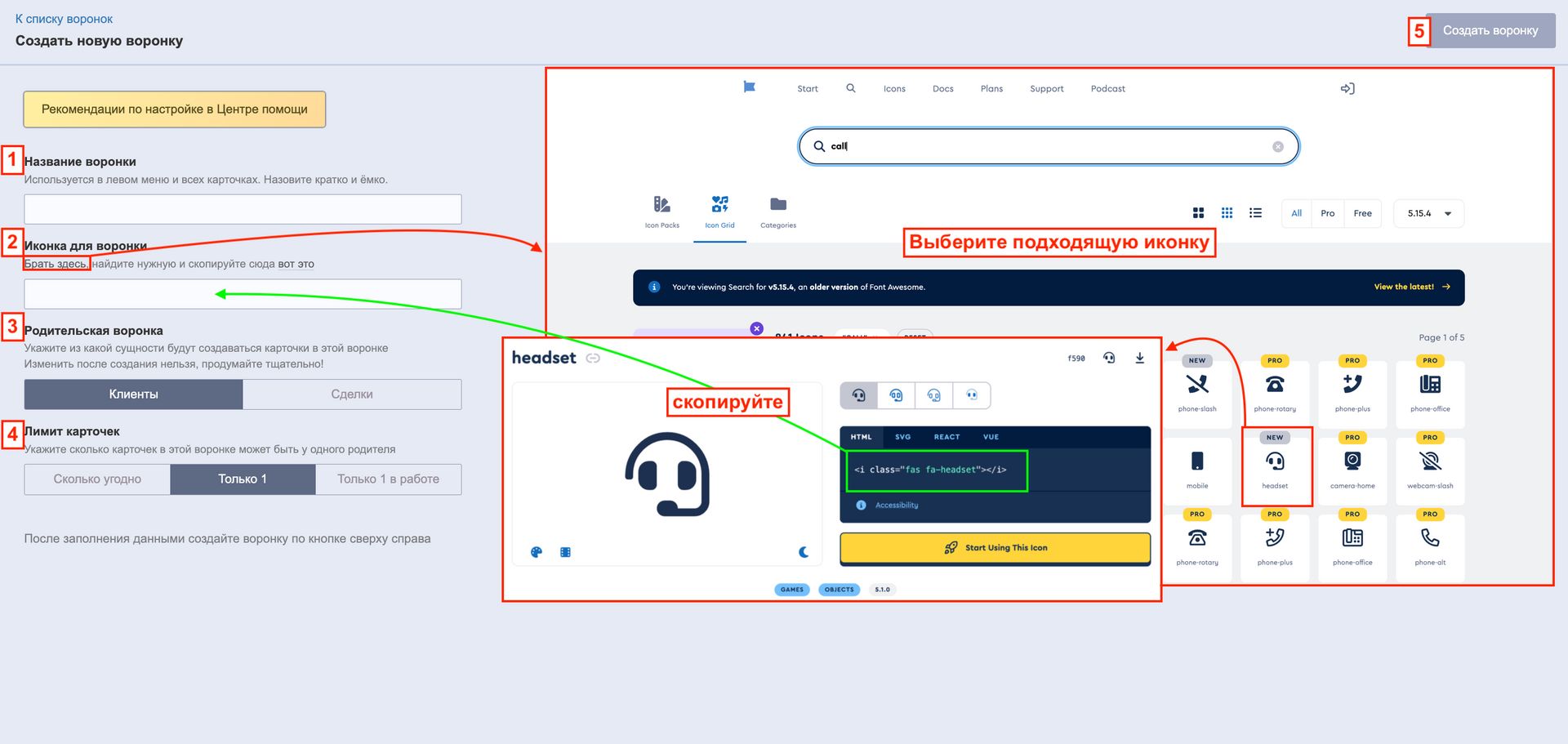
1. Название воронки. Укажите понятное и информативное название воронки, чтобы все пользователи могли легко идентифицировать её назначение.
2. Иконка. Выберите значок для отображения воронки в главном меню, чтобы её можно было быстро найти. Нажмите на "брать здесь", выберите желаемую иконку, скопируйте код и вставьте в поле "Иконка".
3. Родительская воронка. Укажите основную воронку продаж, к которой будет относиться дополнительная воронка. Система автоматически создаст связь между клиентом/сделкой и карточкой дополнительной воронки, отражая в ней основные данные о выбранной сущности.
Особенности:
— Карточка дополнительной воронки является автономным рабочим пространством для детальной проработки этапов.
— Она не отображается на основных канбанах сделок или клиентов.
— Результаты работы могут быть синхронизированы с клиентом/сделкой, но это не обязательно.
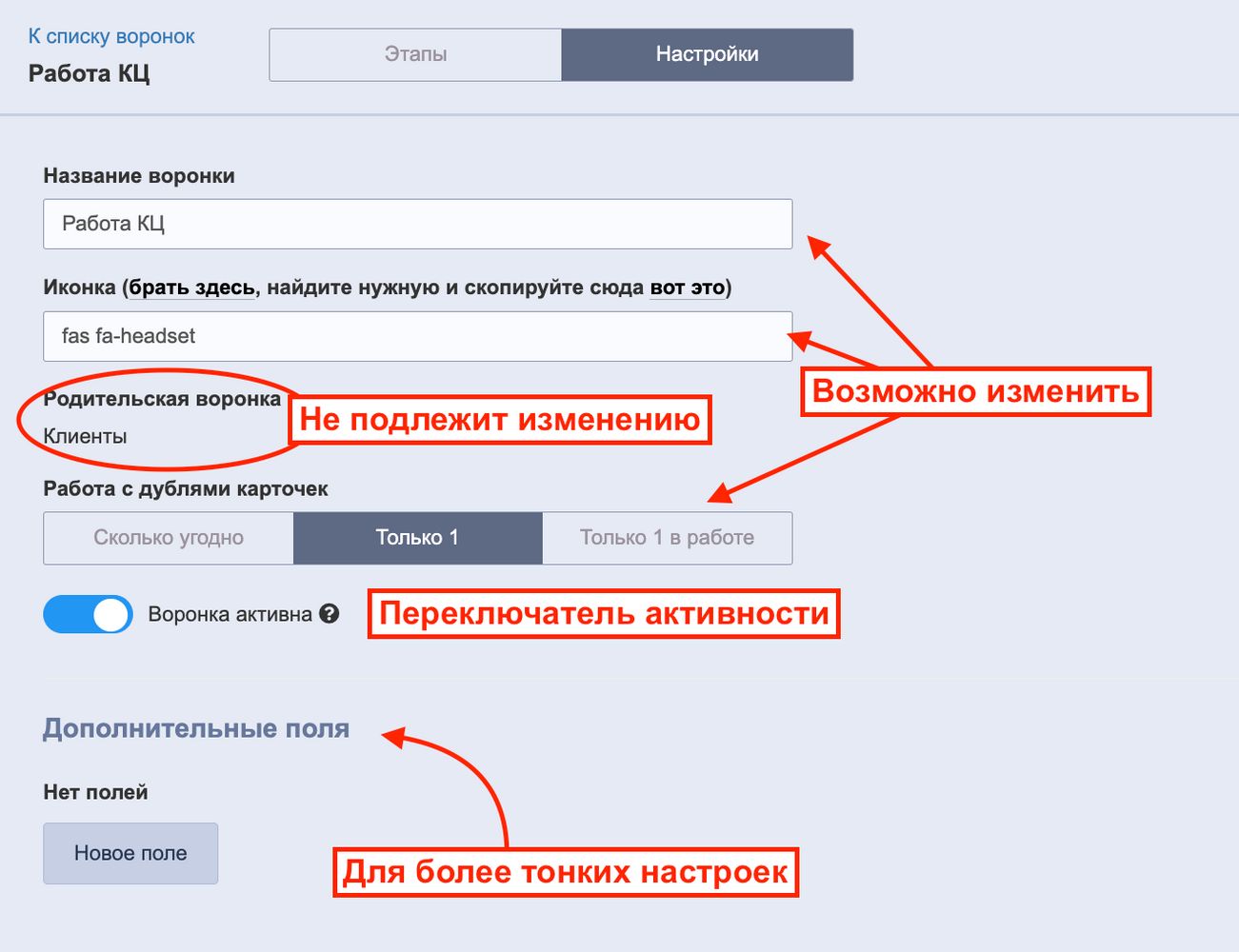
ВАЖНО! Связь с родительской воронкой создается единожды — в момент создания дополнительной воронки и не подлежит изменению в дальнейшем.
4. Лимит карточек — установите, сколько карточек дополнительной воронки можно создать для одной сущности (клиента или сделки), чтобы избежать избыточности.
Примеры настроек:
— Только 1 в работе. Подходит для процессов, которые могут повторяться, но не одновременно.
Пример: Воронка «Одобрение ипотеки» — у клиента может быть несколько заявок в разное время, но в работе должна быть только одна текущая.
— Только 1. Идеален для уникальных процессов, которые происходят однократно.
Пример: Воронка «Получение ключей» — клиент получает ключи от квартиры только один раз после покупки.
— Сколько угодно. Подходит для регулярных или многопоточных задач, которые могут выполняться одновременно с одним клиентом/сделкой.
Пример: для работы с корпоративным клиентом — Клиент может одновременно запросить информацию по нескольким разным объектам, типам помещений или на особых условиях. Тогда каждый новый запрос можно будет отражен в отдельной карточке, и все они смогут двигаться по этапам независимо друг от друга.
Правильная настройка лимита защищает от хаоса в данных и помогает сосредоточиться на приоритетных задачах. Выбирайте вариант, соответствующий жизненному циклу вашего бизнес-процесса!
5. Сохранить воронку. После заполнения всех пунктов сохраните настройки, и ваша дополнительная воронка будет готова к использованию.
ВАЖНО! Пока в системе нет созданной дополнительной воронки, она не будет отражаться в настройках доступа. Это защитный механизм системы, предотвращающий настройку прав к несуществующим инструментам.
В дальнейшем при желании вы сможете исправить, включить или отключить дополнительную воронку — просто откройте нужную воронку и выберите вкладку "Настройки":
После создания дополнительной воронки важно настроить права доступа для сотрудников.
НАПОМНИМ: Права настраиваются для ролей, а не для конкретных людей — это упрощает управление доступом.

1. Перейдите в НАСТРОЙКИ — Доступ и пользователи — Настройка ролей.
2. Выберите роль пользователя. В разрешениях роли найдите блок "Дополнительные воронки"— желаемая воронка и установите права. Для каждой роли в системе можно гибко настроить права доступа к разным дополнительным воронкам.
Рекомендуем выполнить эту настройку сразу после создания воронки — это гарантирует, что все нужные сотрудники получат соответствующий доступ, и ни одна важная роль не будет забыта.
Обратите внимание на блоки разрешений "Просмотр карточек" и "Правка" — тут есть разделение на ответственного (это специалист, назначенный для работы по этой карточке) и создатель (это тот, кто инициировал появление карточки), часто это будут разные люди.
Например, менеджер, который создал карточку для доп.воронки "Получение ипотеки" будет создателем, а ответственным за карточку будет ипотечный специалист. Правильное разграничение обеспечит четкую ответственность и безопасность данных, предотвращая ситуацию, когда менеджер случайно или намеренно изменяет параметры задачи в зоне ответственности другого профильного сотрудника.
3. Сохраните изменения — пользователи с этой ролью получат доступ к воронке.
ВАЖНО! По умолчанию для всех вновь созданных дополнительных воронок у каждой роли в системе доступ отключен. Это означает, что после создания воронки необходимо вручную настроить права только для тех сотрудников, которые должны с ней работать. Для всех остальных пользователей эта воронка останется невидимой и недоступной в интерфейсе системы.
Такой подход обеспечивает информационную безопасность и предотвращает путаницу: сотрудники видят только те инструменты, которые необходимы для их непосредственных задач.
Поэтому после создания любой новой воронки обязательно зайдите в настройки ролей и предоставьте доступ конкретным ролям — иначе даже создатель воронки не сможет её использовать. Это стандартный механизм защиты данных, который даёт вам полный контроль над тем, кто и какие процессы видит в системе.
Вернитесь в НАСТРОЙКИ — Дополнительные воронки. В дальнейшем именно этот раздел будет служить вашим основным реестром всех дополнительных воронок.
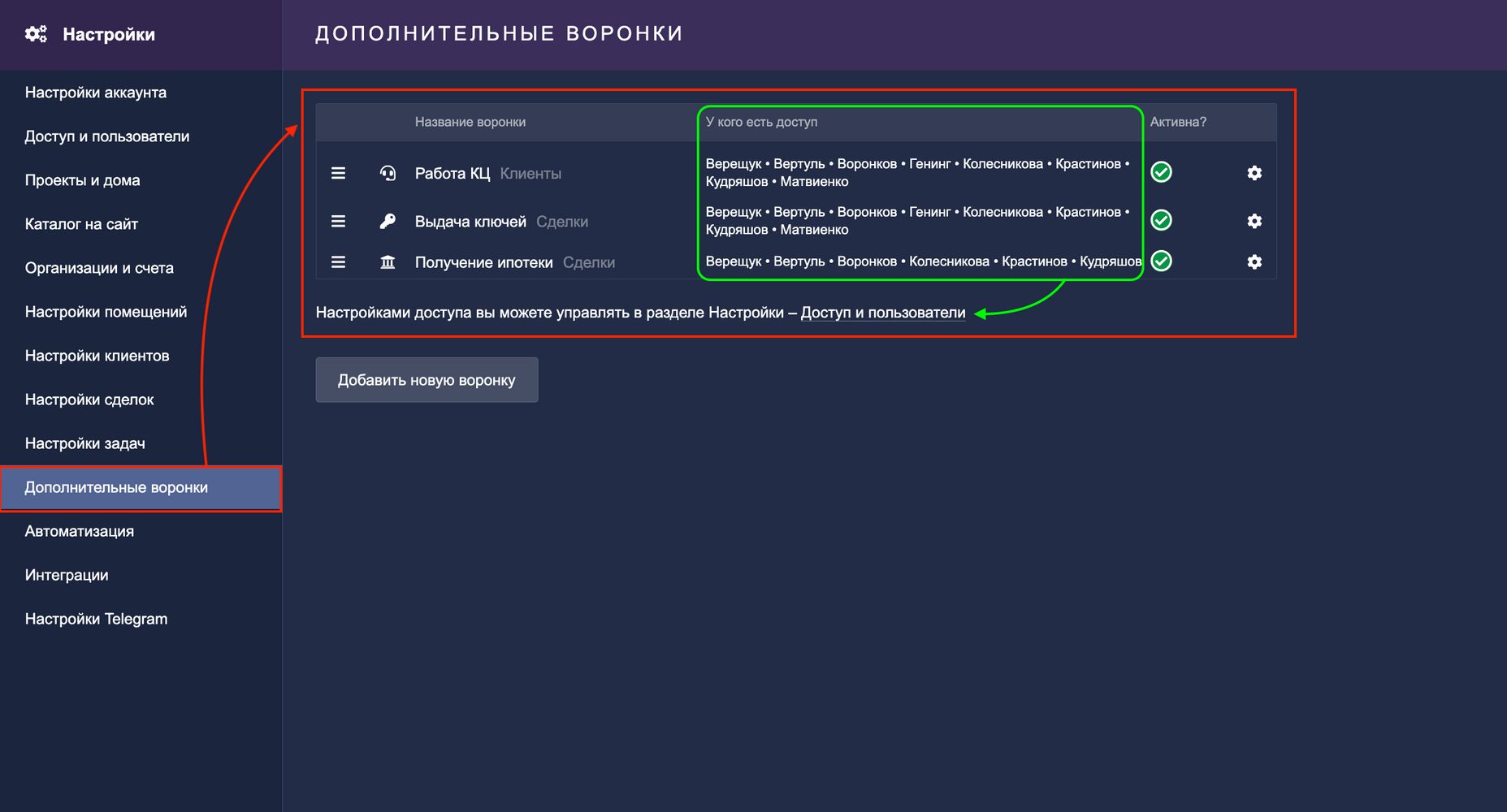
Здесь вы увидите полный список созданных воронок, где сможете:
Это ваш центральный узел управления всеми дополнительными бизнес-процессами, где вы можете оперативно вносить изменения и контролировать работу всех дополнительных воронок в системе.
— это процесс создания и настройки последовательности шагов, которые проходит карточка в дополнительной воронке.
Выберите воронку, нажмите на кнопку "открыть" — окно редактирования воронки откроется на вкладке "Этапы":
1. ОБОЗНАЧИТЬ ЭТАПЫ
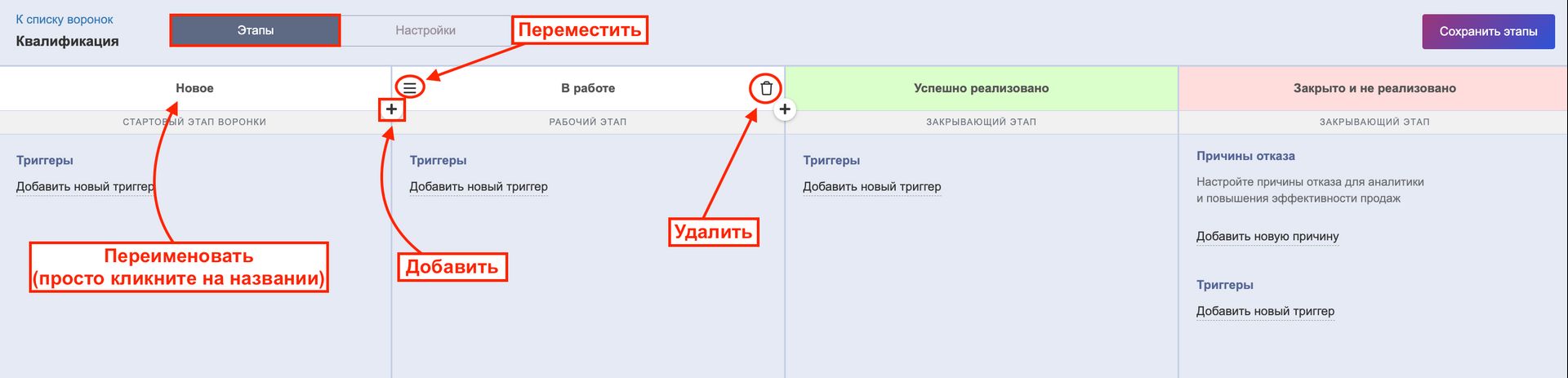
Вам доступны следующие действия:
— Добавление и удаление этапов — вы можете создавать любое количество этапов и удалять их.
— Изменение порядка этапов — перетаскивайте этапы с помощью иконки «три горизонтальных черты», чтобы выстроить нужную последовательность. Исключение составляют: стартовый этап (начало процесса) и два закрывающих этапа. Эти три этапа закреплены в системе и не подлежат перемещению.
— Переименование этапов — вы можете изменять названия всех этапов без ограничений, включая стартовый и закрывающие, чтобы максимально адаптировать процесс под ваши задачи.
Такая гибкость позволяет точно настроить воронку под ваши бизнес-процессы, сохраняя при этом обязательную структуру начала и завершения процесса.
2. ДЛЯ КАЖДОГО ЭТАПА НАСТРОИТЬ:
— ТРИГГГЕРЫ. Автоматические действия при переходе на этап.
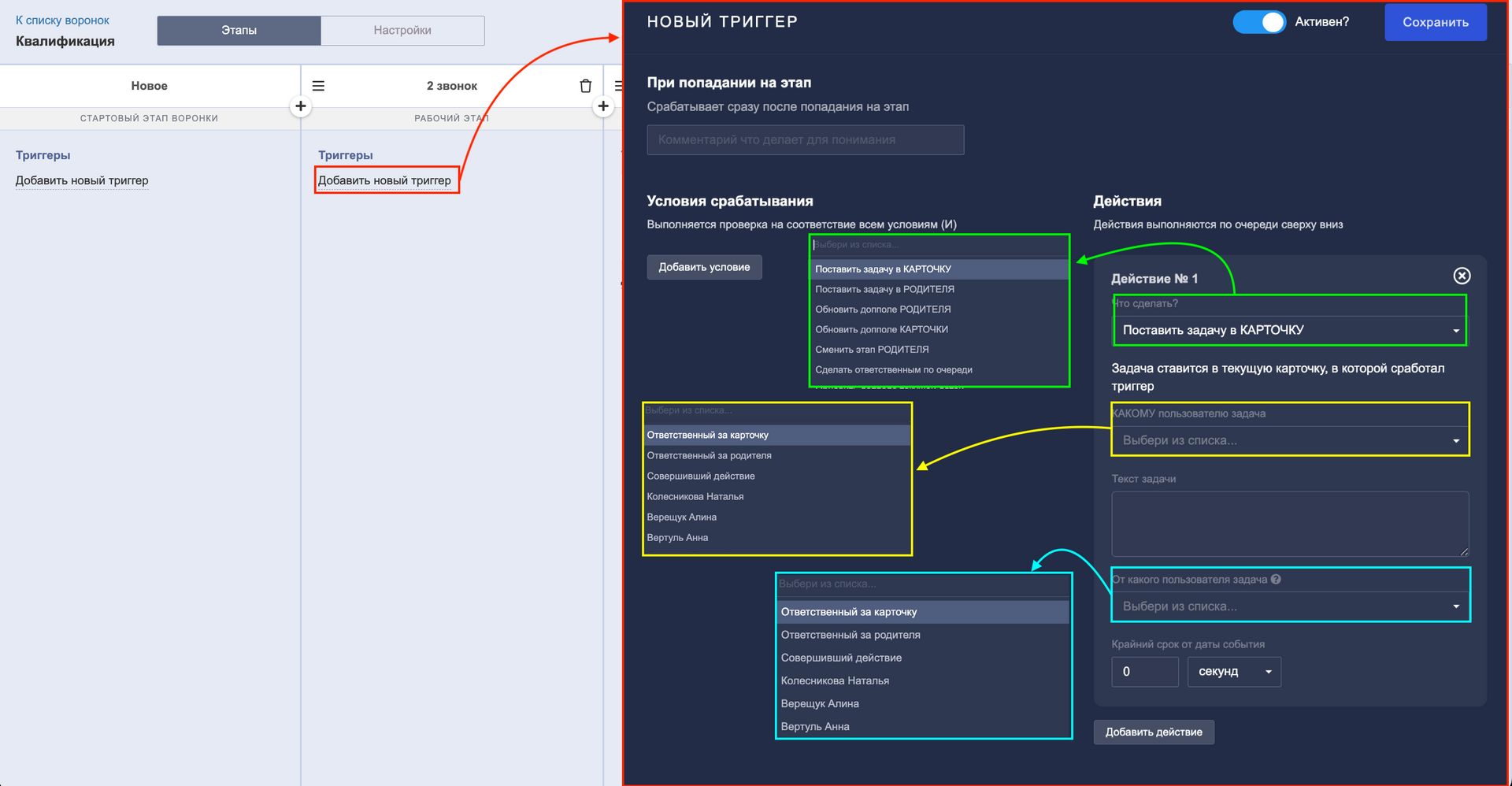
Вам необходимо четко определить, какие действия должны автоматически выполняться при попадании карточки на каждый конкретный этап, а также указать исполнителей этих действий. Есть возможность указать и автора задачи, если автор не задан, системой автоматически будет указан инициатор — "Домопланер". И указать срок срабатывания от момента попадания на этап.
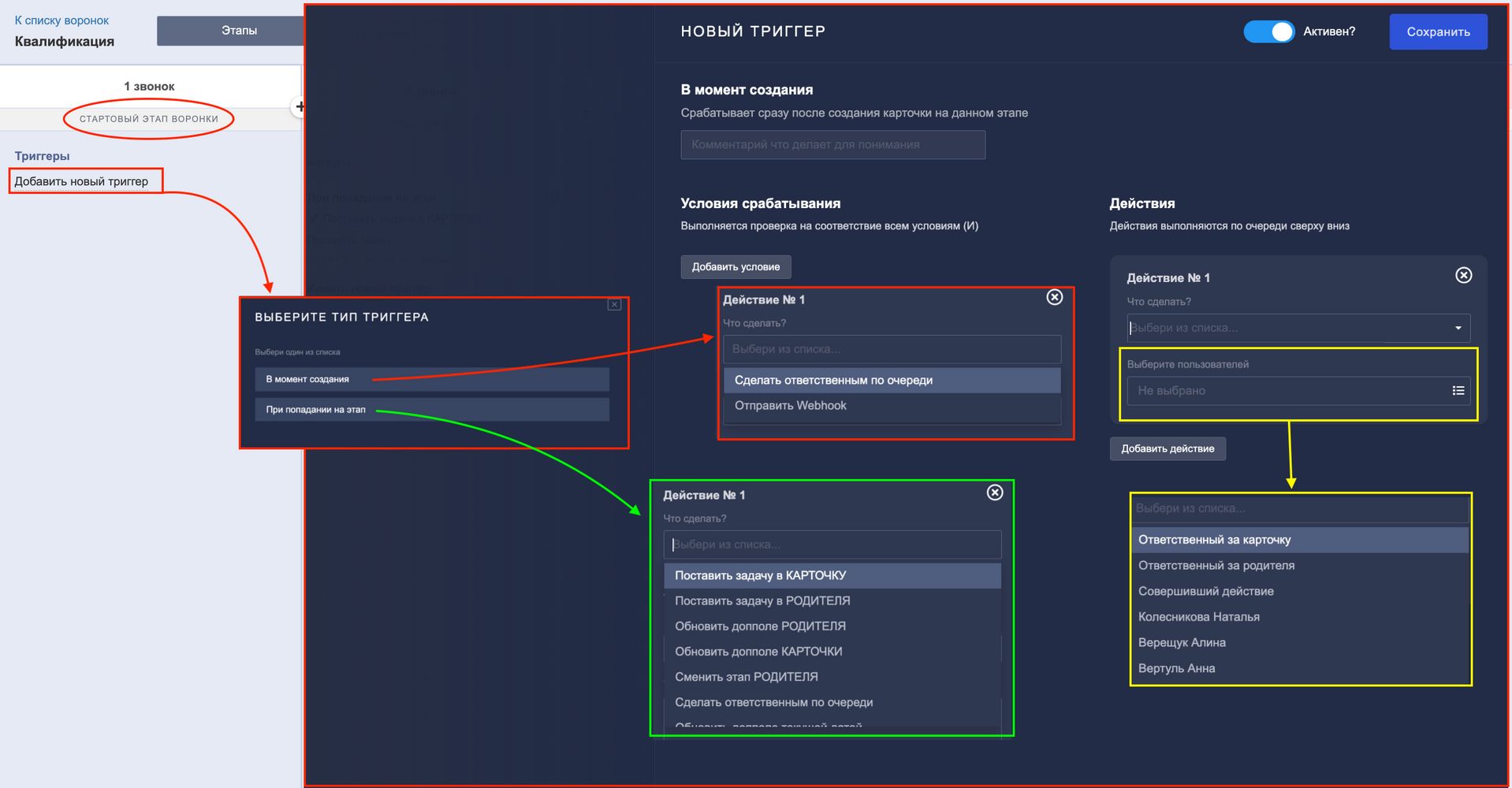
ИСКЛЮЧЕНИЕМ является стартовый этап — для него вам еще необходимо указать момент срабатывания триггера. Вы можете выбрать из двух — в момент создания карточки (количество действий ограничено), либо при попадании на этап (если карточка может вернуться с другого этапа на стартовый этап):
В этом же окне расположены следующие элементы:
— Поле для комментария. Рекомендуется заполнить его понятным описанием процесса или цели триггера, чтобы в дальнейшем все участники понимали логику его работы.
— Переключатель "Активно". Используется для включения или отключения триггера. Если триггер не нужен на текущем этапе, его можно временно деактивировать, не удаляя настройки.
— Кнопка "Сохранить". Обязательно сохраняйте внесенные изменения, иначе все настройки триггера не вступят в силу.
— Блок "Условия срабатывания". Предназначен для более гибкой и точной настройки логики триггера. Он позволяет задавать дополнительные правила, при которых триггер будет запускаться. Детально этот функционал мы разобрали в статье "Продвинутые настройки доп.воронок".
Система предоставляет полную свободу: вы можете добавлять неограниченное количество триггеров на каждый этап, а в рамках каждого триггера — неограниченное количество действий. Однако мы рекомендуем соблюдать разумный баланс.
— ПРИЧИНЫ ОТКАЗА (для завершающих этапов).
это важный рабочий инструмент, который превращает потерю клиента в полезные данные для бизнеса. Когда менеджер выбирает конкретную причину в системе, он не просто закрывает карточку — он дает информацию для анализа.
В результате такой практики компания не просто фиксирует потери, а системно снижает их количество. Это прямой путь к повышению конверсии, оптимизации процессов и росту эффективности всей команды продаж.
3. СОХРАНИТЕ ЭТАПЫ и протестируйте работу воронки.
Давайте для примера вместе создадим воронку с триггерами.
СИТУАЦИЯ: Будет более эффективно и прозрачно, если работа колл-центра в рамках одного этапа основной воронки будет зафиксирована через дополнительную воронку с детализированными этапами.
РЕШЕНИЕ: Начнем с создания дополнительной воронки, затем настроим права доступа и только после этого перейдем к конфигурации этапов и триггеров. Такой поэтапный подход гарантирует корректную работу всех функций и предотвращает возникновение ошибок.
1. СОЗДАЕМ ДОПОЛНИТЕЛЬНУЮ ВОРОНКУ
Переходим в НАСТРОЙКИ — Дополнительные воронки — кнопка "Добавить новую воронку" — заполняем поля для создания воронки:
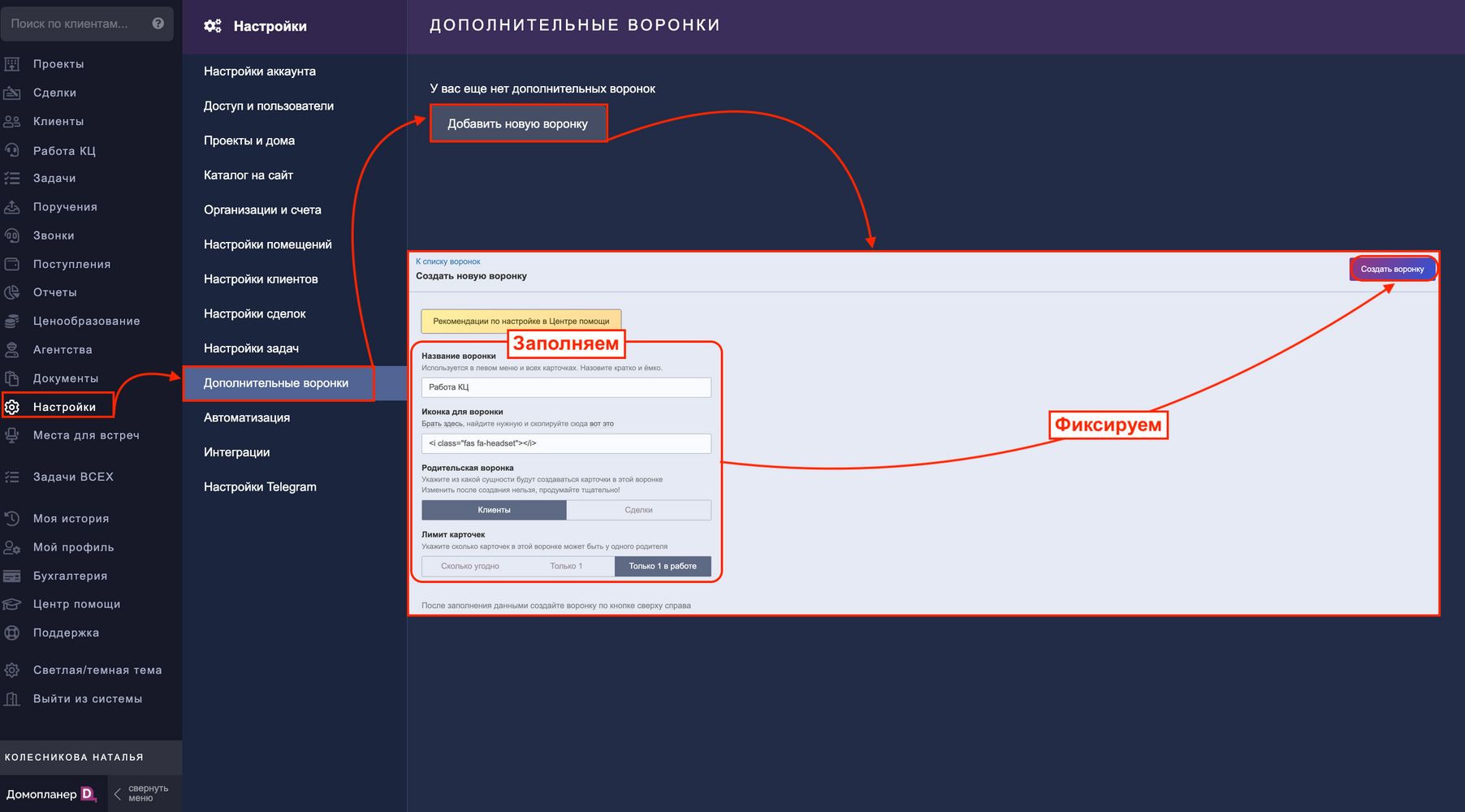
— Название: "Работа КЦ" — понятно всем участникам процесса.
— Иконка: выбран понятный визуальный маркер для быстрого поиска в меню.
— Родитель: "Клиент" — воронка привязана к истории взаимодействий с конкретным человеком.
— Лимит карточек: "Только 1 в работе" — клиент может обратиться повторно, но в текущий момент ведётся только одна активная карточка.
Нажимаем на кнопку "Создать воронку".
2. НАСТРАИВАЕМ ПРАВА ДОСТУПА
Теперь необходимо предоставить доступ сотрудникам. Для этого переходим в НАСТРОЙКИ — Доступ и пользователи — Настройка ролей. Выбираем роли — оператор КЦ и РОП, именно они участвуют в этом процессе.
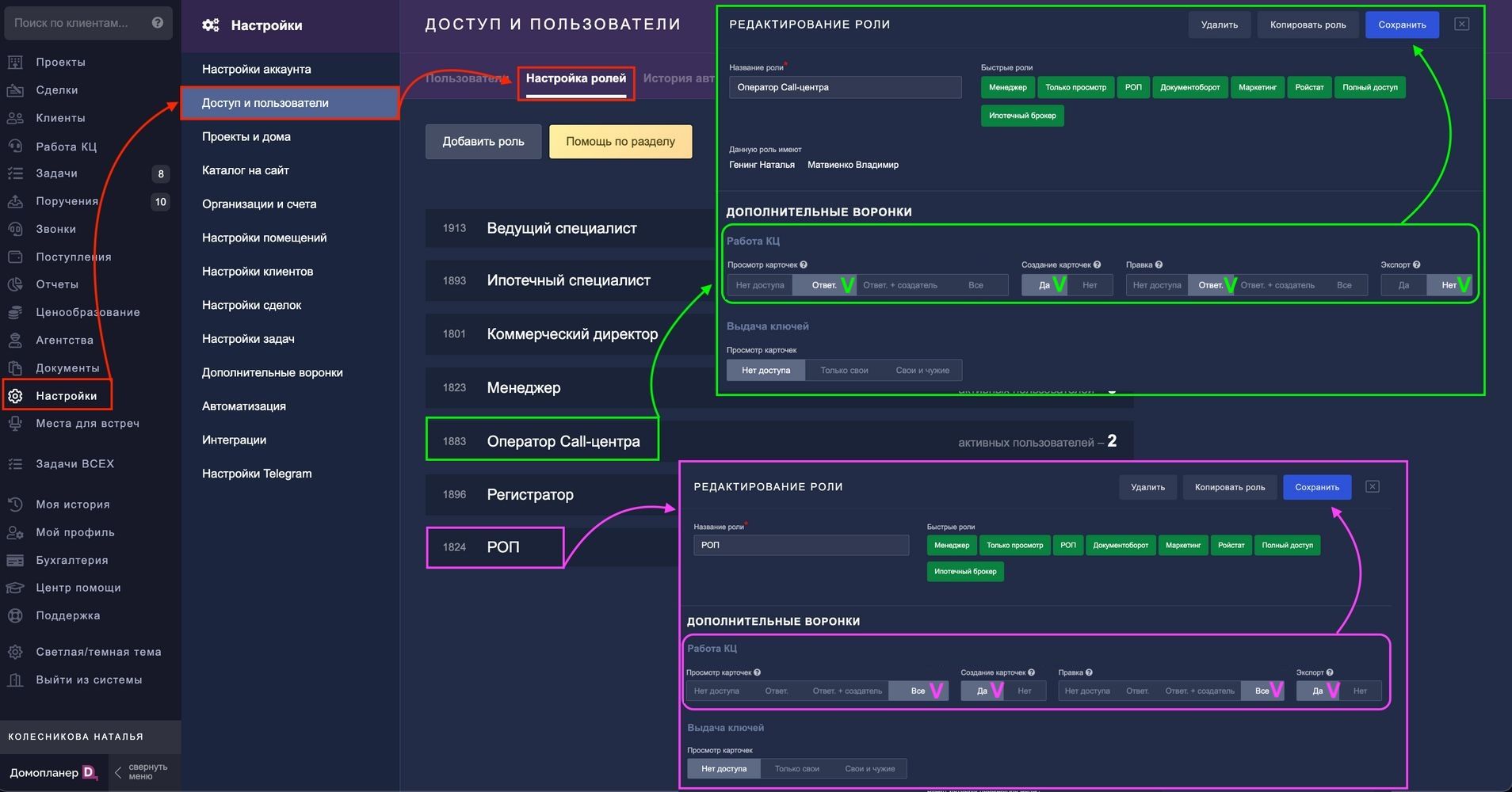
Открываем роль "Оператор КЦ" и пролистываем вниз до раздела "Дополнительные воронки". Здесь уже отображается созданная ранее воронка "Работа КЦ", где необходимо расставить переключатели прав в соответствии с внутренним регламентом работы, сохраняем изменения.
Аналогично поступаем и с ролью "РОП", только предоставляем полный доступ к управлению и редактированию воронки "Работа КЦ". Сохраняем.
3. НАСТРАИВАЕМ ЭТАПЫ И ТРИГГЕРЫ В ДОП. ВОРОНКЕ
Сформируем путь процесса и условия согласно нашему регламенту работы с новыми заявками:
1 этап = первый звонок (начальный этап обработки новой заявки)
2 этап = второй звонок (если первый этап не прошел успешно)
3 этап = сообщение в мессенджере (если первые два этапа не дали результата)
4 и 5 = стандартные завершающие этапы
Теперь к каждому этапу добавим триггеры:
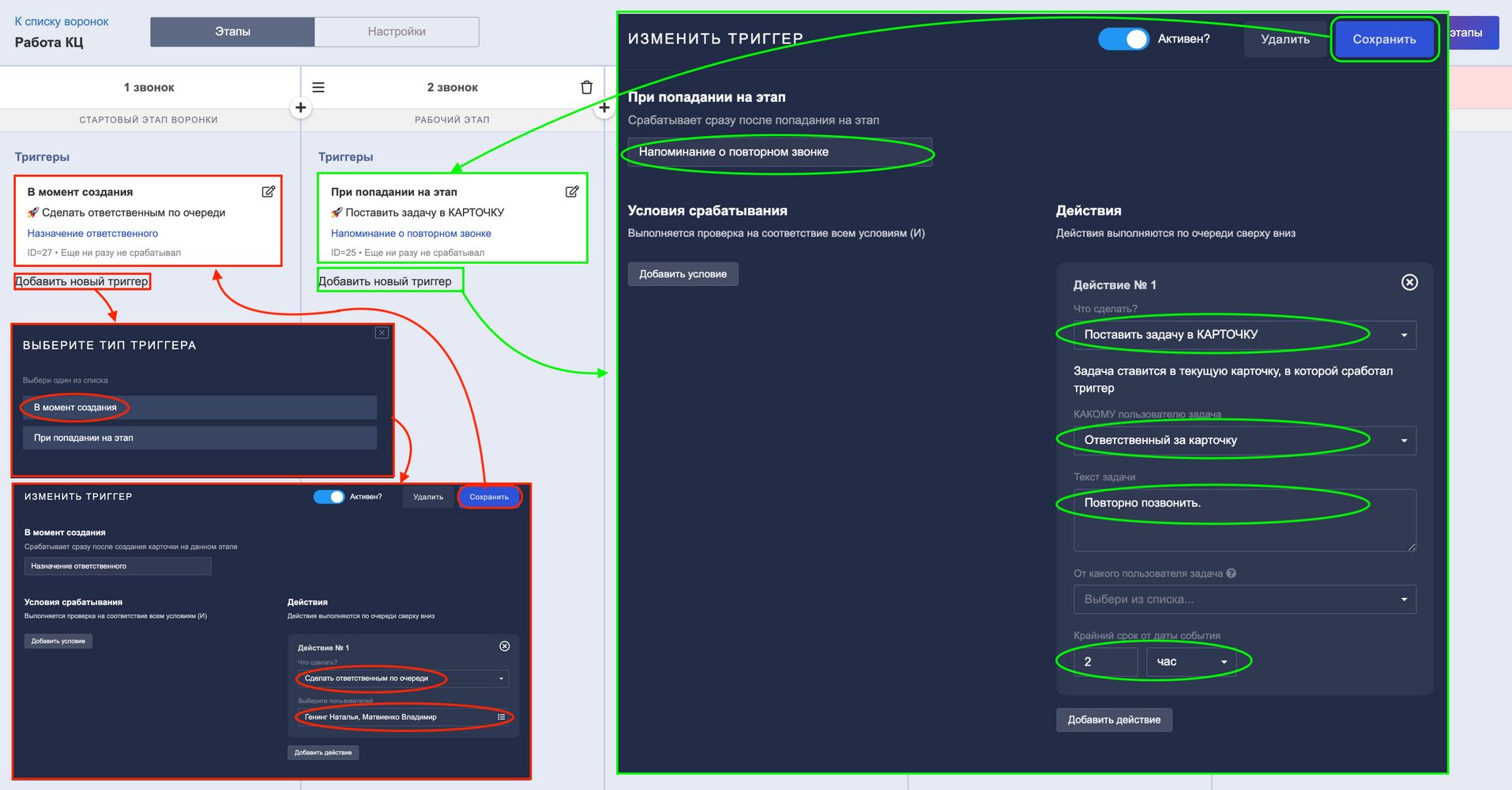
1 звонок — в момент создания карточки необходимо назначить ответственного.
Что делаем? Нажимаем на кнопку "Добавить новый триггер", процесс называем "Назначение ответственного", в действиях выбираем "Сделать ответственным по очереди", из кого — выбираем отдел КЦ, сохраняем.
2 звонок — что должно произойти при попадании на этап? должна появиться задача о звонке клиенту, чтобы сотрудник не терял время на однотипные действия.
Что делаем? Нажимаем на кнопку "Добавить новый триггер", процесс называем "Напоминание о повторном звонке", действия — "Поставить задачу в КАРТОЧКУ", какому пользователю — "Ответственный за карточку", текст в задаче — "Повторно позвонить", срок — через 2 часа от даты события (от момента попадания на этап).
Сообщение в мессенджере — тут хорошо бы сразу установить напоминание о проверке ответа на сообщение. Так и сделаем.
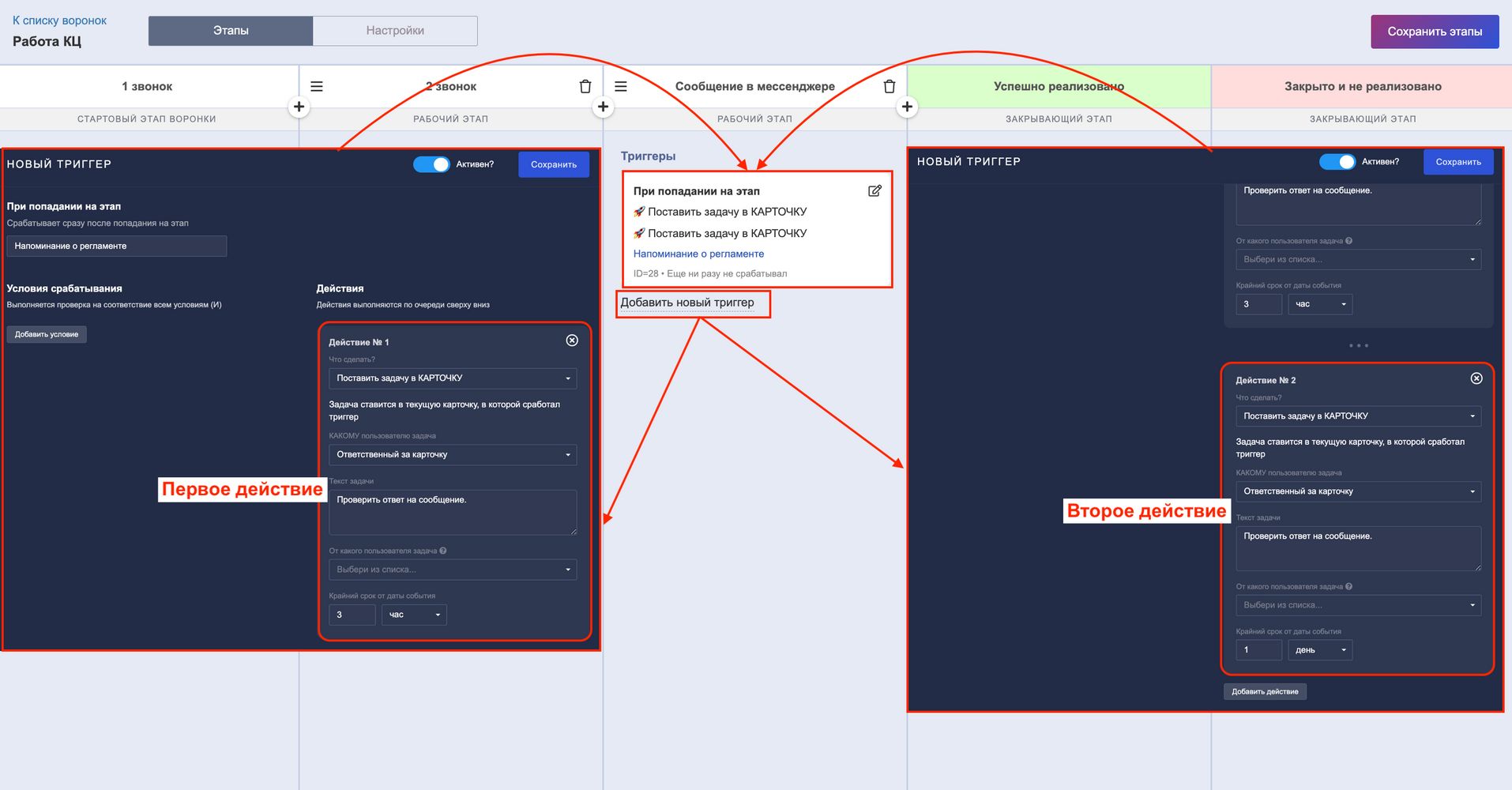
Что делаем? Нажимаем на кнопку "Добавить новый триггер", процесс называем "Напоминание о регламенте".
Первое действие — "Поставить задачу в КАРТОЧКУ", какому пользователю — "Ответственный за карточку", текст в задаче — "Проверить ответ на сообщение", срок — через 3 часа от даты события (от момента попадания на этап).
В этом же триггере добавим второе действие, аналогичное первому, только срок поставим через 1 день.
Закрывающие этапы: тут нужно рассмотреть два сценария развития ситуации.
УСПЕШНО РЕАЛИЗОВАНО — положительная цель достигнута и необходимо перевести карточку на следующий этап.
Что делаем? Нажимаем на кнопку "Добавить новый триггер", процесс называем "Перевод на менеджера", действия — "Сменить этап РОДИТЕЛЯ", указываем следующий в основной воронке этап — "Назначение встречи".
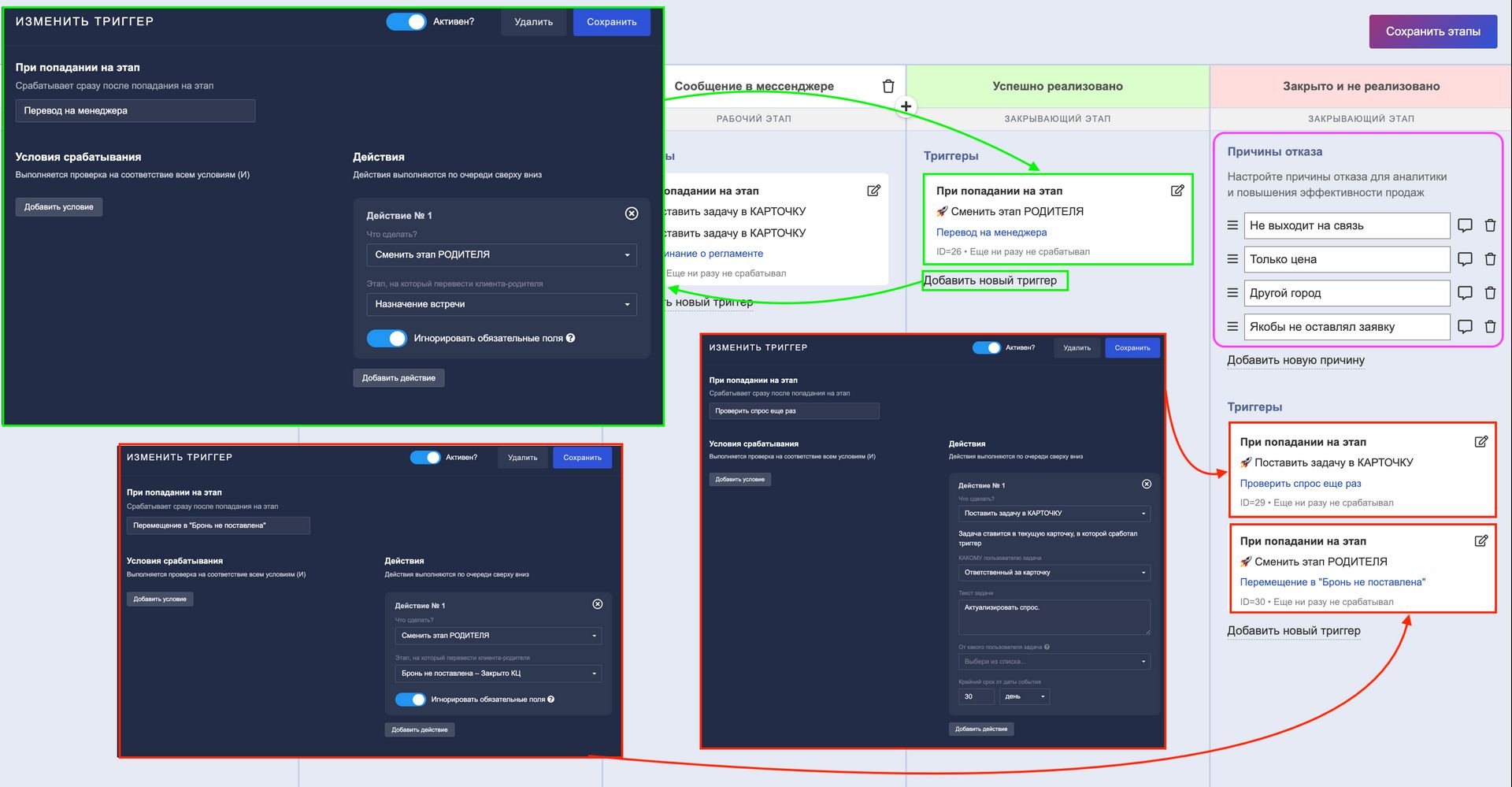
ЗАКРЫТО И НЕ РЕАЛИЗОВАНО — в этом случае необходимо перевести карточку клиента в закрывающий этап в основной воронке, добавим причину — "Закрыто КЦ" (напомним, что для создания/изменения причин закрытия на канбане клиентов пройдите в НАСТРОЙКИ — Настройки клиентов — Причины закрытия). А еще хорошо бы через время еще раз актуализировать этот контакт.
Что делаем?
1. Нажимаем на кнопку "Добавить новый триггер", процесс называем "Перемещение в "Бронь не поставлена", действия — "Сменить этап РОДИТЕЛЯ", указываем следующий в основной воронке этап — "Бронь не поставлена — Закрыто КЦ".
2. Еще раз нажимаем на кнопку "Добавить новый триггер", процесс называем "Проверить спрос еще раз", действия — "Поставить задачу в КАРТОЧКУ", какому пользователю — "Ответственный за карточку", текст в задаче — "Актуализировать спрос", срок — через 30 дней от даты события (от момента попадания на этап).
3. Нажимаем на "Добавить новую причину" — фиксируем в воронке варианты отказа. Это не просто формальность, а источник полезной аналитики для более эффективной работы.
4. СОЗДАЕМ СКРИПТ АВТОМАТИЗАЦИИ
Чтобы автоматизировать вход и выход из воронки настроим скрипты автоматизации:
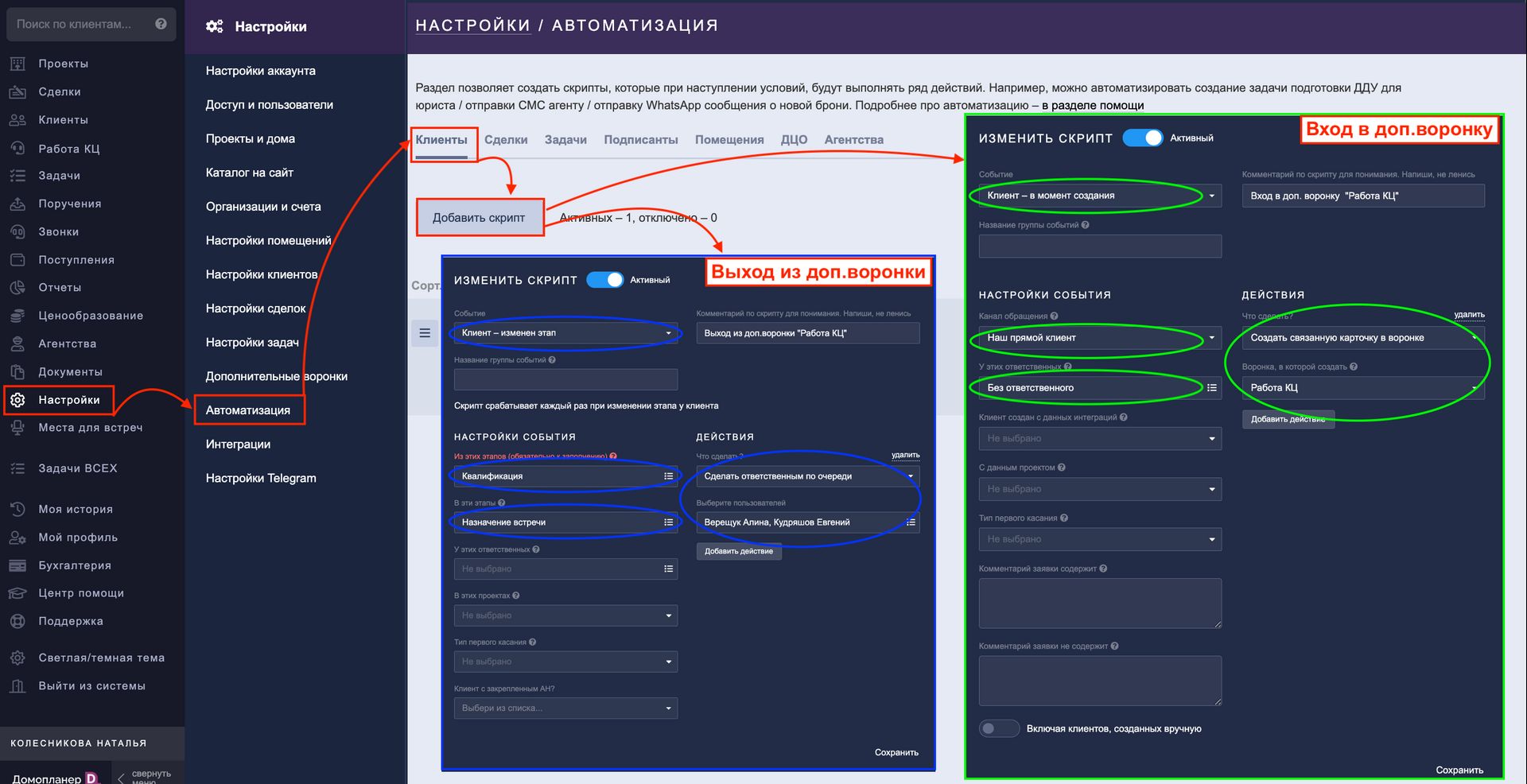
Переходим в НАСТРОЙКИ — Автоматизация — Добавить скрипт:
1. Вход в доп. воронку. Надо чтобы в момент появления новой заявки от прямого клиента и без ответственного, в воронке "Работа КЦ" сразу же появлялась связанная карточка на стартовом этапе.
Что делаем? Выбираем событие "Клиент — в момент создания", указываем канал обращения "Наш прямой клиент", обозначаем "Без ответственного". Действия — "Создать связанную карточке в воронке", ниже выбираем воронку "Работа КЦ".
2. Выход из доп.воронки при успешном сценарии. Надо чтобы у нас клиент не остался без ответственного при уходе с этапа "Квалификация".
Что делаем? Выбираем событие "Клиент — изменен этап". Из каких этапов осуществляется переход — из этапа "Квалификация", в какой — "Назначение встречи". Действия — "Сделать ответственным по очереди", ниже выбираем среди сотрудников ОП.
Готово!
Итоговый процесс работы дополнительной воронки "Работа КЦ":
Старт. При попадании новой заявки на этап "Квалификация" в основной воронке автоматически создаётся карточка в дополнительной воронке «Работа КЦ». Срабатывает триггер, который сразу назначает ответственного сотрудника за эту карточку.
Этап 1 — Первый звонок. Сотрудник КЦ звонит клиенту.
— Если клиент отвечает и дает четкий ответ (да/нет), то сотрудник переводит карточку на соответствующий завершающий этап («Успешно» или «Закрыто»).
— Если клиент не отвечает, то сотрудник переводит карточку на Этап 2.
Этап 2 — Второй звонок. При переходе на этот этап срабатывает триггер, который ставит задачу сотруднику КЦ: "Позвонить через 2 часа".
— Если звонок успешен (клиент ответил), то сотрудник закрывает карточку в закрывающий этап.
— Если снова нет ответа, то переводит карточку на Этап 3.
Этап 3 — Сообщение в мессенджере. Сотрудник вручную отправляет сообщение клиенту. При переходе на этот этап срабатывают два триггера, создающие задачи: "Проверить ответ через 3 часа" и "Проверить ответ через 1 день".
— Если клиент отвечает, то сотрудник переводит карточку в этап "Успешно реализовано", а карточка клиента в основной воронке автоматически двигается на следующий этап для дальнейшей работы.
— Если ответа нет, то сотрудник переводит карточку в этап "Закрыто и не реализовано".
Завершение. При переходе на этап "Закрыто и не реализовано" срабатывают два триггера:
1. Автоматический перевод карточки клиента в основной воронке в статус "Бронь снята — закрыто КЦ".
2. Создание задачи в карточке дополнительной воронки: "Проверить актуальность спроса через 30 дней" для повторного контакта.
Итог: Получился частично автоматизированный цикл обработки новой заявки с чёткими правилами, напоминаниями и "запасными" каналами коммуникации.
Мы создали простую воронку с базовыми триггерами для быстрого старта. Но если вам нужен более сложный и гибкий сценарий с тонкими настройками и условиями срабатывания, то ознакомьтесь с полными возможностями в нашей статье "Продвинутые настройки воронок".
Триггеры — это точечные автоматические действия, которые срабатывают при определенном событии внутри конкретной воронки (например, при переходе на этап).
Скрипты автоматизации — это комплексные сценарии, которые управляют основными бизнес-процессами на уровне всей системы (клиенты, сделки).
Проще говоря:
— Триггеры работают внутри дополнительной воронки (например, в воронке "Работа КЦ").
— Скрипты автоматизации работают в основной воронке продаж (клиенты и сделки).
Главное правило: Триггеры не должны вмешиваться в работу основной воронки.
Цель дополнительной воронки провести работу с клиентом/сделкой и "двинуть" на дальнейший этап.
Например, безопасными действиями считаются назначение ответственного в рамках дополнительной воронки или создание задач в ее карточке. В то же время такие действия, как назначение ответственного менеджера для клиента или сделки, могут привести к конфликту с уже настроенными скриптами автоматизации.
Таким образом, необходимо запомнить:
Триггеры = для внутренних процессов дополнительной воронки.
Скрипты автоматизации = для глобальных процессов основной воронки
Разделяйте их четко — и система будет работать без сбоев!
Как мы уже обсуждали, вы можете настроить процесс с помощью скриптов автоматизации — тогда карточки в дополнительной воронке будут создаваться системой автоматически.
Если ваш процесс не требует автоматизации, то сотрудник может создать карточку вручную.
Для этого в карточке сущности (клиента/сделки) нужно:
1.Найти блок со списком дополнительных воронок.
2.Нажать "Создать карточку" напротив названия нужной вам воронки.
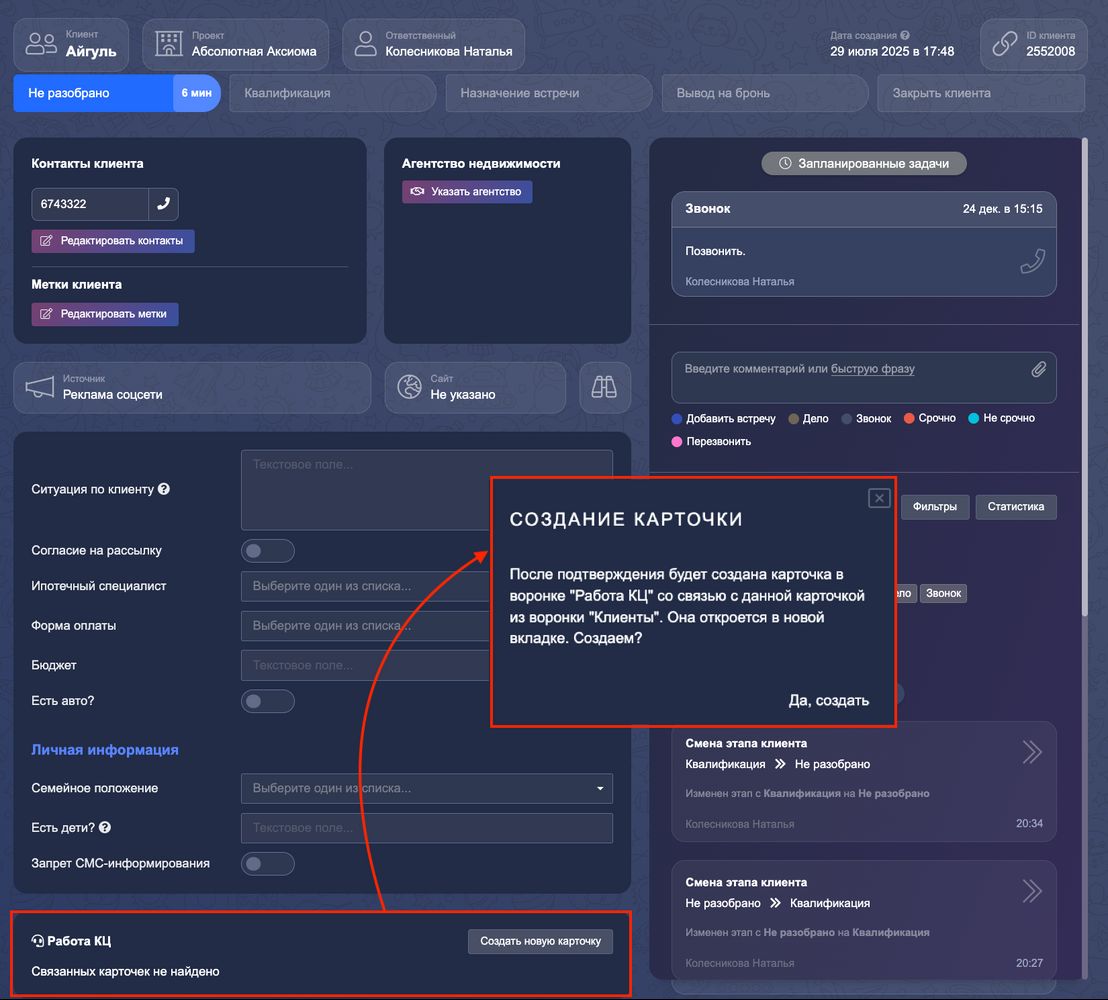
В этот момент в дополнительной воронке на стартовом этапе появится карточка с основной информацией сущности:
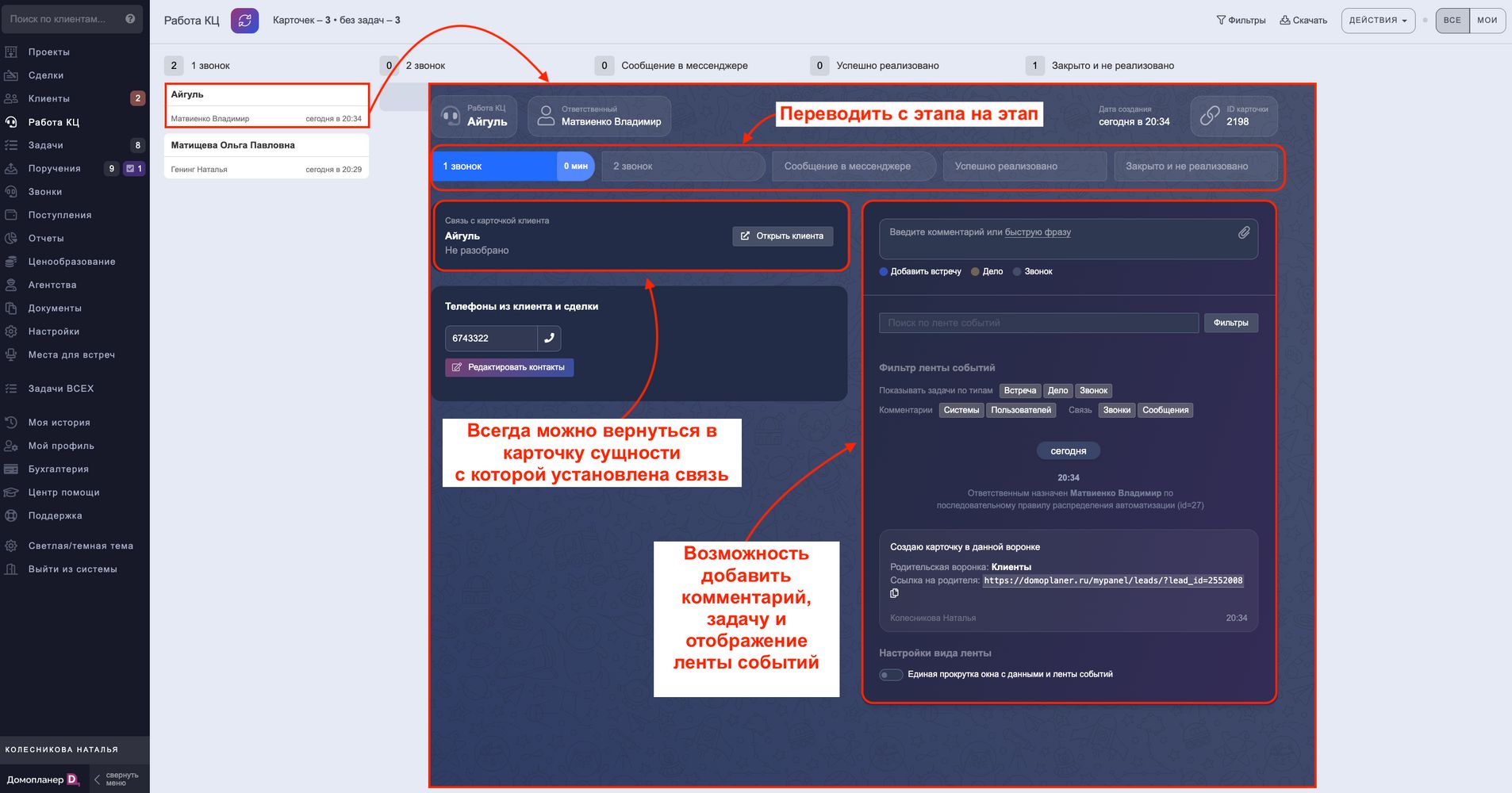
Структура карточки дополнительной воронки очень похожа на карточку клиента/сделки. В ней собраны все инструменты, необходимые для полноценной работы с процессом:
Автоматизация — для процессов, где важны скорость, точность и отсутствие человеческих ошибок.
Ручное управление — для ситуаций, где нужны гибкость, креативность и персональный подход.
Домопланер дает вам оба инструмента — остается только выбрать, когда использовать каждый из них.
Дополнительные воронки — это не "вместо", а "вместе".
Они не заменяют основные этапы продаж, а становятся их надежными помощниками, раскрывая каждый сложный шаг в деталях. Если основная воронка задает общее направление, то дополнительные — помогают пройти этот путь максимально четко, без потерь и с полным контролем над деталями.