Общество с ограниченной ответственностью «ДОМОПЛАНЕР»
ОГРН 1215400004456 ИНН 5407980610
ОГРН 1215400004456 ИНН 5407980610
Мы собрали самые частые вопросы, чтобы вы могли быстро найти ответ, не тратя время на поиски. Эта статья — ваш навигатор.
Вы видите вопрос — нажмите на него, чтобы сразу перейти к ответу. Если хотите изучить тему глубже, с нюансами, скриншотами и пошаговыми инструкциями, просто перейдите по ссылке, указанной в ответе. Она приведет вас к более подробному объяснению.
— Как устроен процесс работы с клиентами в ДП?
— Как забронировать помещение для клиента?
— Клиента случайно закрыли в агента, как вернуть?
— Как объединить АН?
— Как удалить агента?
— Как добавить изображение для фидов?
— Как менять параметры дополнительных помещений? (кладовок, машиномест, коммерции)
У нас есть два курса, которые подробно отвечают на этот вопрос:
— "Для менеджеров отдела продаж" — все со стороны пользователя: какая кнопка за что отвечает, где какие процессы возможны и как работать эффективнее и легче.
— "Настройки Домопланера" — для тех, кто настраивает процессы работы: устанавливает воронки, ставит запреты, настраивает согласования и многое другое.
Мы очень рекомендуем ознакомиться с полным объемом материалов в этих курсах, чтобы максимально эффективно использовать Домопланер.
Но если вы хотите быстро понять схему, расскажем кратко.
КАНБАН КЛИЕНТОВ
Заявка попадает в раздел КЛИЕНТЫ — в крайний левый столбец. Дальше все зависит от настроек: либо заявка распределяется автоматически, либо вы забираете ее сами, либо, если в компании есть колл-центр, карточка может оказаться сразу во втором или третьем столбце — это определяется вашим регламентом.
ВАША ЗАДАЧА— двигать карточку слева направо, чтобы клиент проходил всю воронку от первого касания до результата.
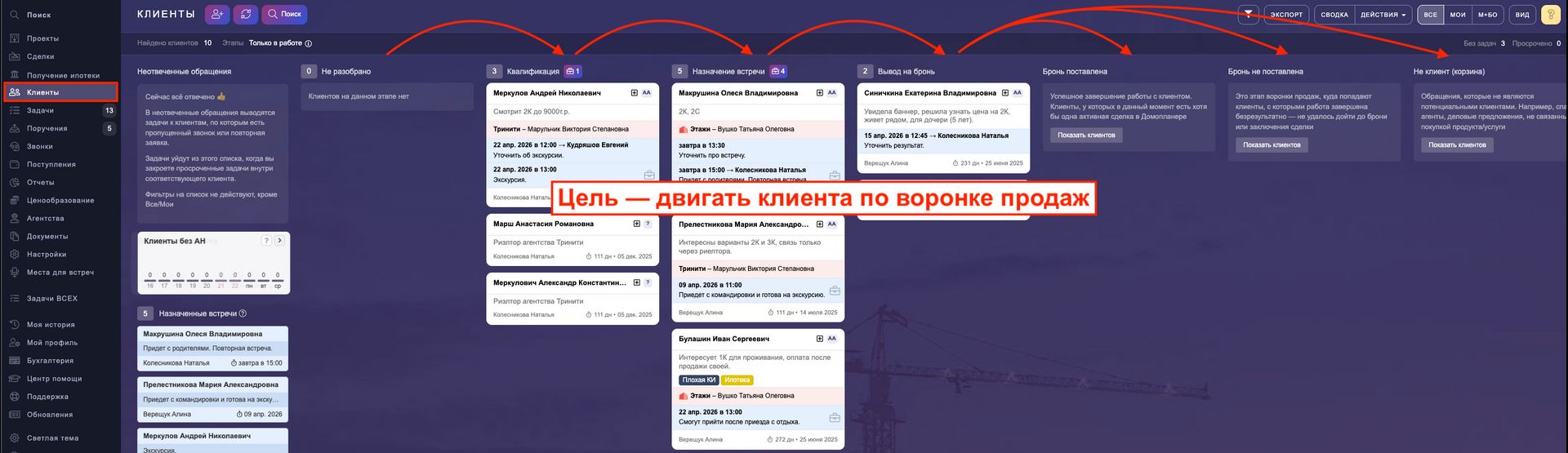
Мы рекомендуем называть этапы говорящими названиями, то есть отражающими действия. Поэтому в большинстве случаев задачи на этапе понятны уже из его названия — например: позвонить, назначить встречу, вывести на бронь. Пока не выполнили цель этапа — не переводите карточку дальше.
Если вам стало интересно, то узнайте больше о работе с этапами и интерфейсе канбана сделок.
Как работать с карточкой клиента
Нажмите на карточку — увидите всю информацию о клиенте, историю взаимодействия и в верхней части карточки расположены этапы:
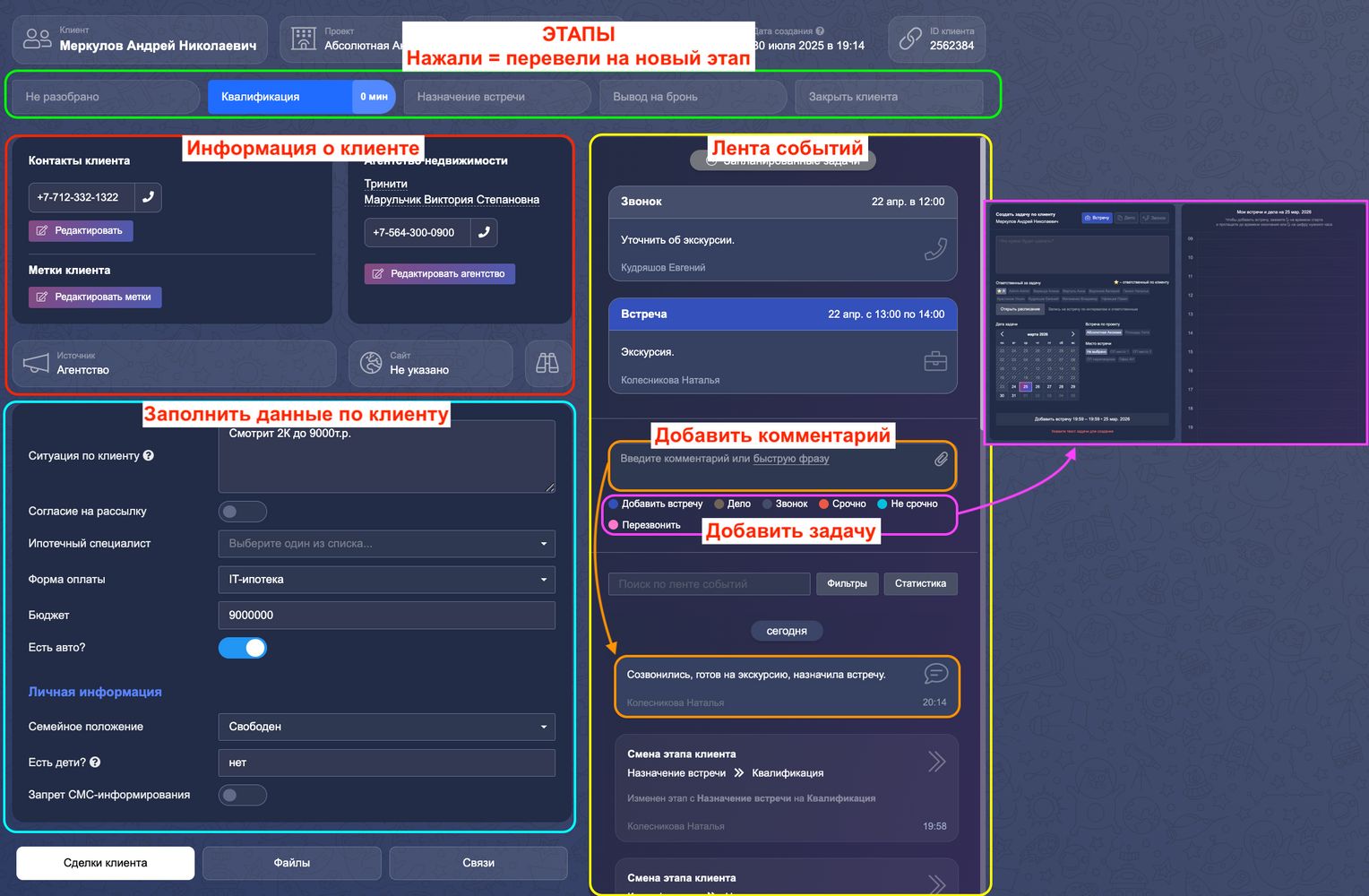
После каждого действия (позвонили, договорились о встрече) обязательно оставляйте комментарий в ленте событий о том, что сделали. Здесь же удобно ставить задачи: напомнить себе о чем-то, отправить материалы, проконтролировать встречу и т.д. Причем из карточки вы можете ставить задачи не только себе, но и вашим коллегам. Подробнее вы можете прочитать здесь.
ВАЖНО! Заполняйте все данные сразу — чем полнее карточка, тем проще с ней работать. Вы всегда будете видеть актуальную ситуацию, важная информация не потеряется, коллеги не будут вас дергать с вопросами, а поиск и отчеты будут работать корректно.
Проверили: комментарий есть, задача зафиксирована — нажимаете на следующий этап сверху и переводите карточку.
В конце воронки расположены три закрывающих этапа:
1. "Бронь поставлена"— успешный итог. Карточка клиента фиксируется на этом этапе, а на канбане сделок автоматически появляется новая карточка сделки.
2. "Клиент закрыт без брони" — хоть это и называется закрывающий этап, но это не значит, что работа завершена навсегда. В настройках может быть предусмотрено, что через какое-то время (неделю, месяц) вы снова вернетесь к работе с клиентом . Этот этап следует рассматривать как задел работы на будущее.
3. "Не клиент» (корзина)" — сюда попадают карточки удаленных агентов, не клиенты и те клиенты, с которыми работа прекращена.
Причины закрытия на этом этапе каждая компания определяет для себя самостоятельно.
ПЕРЕХОД НА КАНБАН СДЕЛОК
Как только клиент поставил бронь (ниже мы кратко рассмотрели это действие), карточка на канбане клиентов автоматически перемещается в закрывающий этап "Бронь поставлена". После этого появляется карточка на канбане сделок.
Карточка клиента не переносится на канбан сделок, она остается на канбане клиентов в закрывающем этапе "Бронь поставлена". Карточка клиента может быть только одна, а карточек сделок у клиента может быть несколько — если он совершает несколько покупок.
Понять, почему воронка взаимодействия с клиентом разделена на два канбана и какой главный принцип лежит в основе системы, вы можете в статье "Клиенты и сделки".
КАНБАН СДЕЛОК
Принцип работы такой же, как на канбане клиентов: вы двигаете карточку по воронке слева направо, последовательно выполняя действия на каждом этапе. Этапы обычно названы действиями — конкретные названия и порядок зависят от настроек в вашей компании.
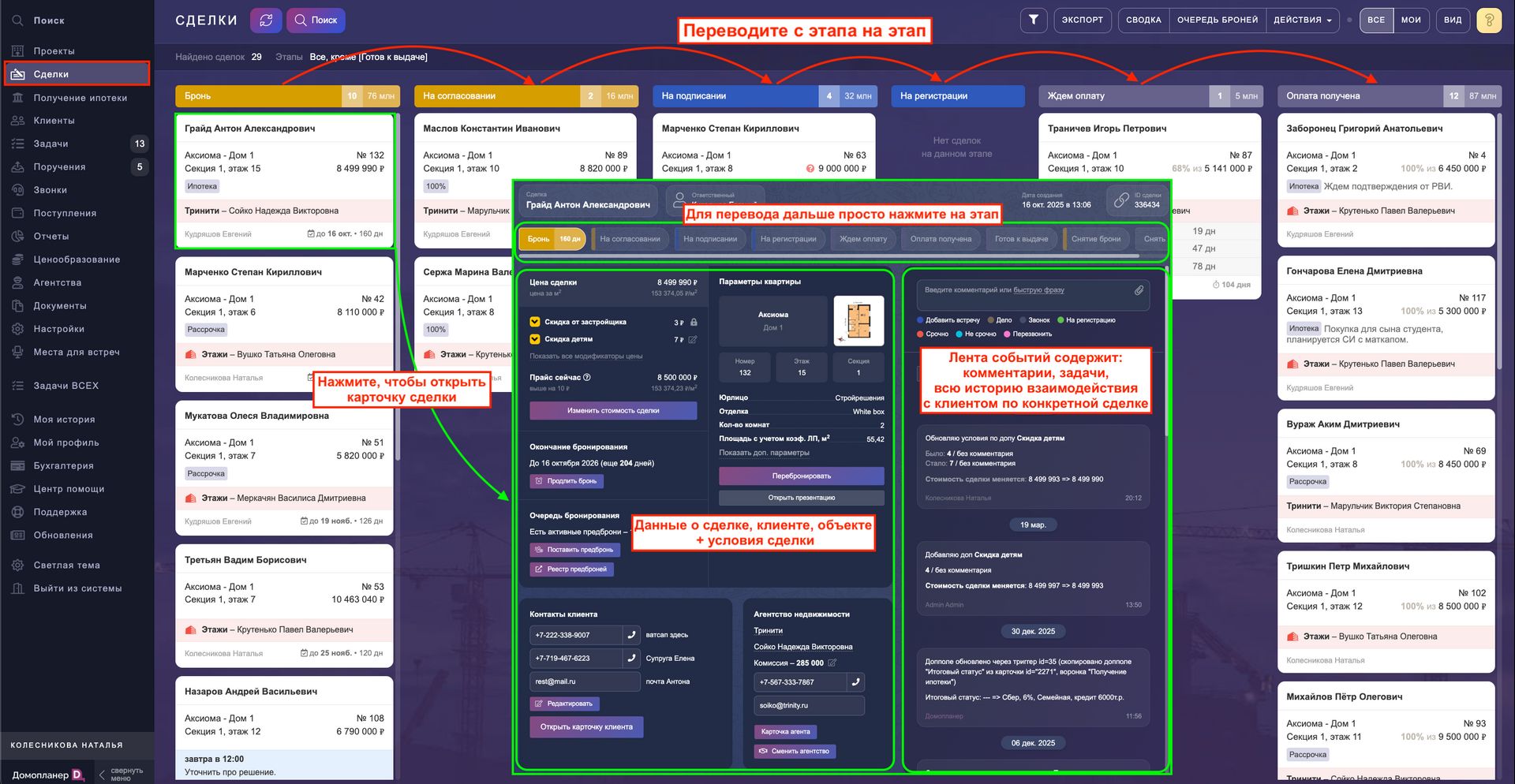
Как работать с карточкой сделки
Аналогично карточке клиента: заходите в карточку сделки — в ней содержится вся информация о сделке, объекте, клиенте + в верхней части отображены этапы. После того как выполнили действие (позвонили, отправили документы, получили подтверждение), запишите комментарий в ленту событий, при необходимости поставьте задачу и нажмите на следующий этап.
Так карточка движется до завершающего этапа: например, "Оплата получена" или "Ключи выданы" — в зависимости от того, как настроена ваша воронка.
В этом разделе еще более важно своевременно вносить всю информацию по сделке. Потому что здесь речь идет уже о документах, схемах оплаты, согласованиях, данных участников сделки. От полноты и аккуратности заполнения зависит, как быстро пройдут дальнейшие этапы и не возникнет ли лишних вопросов. Поэтому обращайте на это особое внимание и заполняйте максимально все, что известно на текущий момент.
КОРОТКО О ГЛАВНОМ
Работа с клиентом в Домопланере строится вокруг движения карточки по канбанам. Воронку продаж настраивает ваша компания, а ваша задача — последовательно переводить карточку от этапа к этапу, фиксируя каждое действие комментариями и задачами.
Ключевое отличие системы: Заявки не дублируются. У каждого клиента — одна карточка, идентификатором которой является номер телефона. Количество покупок при этом не ограничено, и на каждую покупку создается отдельная карточка сделки.
Вся история взаимодействия с клиентом аккумулируется в его карточке. А детальная информация по каждой покупке — в отдельной карточке сделки. Это позволяет четко разделять общение с клиентом и условия каждой конкретной сделки, не путать данные, быстро ориентироваться в статусе каждой покупки и видеть полную картину по клиенту в одном месте.
Поэтому так важно подробно и полно заполнять всю информацию в карточках. Если данные внесены не полностью, при передаче клиента коллеге или при повторном обращении вы рискуете упустить важные детали, потратить время на уточнения или принять неверное решение. Полная карточка — это гарантия того, что любой специалист, открыв ее, сразу увидит актуальную ситуацию и сможет действовать без лишних вопросов.
Домопланер помогает, когда в нем порядок. Заполняйте карточки сразу, фиксируйте действия, и система будет работать на вас.
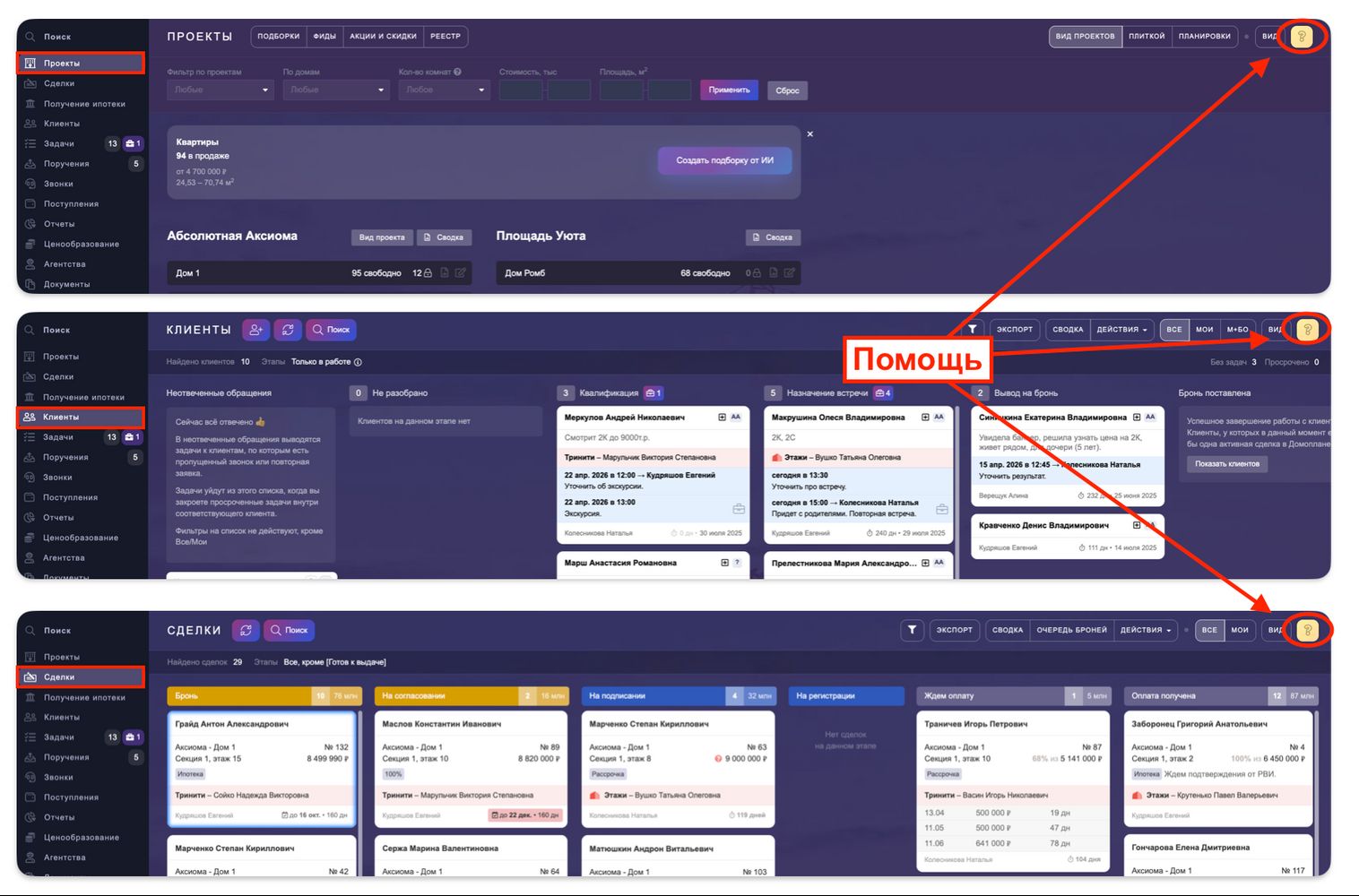
ВАЖНЫЙ СОВЕТ! Если в процессе работы возник вопрос — обращайте внимание на желтые значки с вопросом. Они открывают справочные статьи с ответами именно по тому разделу, где вы находитесь:
Забронировать помещение для клиента можно двумя способами:
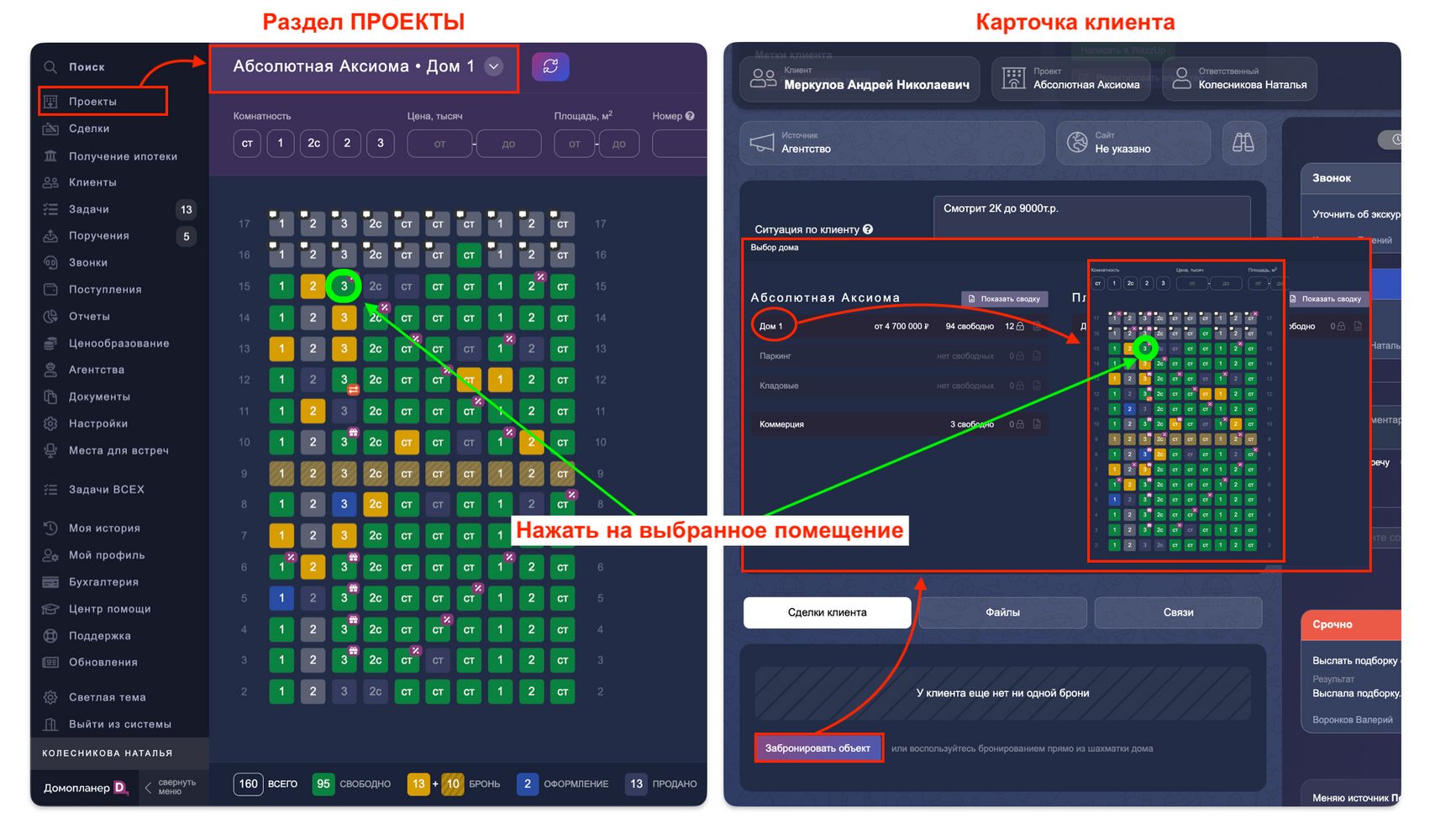
— Первый, самый распространенный: перейдите в раздел ПРОЕКТЫ, выберите проект, дом, помещение и нажмите на него.
— Второй способ: прямо из карточки клиента в разделе КЛИЕНТЫ — в карточке клиента, на которого устанавливаете бронь, нажмите кнопку "Забронировать объект". Перед вами откроются все проекты, доступные вам. Выберите дом и кликните на нужный объект.
Далее процесс одинаковый, независимо от того, откуда вы бронируете. При выборе помещения вам откроется карточка помещения — здесь в конструкторе стоимости выберите базовую стоимость, укажите, применяется ли скидка, и выберите комплектацию (здесь все индивидуально, зависит от настроек именно в вашей компании). Система сама автоматически пересчитает верную стоимость с учетом ваших выборов:
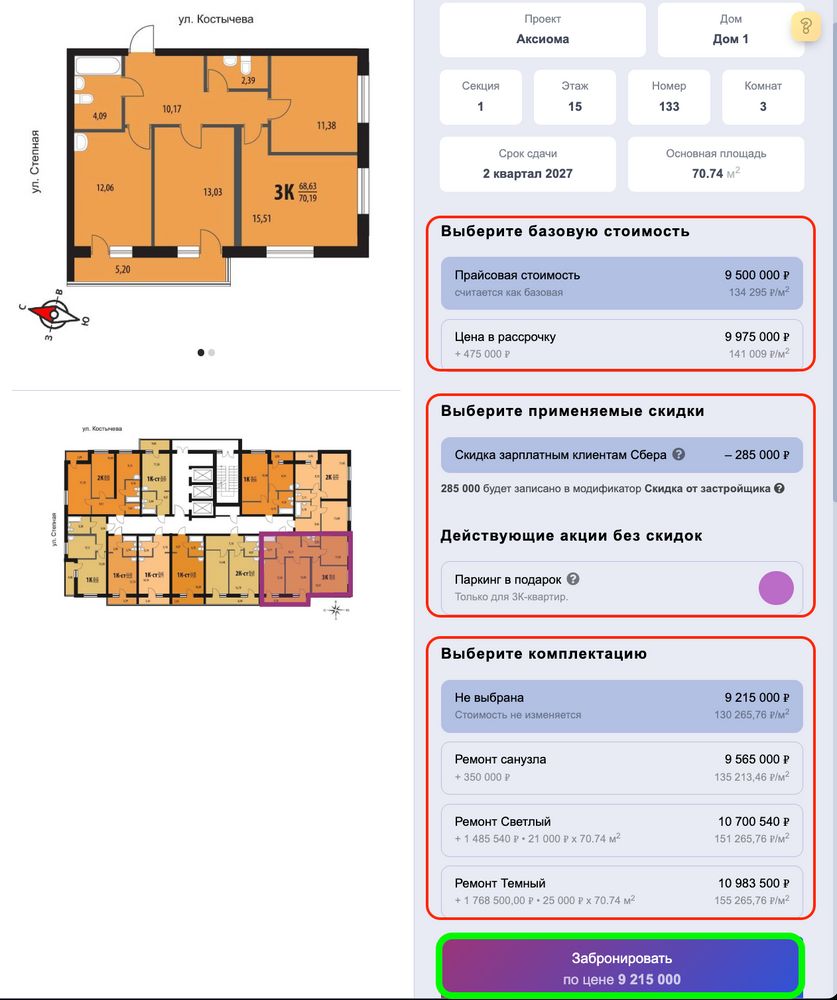
После этого смело нажимайте на кнопку "Забронировать".
Появится окно, где нужно выбрать клиента:
— если вы пришли из карточки клиента — бронь ставится автоматически на него;
— если вы бронируете через раздел ПРОЕКТЫ — система попросит выбрать клиента по номеру телефона или имени. Если клиента с таким номером ещё нет, введите новый номер, добавьте нового клиента и оформите бронь.
Как только бронь поставлена, система сообщит вам об этом уведомлением.
А если вам интересно разобраться во всех подробностях и нюансах вышеописанного функционала, вы можете обратиться к статьям:
— Конструктор стоимости
— Кнопка "Забронировать"
Найдите агента в разделе АГЕНТСТВА — Список агентов:
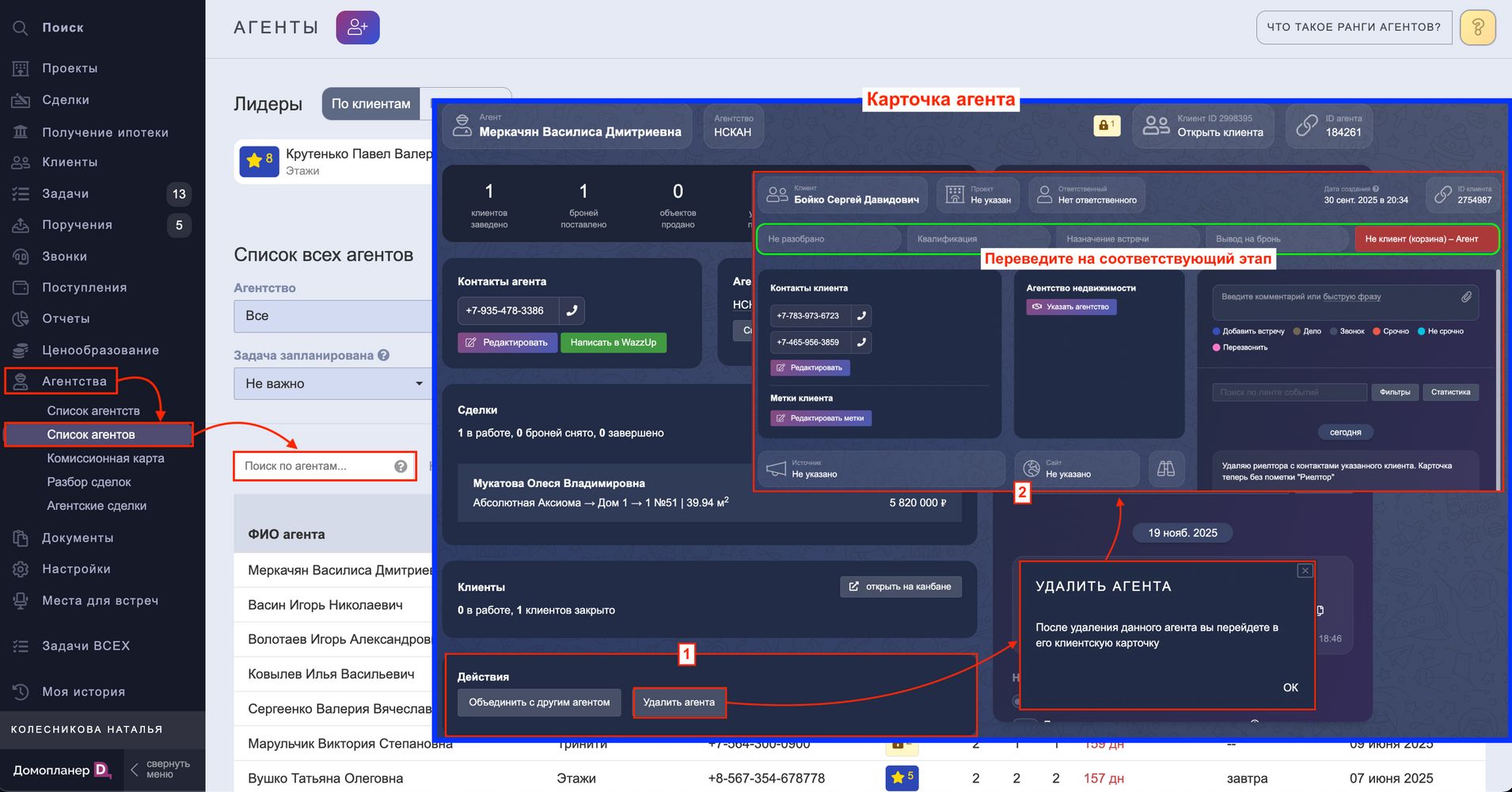
1. В карточке агента в блоке "Действия" нажмите на кнопку "Удалить агента". Подтвердите действие — агент снова станет клиентом.
2. После этого необходимо изменить этап, так как при удалении агента карточка находится на этапе "Не клиент(корзина)". Нажмите на нужный этап, чтобы переместить клиента в соответствии с ситуацией.
Подробнее про этот процесс вы можете прочитать здесь, а получить еще больше полезной информации о работе с агентами и агентствами — в статье "Настройка раздела АН".
Перейдите в раздел АГЕНТСТВА — Список агентств — нажмите на то агентство, данные которого будут присоединены к другому АН:
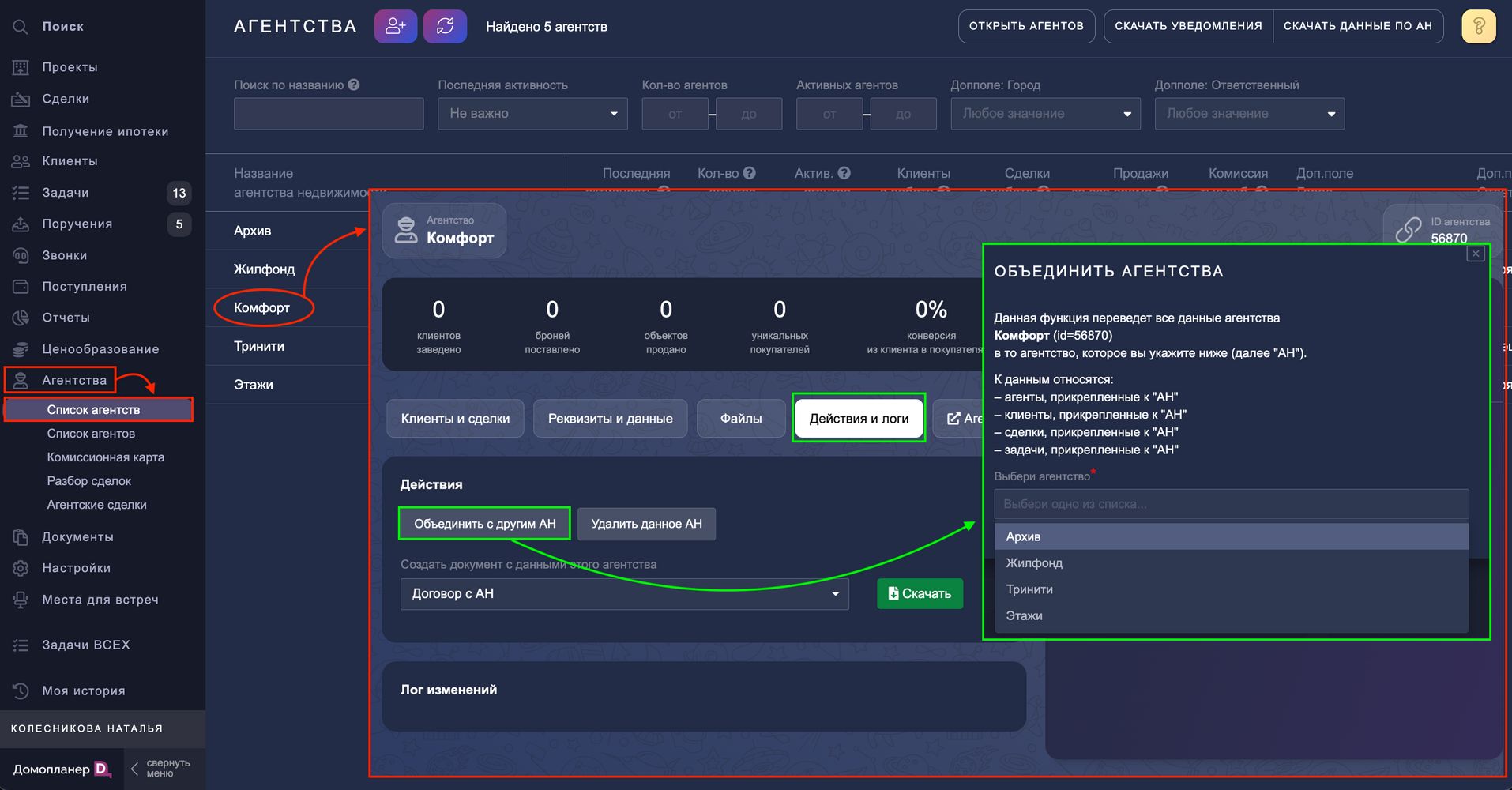
В карточке этого агентства во вкладке "Действия и логи" нажмите на кнопку "Объединить с другим АН" и выберите агентство, в карточку которого перенесутся все данные о агентах, клиентах, сделках и задачах.
А если хотите увидеть, как это работает шаг за шагом, вот статья с подробным описанием "Объединение/удаление агентства недвижимости".
Для удаления агента перейдите в раздел АГЕНТСТВА —Список агентов — выберите нужного и откройте его карточку (нажмите на наименование агента):
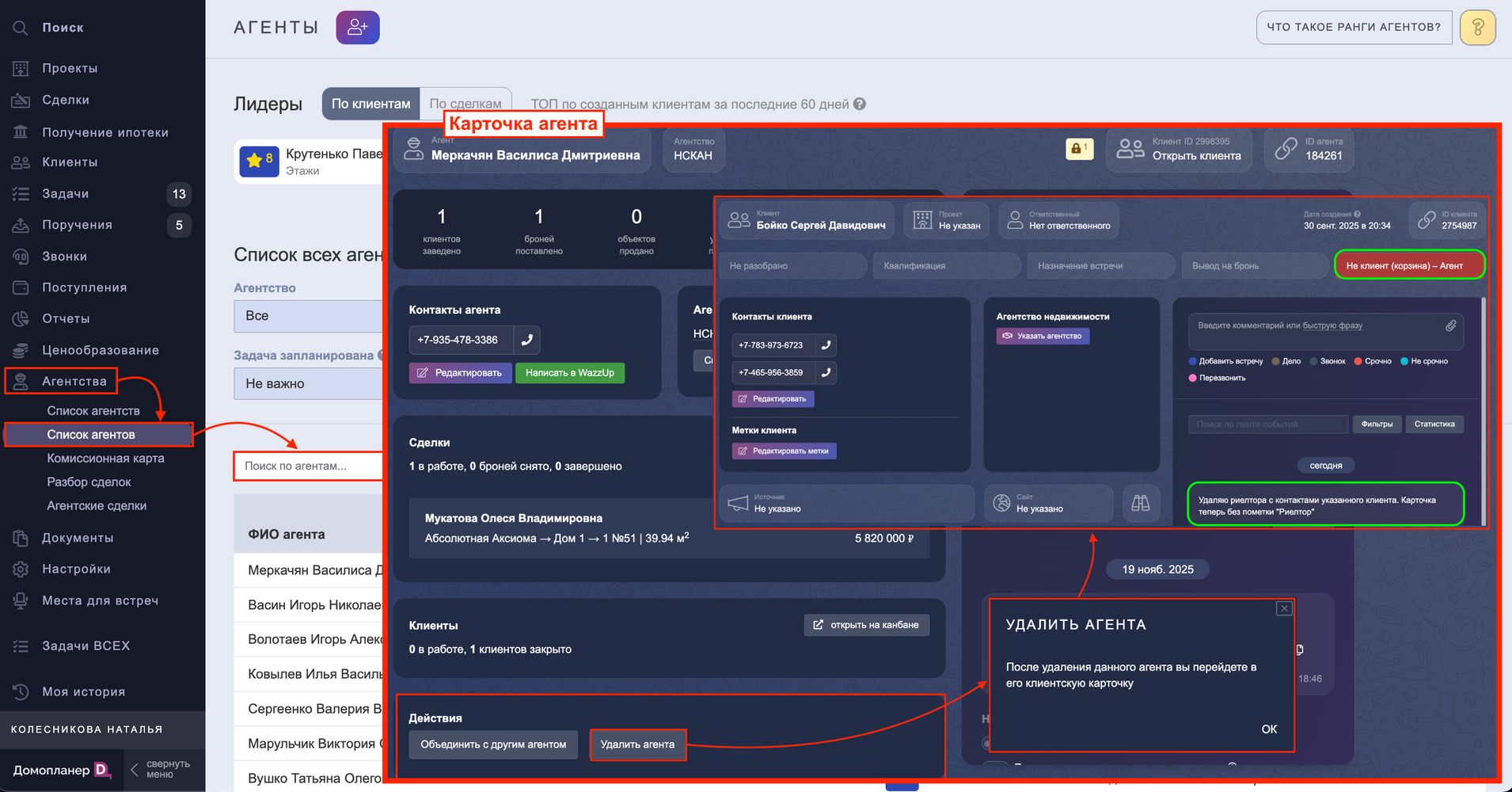
В блоке "Действия" нажмите кнопку "Удалить агента" и подтвердите действие.
После удаления карточка агента остается закрытой на этапе "Не клиент (корзина)" и в карточке появится системное сообщение о том, что пометка "риелтор" с этой карточки снято.
А если вам интересно больше информации о взаимодействии с агентствами и агентами, вы можете обратить внимание на следующие статьи:
— "Раздел АГЕНТСТВА"
— "Настройка раздела АН"
Перейдите в раздел НАСТРОЙКИ — Проекты и дома — нажмите на нужный дом:
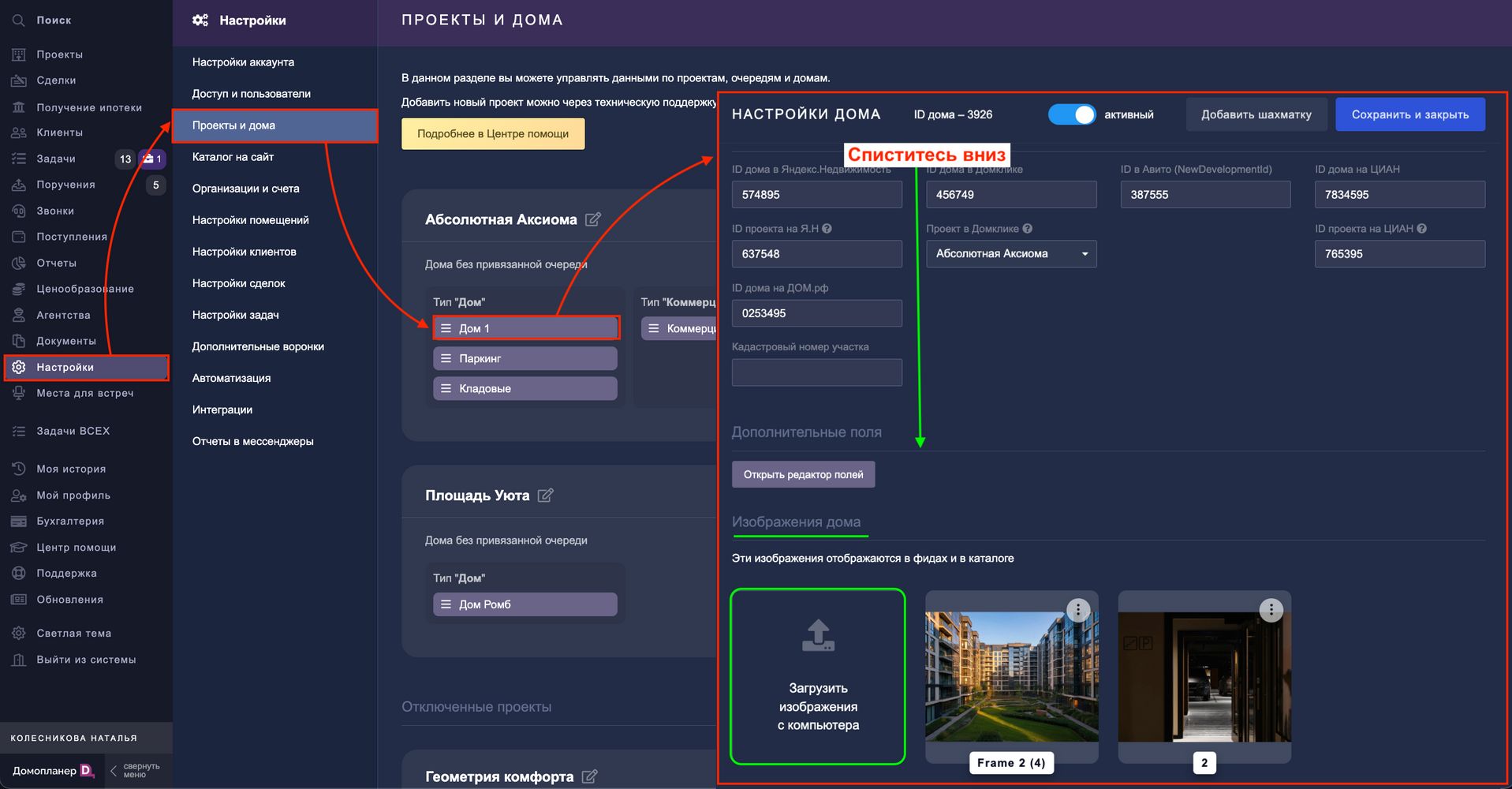
В окне настроек дома спуститесь в самый низ — здесь будет блок "Изображения дома". В этом блоке вы можете прикрепить изображения, которые будут передаваться в фиды.
А еще у нас есть подробная большая статья о фидах, где рассказано не только о том, как добавить изображение для фида, но и о том, как сделать индивидуальное описание для квартир, как создать фид, как проверить его правильность, где найти требования площадок и много другой полезной информации. Если вам не терпится об этом узнать, то скорее переходите по ссылке — Всё о фидах.
Для изменения параметров дополнительных помещений (кладовки, коммерция, машиноместа) перейдите в раздел ПРОЕКТЫ — выберите дом — нажмите на иконку "Перейти в редактор" и воспользуйтесь любым из двух способов:
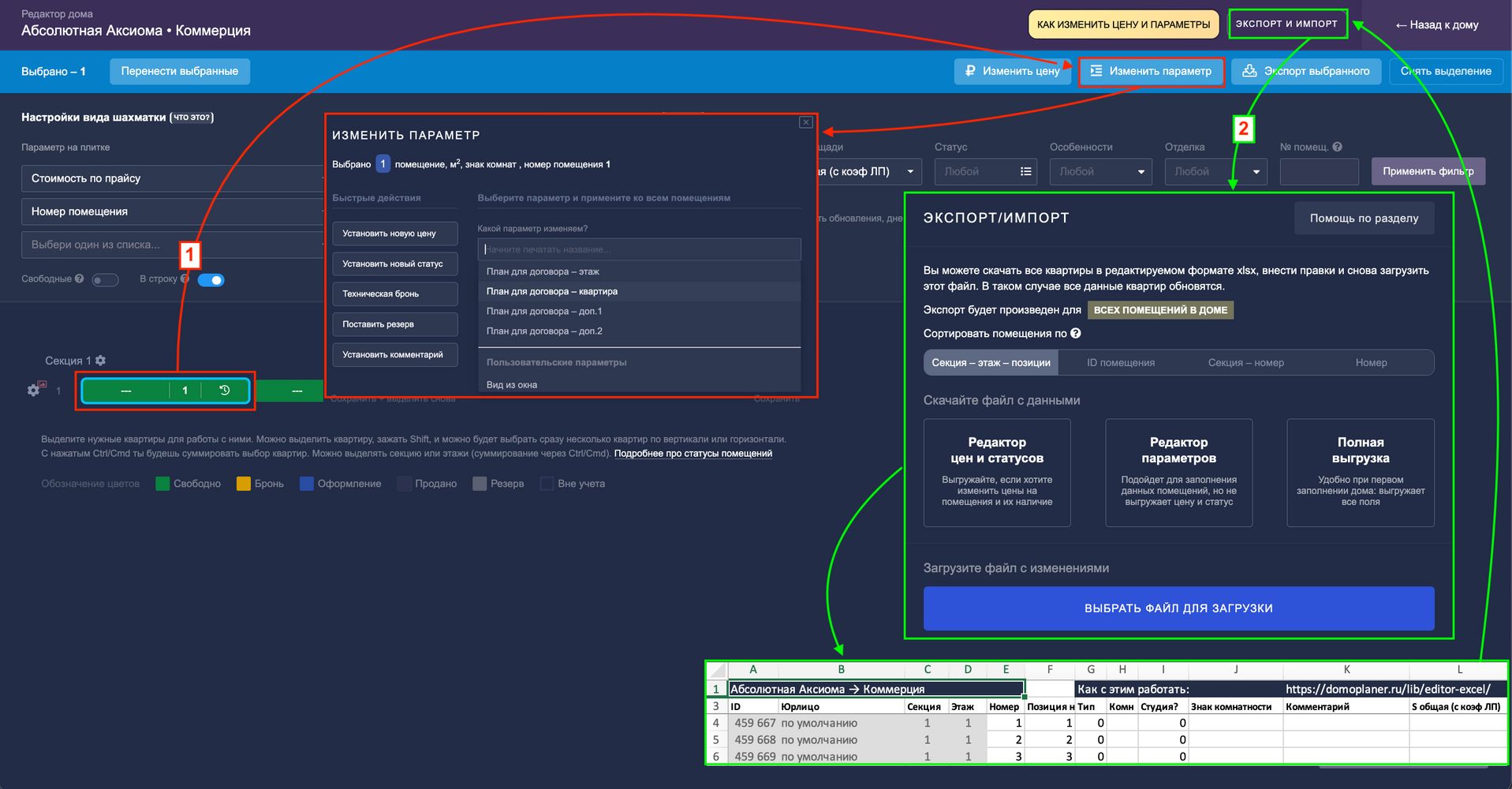
— Первый способ — визуальный редактор. На шахматке выделите нужные помещения, нажмите "Изменить параметр", выберите какой параметр изменить, укажите новое значение и подтвердите изменения.
— Второй способ — через реестр. Нажмите кнопку "Экспорт/Импорт", скачайте реестр в формате Excel, внесите необходимые изменения в файле, затем загрузите его обратно в систему. После загрузки изменения вступят в силу.
Подробно о каждом из этих двух способов рассказано в статье "Как менять цену и параметры помещений". Если у вас остались вопросы, пожалуйста, перейдите по ссылке и ознакомьтесь с полным описанием.
Статья находится в категории
Важное про Домопланер