Общество с ограниченной ответственностью «ДОМОПЛАНЕР»
ОГРН 1215400004456 ИНН 5407980610
ОГРН 1215400004456 ИНН 5407980610
Добро пожаловать в мир фидов! Если это слово звучит для вас как технический жаргон, не переживайте. Эта статья создана специально, чтобы просто и подробно объяснить, что такое фиды, зачем они вашему бизнесу и — самое главное — как вы можете самостоятельно их настроить, не имея ни строчки кода в голове.
СТРУКТУРА ЭТОГО РУКОВОДСТВА:
1. Пошаговый путь. Вы можете последовательно изучить все разделы — от основ до тонких настроек. К концу вы станете уверенным экспертом по фидам в Домопланере.
2. Быстрый ответ. Или сразу перейдите к решению своей конкретной задачи. Для этого воспользуйтесь списком частых вопросов.
Выбор за вами. Мы постарались сделать эту инструкцию максимально полезной в любом случае. Поехали!
Чтобы быстро найти ответ на нужный вопрос, просто нажмите на него — система автоматически перенесет вас к соответствующему разделу с пояснениями.
Когда обновится информация в фиде?
Что нужно заполнить для фида?
Где загрузить фото и рендеры для фидов? Вам нужен пункт Настройки дома.
Что такое идентификаторы и где их заполнить?
Как объединить разные ID?
Как добавить описание индивидуально для квартир?
Как создать фид?
Как изменить номер телефона в фиде? Вам нужен пункт 8.
Как передавать брендированную планировку? Вам нужен пункт 20.
Как добавить поэтажный план? Вам нужен пункт 20.
Как сбросить ссылку? Вам нужен пункт 21.
Как отключить фид? Вам нужен пункт 22.
Где взять ссылку на фид? Вам нужен пункт "Копировать ссылку".
Как проверить правильность фида?
Как посмотреть, какие данные передаются в фиде?
Как добавить дополнительные параметры?
Особенности фида Домклика
Как скорректировать стоимость в фиде?
Как изменить способ связи в фиде для Авито?
Как поменять отделку для фида, так как передается предчистовая?
Фиды — это инструмент интеграции, который автоматически передает актуальные данные о ваших объектах из Домопланера на внешние площадки: агрегаторы, агентства недвижимости, сайты и другие сервисы.
Более конкретно: это специальная ссылка, которая содержит полный и всегда актуальный список ваших объектов с ценами, планировками, статусами и другой информацией, предназначенная для автоматической синхронизации данных с партнерскими площадками.
ПРИНЦИП РАБОТЫ:
1. В Домопланере для каждого проекта или группы помещений создается уникальная веб-ссылка (фид).
2. Эта ссылка ведет на файл в специальном формате (XML/JSON и другие), который содержит всю информацию о ваших объектах.
3. Вы предоставляете эту ссылку вашему партнеру (например, ЦИАН).
4. Система партнера регулярно "читает" данные по этой ссылке и автоматически обновляет ваши объявления на своей площадке.
ЧТО ЭТО ДАЕТ?
— Автоматизация вместо ручного труда. Вместо того чтобы вручную копировать данные на 5 разных сайтов каждый понедельник, вы настраиваете фид один раз. Дальше система все делает за вас.
— Контроль и согласованность данных. Клиент видит на сайте агрегатора ту же цену, что и у вас в офисе. Менеджер в CRM сразу видит, что квартира, проданная через партнера, изменила статус. Все работают с актуальной картиной.
— Без ошибок. Исключаются опечатки и расхождения в данных между вашей CRM и сайтами.
Необходимый формат данных (фид) зависит от площадки-партнера, на которую вы планируете передавать информацию. Домопланер поддерживает все основные форматы, чтобы вы могли настроить автоматическую выгрузку квартир куда угодно — от крупнейших агрегаторов до вашего собственного сайта.
Ниже представлен полный список доступных форматов с пояснениями:
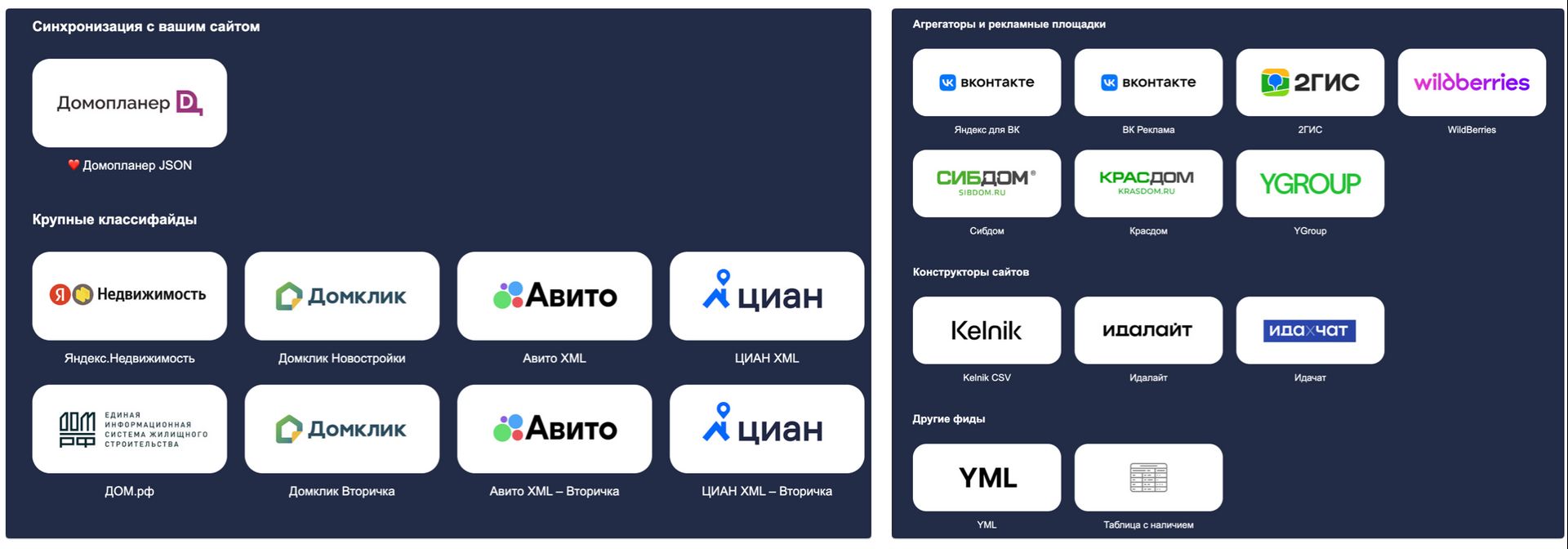
СИНХРОНИЗАЦИЯ С ВАШИМ САЙТОМ:
Более подробно про иерархию передачи данных в нашем фиде вы можете прочитать в статье "Структурный фид формата Домопланер JSON".
КРУПНЫЕ КЛАССИФАЙДЫ:
АГРЕГАТОРЫ И РЕКЛАМНЫЕ ПЛОЩАДКИ:
КОНСТРУКТОРЫ САЙТОВ:
ДРУГИЕ ФИДЫ:
ГЛАВНЫЙ ВЫВОД: Вам не нужно изучать форматы. Достаточно знать, на какую площадку или сайт вы хотите передавать данные, и выбрать соответствующий пункт при создании фида. Система все сделает за вас.
Выделим три важных момента, которые стоит учитывать при работе:
1. В ФИД ПОПАДАЮТ ТОЛЬКО СВОБОДНЫЕ КВАРТИРЫ
По умолчанию партнерские площадки и сервисы получают данные только о тех квартирах, у которых в Домопланере установлен статус "Свободно". Это гарантирует, что на рекламных площадках не появятся уже проданные объекты.
ИСКЛЮЧЕНИЕ: фид в формате "Домопланер JSON", который используется для синхронизации с вашим собственным сайтом. Он передает информацию по всем статусам, чтобы отображение на сайте было полностью тождественно данным в Домопланере.
2. ОБНОВЛЕНИЕ У ПАРТНЕРОВ ПРОИСХОДИТ НЕ МГНОВЕННО
Хотя Домопланер формирует актуальный фид каждые 5 минут, сами сайты-партнеры обновляют свою информацию по расписанию, обычно один раз в 24 часа. Чаще всего это происходит в ночное время.
Это означает, что если вы изменили цену или статус квартиры сегодня, то на сайте партнера (например, на сайте Домклика) эти изменения отразятся только завтра.
ВАЖНО! Ускорить процесс обновления на стороне партнеров невозможно, так как это зависит исключительно от их внутренних регламентов.
3. САЙТ МОЖНО ОБНОВЛЯТЬ МГНОВЕННО
Напомним, что фид "Домопланер JSON" обновляется раз в 5 минут, что для большинства задач достаточно. Но если вашему сайту критически важно показывать изменения (например, смену статуса при бронировании) в ту же секунду, то стандартного фида может быть недостаточно.
Для синхронизации в режиме реального времени обратитесь в нашу службу поддержки — расскажем про метод обновления по Webhooks. После настройки ваш сайт будет получать уведомление и обновлять информацию сразу, как только вы внесли изменения в CRM.
Прежде чем приступить к созданию и настройке фида, необходимо убедиться, что ваша база в Домопланере содержит полные и актуальные данные. Ведь все партнеры будут автоматически забирать именно эту информацию. Если в CRM нет фотографий, описаний или актуальных данных, то и в фиде, а следовательно, и на всех партнерских сервисах их тоже не будет.
Поэтому сейчас мы переходим к самому важному подготовительному этапу — мы разберем, какие именно данные нужны, где и как их правильно внести.
Чтобы ваши объявления на партнерских сервисах были полными, точными и привлекательными для покупателей, площадки должны видеть, где находится объект, как выглядит и куда приезжать клиенту.
Вся эта информация — адреса, координаты, фотографии — берется из специальных разделов в настройках вашего проекта и домов в Домопланере.
Давайте вместе заполним/проверим, что все данные указаны корректно.
Пройдите в НАСТРОЙКИ — Проекты и дома — Настройки проекта и Настройки дома:
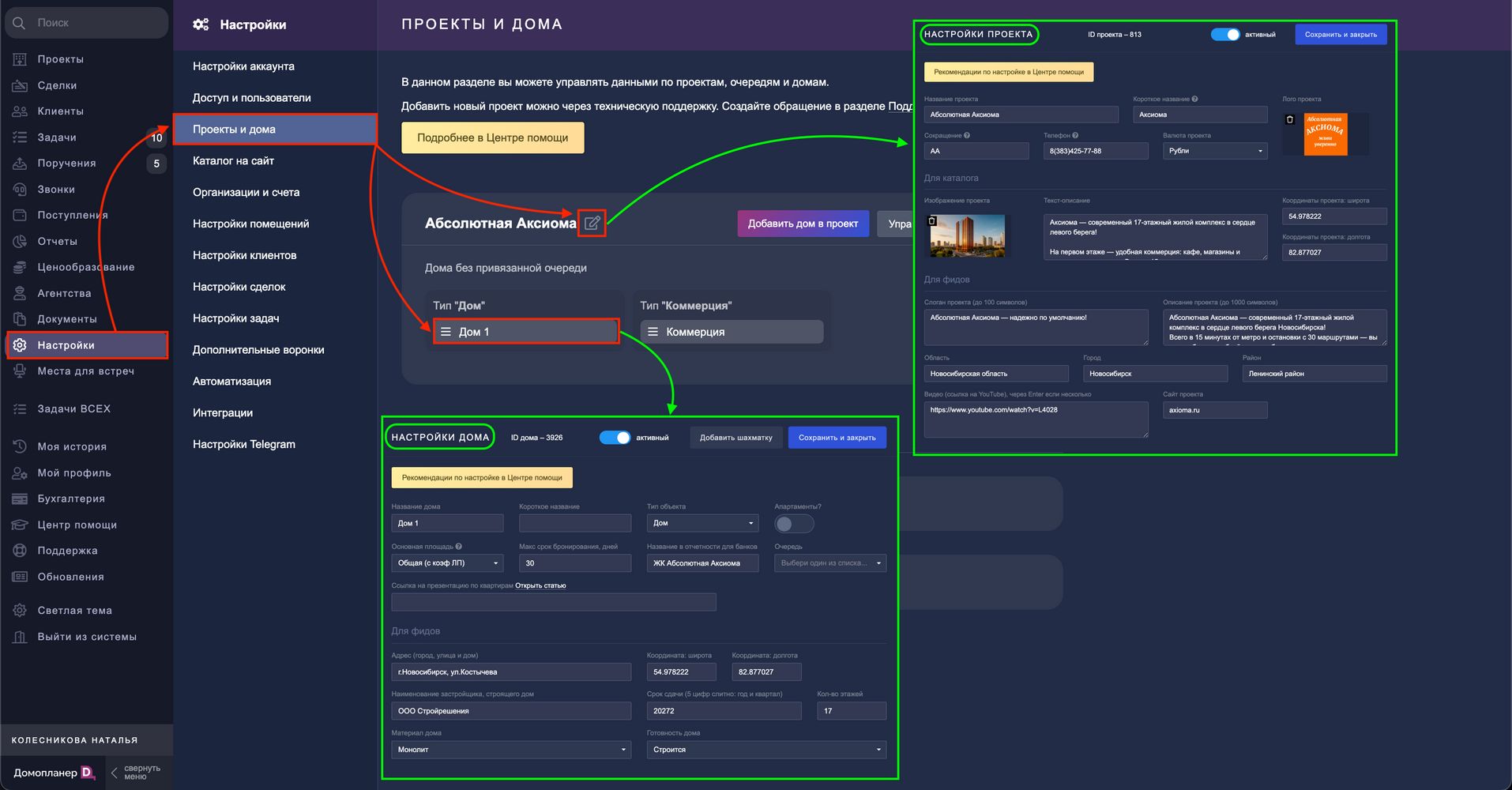
В НАСТРОЙКАХ ПРОЕКТА НЕОБХОДИМО УКАЗАТЬ:
— Слоган проекта. Короткая фраза, которая привлекает внимание и запоминается.
— Описание проекта. Развернутый текст о жилом комплексе.
ВАЖНО! для Домклика это поле является обязательным. Без него фид на эту площадку работать не будет.
— Адрес.
— Ссылку на видео на других ресурсах. Ссылка на презентацию или обзор комплекса.
— Сайт проекта. Ссылка на официальный сайт ЖК.
— Полный адрес ЖК (город, улица, дом) и координаты проекта (широта и долгота). Хотя логичнее было бы видеть эти поля в карточке дома, большинство агрегаторов требуют их именно на уровне проекта.
— Полный адрес и координаты отдела продаж. Не перепутайте их с адресом и координатами жилого комплекса — это разные данные.
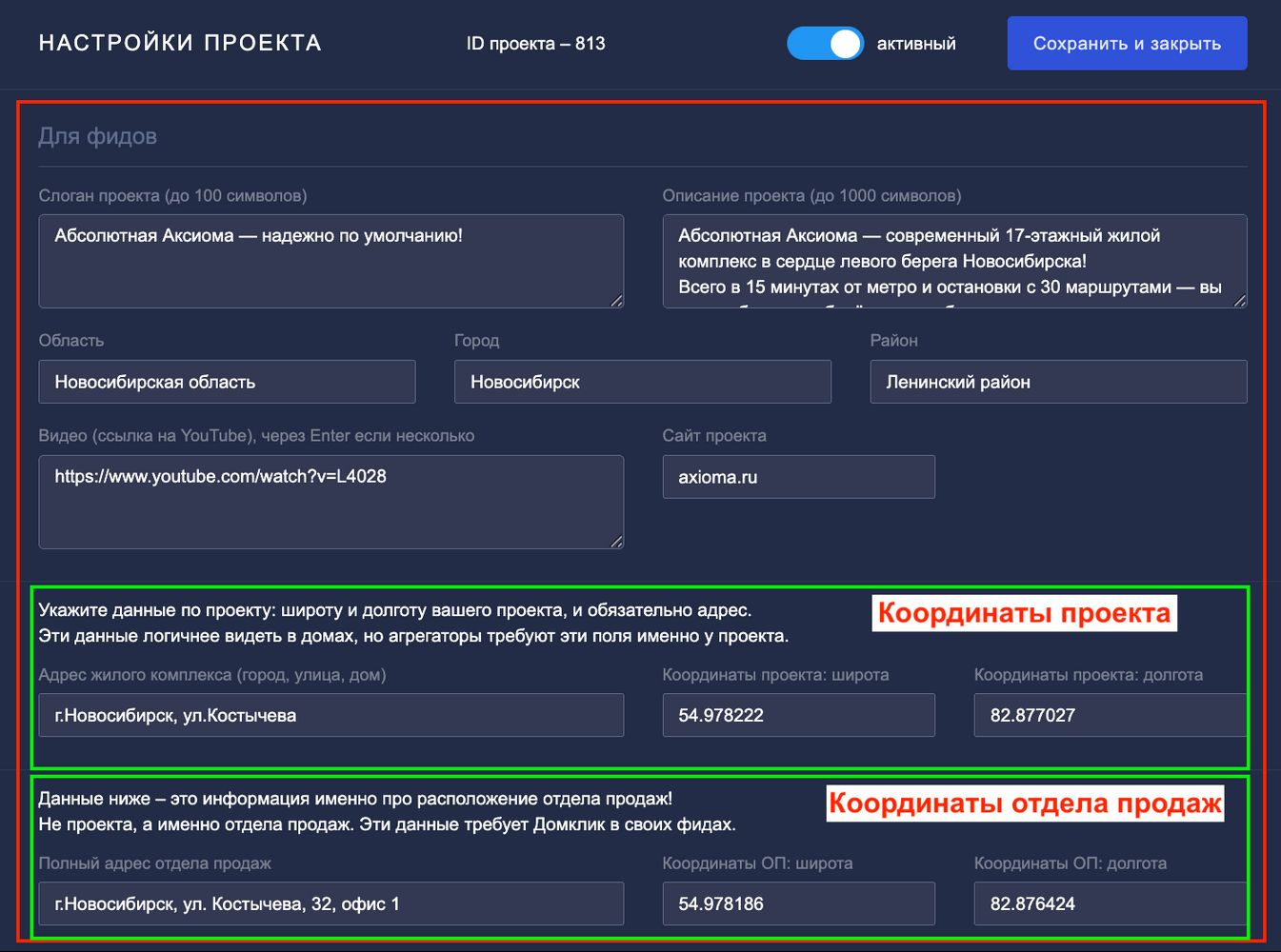
В НАСТРОЙКАХ ДОМА НЕОБХОДИМО ЗАПОЛНИТЬ:
— Адрес и координаты (широта, долгота) — это геопривязка объекта на картах.
— Наименование застройщика.
— Срок сдачи — указывается пятью цифрами: сначала год, затем квартал. Например, 20272 означает 2 квартал 2027 года.
— Этажность и материал дома.
— Готовность дома (строится/сдан).
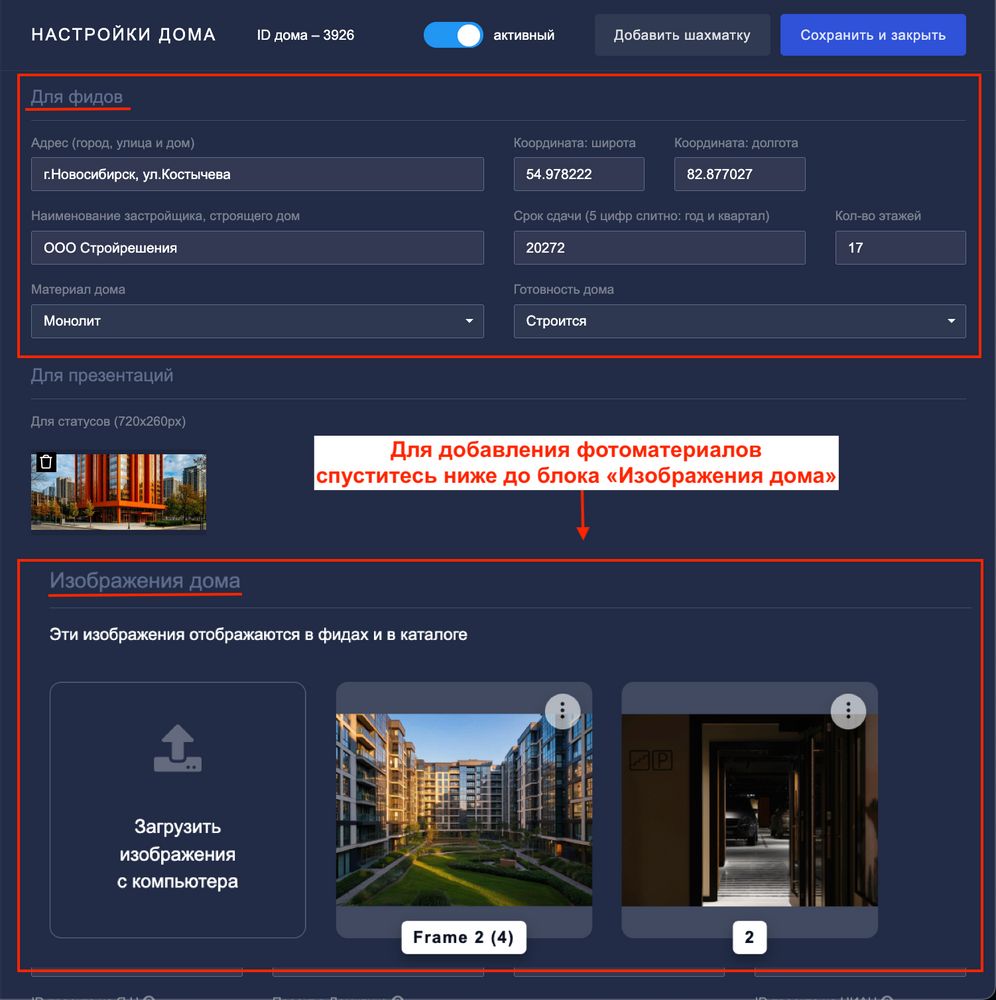
Фотографии и визуализации дома загружаются в отдельном блоке, расположенном тут же в "Настройках дома", но ниже. Именно эти изображения площадки будут показывать в карточке объекта. Без качественных фото объявление теряет привлекательность, а некоторые сервисы могут отклонить фид.
Чтобы фиды работали корректно и без сбоев, важно понимать: разные партнерские сервисы запрашивают разную информацию.
Одни площадки (например, ЦИАН или Яндекс.Недвижимость) требуют информацию на уровне конкретного дома: адрес, координаты, этажность, срок сдачи. Другие сервисы (например, Домклик) обязательно запрашивают данные на уровне всего проекта: описание ЖК, адрес и координаты отдела продаж.
Если заполнить данные только в одном разделе, часть партнеров не сможет получить полную информацию — и выгрузка будет работать некорректно. Поэтому мы рекомендуем внести данные и в настройки проекта, и в настройки дома один раз. Тогда основа данных для фида становится универсальной: фид сам автоматически подставит нужные данные под любого партнера, и вам не придется гадать, что и куда потребуется при подключении новой площадки.
Идентификаторы — это уникальные номера, которые присваивает вашему проекту или дому сама площадка при регистрации.
Когда вы добавляете свой жилой комплекс в партнерском сервисе, система заводит на него карточку и присваивает внутренний ID. Если этот номер не указать в фиде, площадка не поймет, к какому именно объекту относятся ваши квартиры.
С идентификаторами все становится просто: система сразу видит знакомый объект, правильно привязывает все помещения, и фид проходит быстро без лишних проверок.
КАКИЕ ИДЕНТИФИКАТОРЫ НУЖНО ЗАПОЛНИТЬ
В Домопланере достаточно внести данные для основных площадок:
— Яндекс.Недвижимость
— Домклике
— Авито (NewDevelopmentId)
— ЦИАН
— Дом.рф
ГДЕ ИХ ЗАПОЛНИТЬ
Сделать это можно двумя способами.
ПЕРВЫЙ — через настройки самого проекта или дома, в блоке Технические параметры/"ID для площадок". Для этого пройдите в НАСТРОЙКИ — Проекты и дома — Настройки проекта/Настройки дома:

ВТОРОЙ — в специальном разделе. Для этого пройдите в ПРОЕКТЫ — Фиды — Данные для фидов:
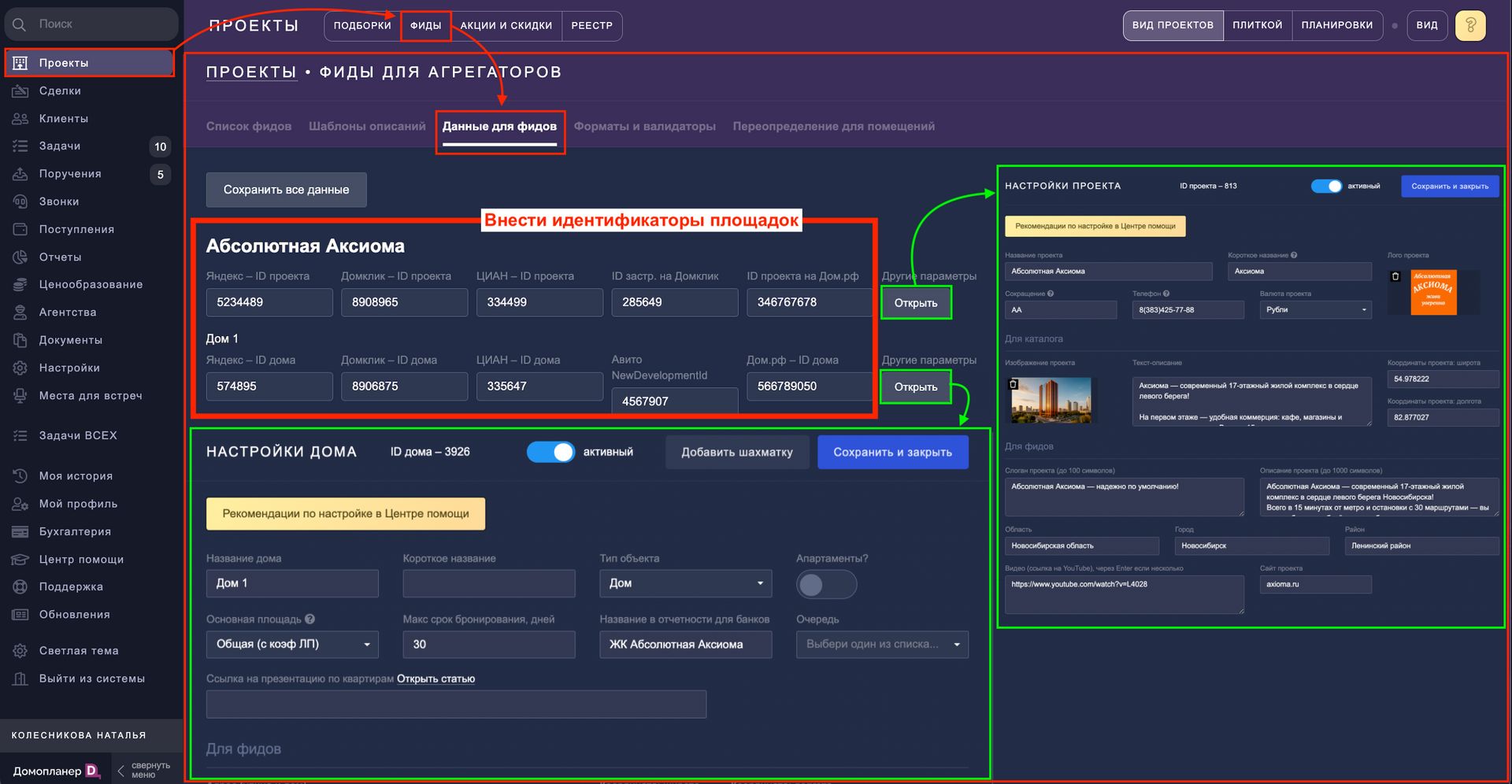
Этот раздел создан для удобства: здесь в одном месте собраны все идентификаторы по всем проектам и домам. В конце страницы есть кнопка "Сохранить все данные" — не забудьте нажать ее после заполнения.
Достаточно заполнить данные один раз в любом из этих разделов — они автоматически подтянутся и отобразятся везде.
ОБРАТИТЕ ВНИМАНИЕ на кнопку "Другие параметры" — это быстрый доступ к настройкам проекта или дома, если потребуется что-то уточнить или исправить.
КАК УЗНАТЬ СВОИ ИДЕНТИФИКАТОРЫ
Есть два способа получить нужные ID для настройки фидов.
Способ 1. Через личный кабинет площадки
Зайдите в личный кабинет партнера (Яндекс, ЦИАН, Домклик, Авито) и откройте карточку своего объекта. Обычно ID отображается прямо в адресной строке браузера или в разделе настроек объекта. Если найти не получается — просто обратитесь в поддержку площадки и запросите номер, они всегда подскажут.
Способ 2. Через Домопланер
Вы также можете самостоятельно посмотреть идентификаторы, не выходя из системы. Для этого перейдите в раздел ПРОЕКТЫ — Фиды — Валидаторы и откройте таблицу с ID. Здесь для каждого партнера собраны идентификаторы ваших проектов, домов, очередей и секций. Подробнее мы расскажем об этом позже, но если уже не терпится — можете нажать сюда и сразу посмотреть, как найти ID самостоятельно (вам нужен подраздел Валидаторы — пункт "Таблица с ID").
Идентификаторы — это связующее звено между вашим объектом в Домопланере и карточкой на площадке. Внесите их один раз — и это гарантирует стабильную работу фидов и исключает ошибки идентификации объектов на стороне партнеров.
У некоторых площадок бывает несколько ID на один дом — например, отдельные идентификаторы для каждой секции или очереди. Изначально фид подтягивает ID из настроек дома, но чтобы все помещения попали в выгрузку, их нужно передавать под одним общим ID.
В этом случае поможет инструмент "Переопределение помещений". Он позволяет собрать нужные помещения (из разных секций, очередей и даже проектов) в одну группу и назначить им единый идентификатор для выгрузки в фид. Благодаря этому площадка видит все квартиры целиком — именно те, которые вы хотите показать.
КАК НАСТРОИТЬ
Перейдите в ПРОЕКТЫ — Фиды — Переопределение для помещений — нажмите на кнопку "Добавить группу переопределения" или на значок редактирования в колонке "Действия" для уже существующей.:
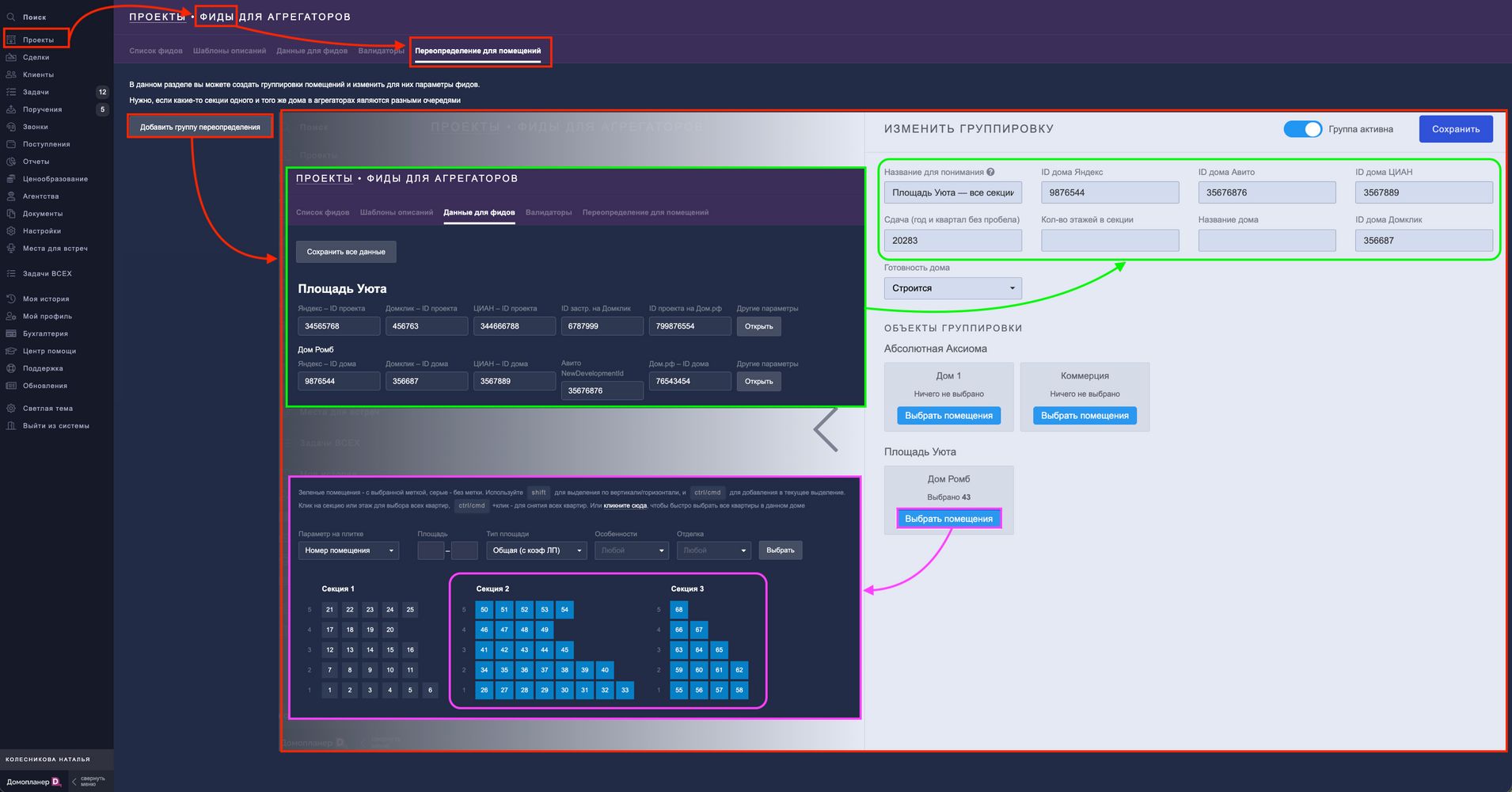
В открывшемся окне "Новая группировка"/"Изменить группировку" заполните необходимые поля:
— В графу для идентификаторов впишите тот ID, который должен передаваться в фид для этой группы. Обычно это идентификатор дома, под которым площадка должна видеть все объединенные помещения.
— Дату сдачи, количество этажей и другие параметры укажите актуальные именно для этой группы. Они могут отличаться от настроек исходного дома — например, если у второй секции срок сдачи позже, чем у первой.
После чего выберите нужный объект. ВАЖНО! в одну группу можно добавить сектора из разных домов и даже разных проектов.
По окончании настройки нажмите "Сохранить" в правом верхнем углу.
Теперь для всех помещений в этой группе будет применяться общий ID при выгрузке в фид.
РЕЗЮМИРУЕМ: Перед отправкой данных в фид система сначала проверяет, есть ли для помещений настройки в инструменте "Переопределение помещений". Если есть — информация передается согласно этим настройкам. Если нет — используются данные из карточки дома.
Это особенно полезно, когда площадка делит дом на несколько ID по секциям или очередям, а вы считаете иначе. Например, дом на стилобате — технически несколько секций, но по логике это один объект, и в фиде он должен выглядеть как единое целое. Или наоборот — нужно разделить выгрузку.
С помощью переопределения вы сами решаете, что считать одним домом, а что разными, и как группировать помещения. Можно объединить разные секции, очереди и даже проекты под одним ID — и тогда в фид уйдут все нужные квартиры, даже если у площадки свое видение структуры.
Через этот же инструмент настраиваются и другие параметры — например, срок сдачи. Если в первой секции он один, а во второй другой, это тоже можно учесть.
Главное — фид будет показывать именно ту картину, которую вы хотите донести до площадки.
Вы можете создавать готовые тексты, которые будут автоматически подставляться в фиды для разных площадок. Это удобно — вместо того чтобы писать описание для каждого фида отдельно, вы создаете шаблон один раз, и система используете его для всех фидов.
Для создания шаблонов перейдите в ПРОЕКТЫ — Фиды — Шаблоны описаний — создать новое описание — введите название и текст описания:
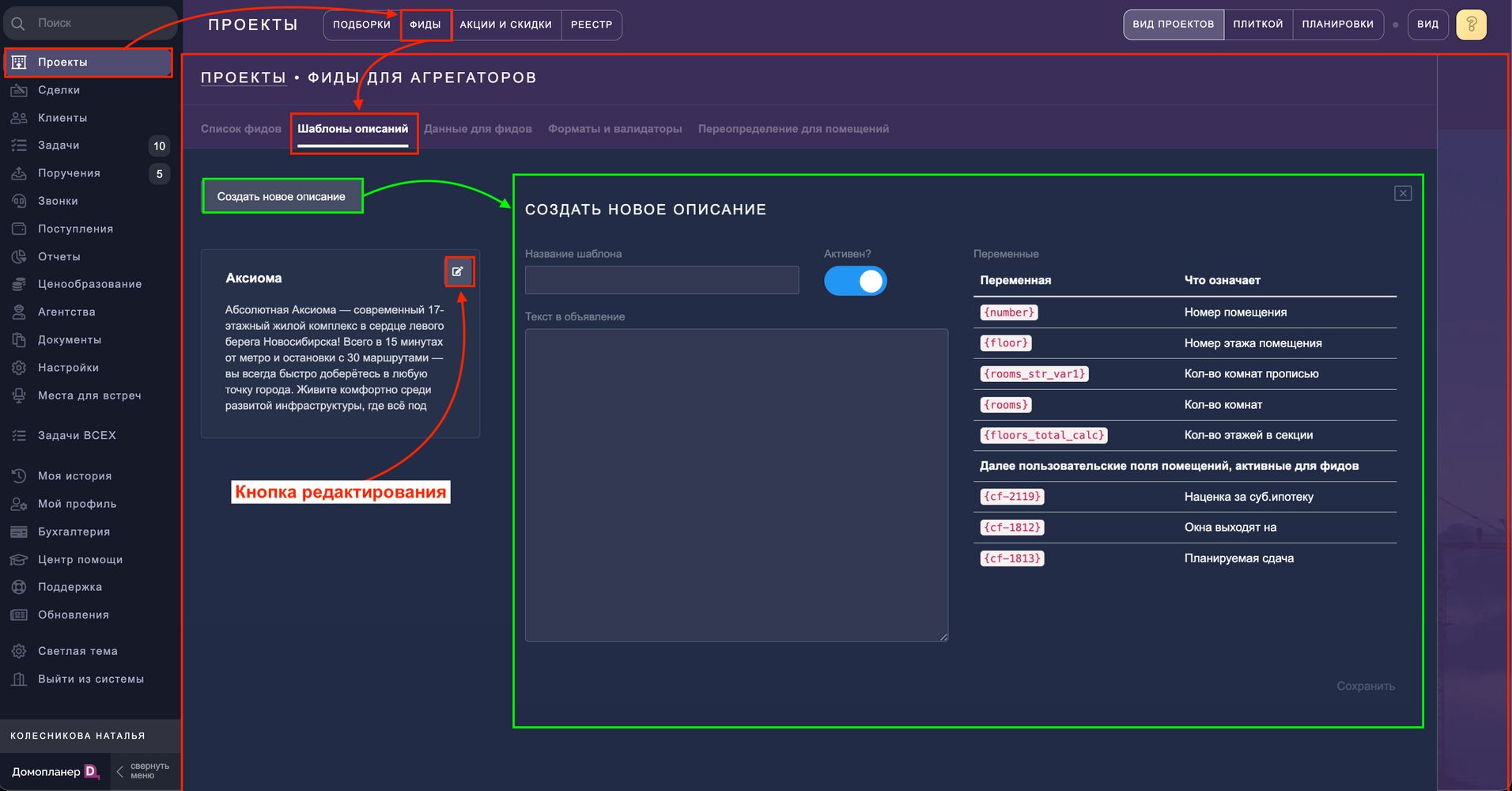
Для каждого проекта можно создать отдельные шаблоны и дать им понятные названия, например, по названиям проектов. Или создать отдельные описания одного проекта для разных площадок.
Решать какое описание использовать вы будете при создании фида — в настройках появится выпадающий список, где вы выбираете, какой именно шаблон описания прикрепить к этому фиду.
Тут расположены все созданные шаблоны описаний для фидов. Вы можете вернуться в эту вкладку в любое время, чтобы отредактировать существующие шаблоны или деактивировать описание.
ВАЖНО! после сохранения изменений в шаблоне не нужно пересоздавать фид. Система автоматически подставит обновленный текст при следующей выгрузке данных на площадку.
Общие шаблоны хороши, но иногда хочется выделить конкретную квартиру: рассказать, что окна выходят во двор, про панорамное остекление или высокие потолки. Для этого есть возможность создать индивидуальное описание для каждой квартиры.
КАК ЭТО СДЕЛАТЬ:
1. Создайте новое пользовательское поле для помещений с понятным и "говорящим" названием, например, "Описание для фидов":
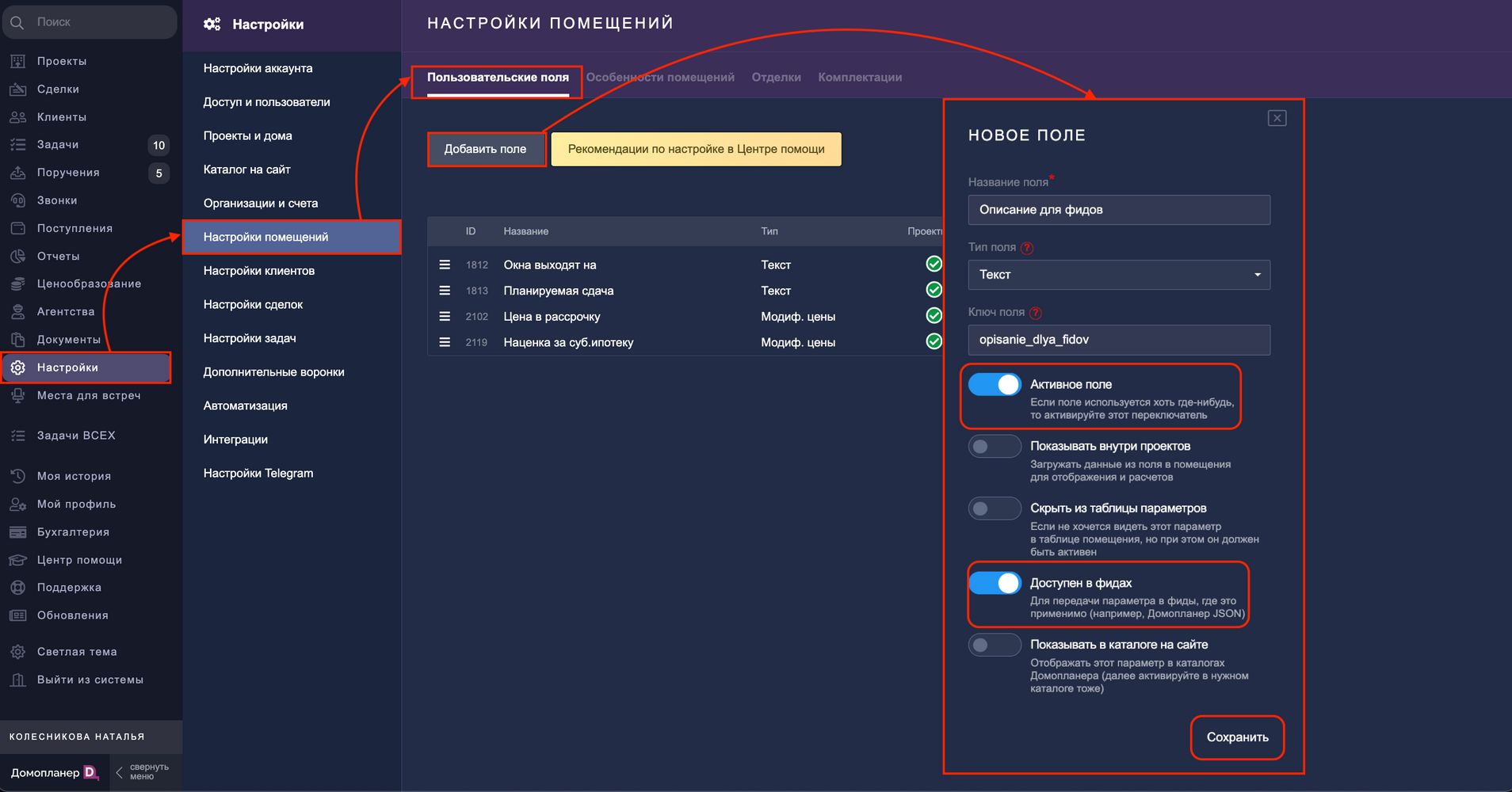
О том, как создавать поля вы можете прочитать здесь.
2. В редакторе дома через "Экспорт и Импорт" скачайте реестр помещений. В колонке нового созданного поля пропишите для каждого помещения свое уникальное описание и загрузите данные обратно в систему:

Про загрузку данных через "Экспорт и Импорт" вы можете вспомнить вот в этой статье.
3. После этого переходите в ПРОЕКТЫ — Фиды — Шаблоны описаний — Создать новое описание. В окне шаблона описания укажите название, например "Индивидуальное описание", в тексте выберите переменную, которая соответствует новому пользовательскому полю — она автоматически тут появится после создания, которое вы уже заполнили. Вспомните нажать на кнопку "Сохранить":
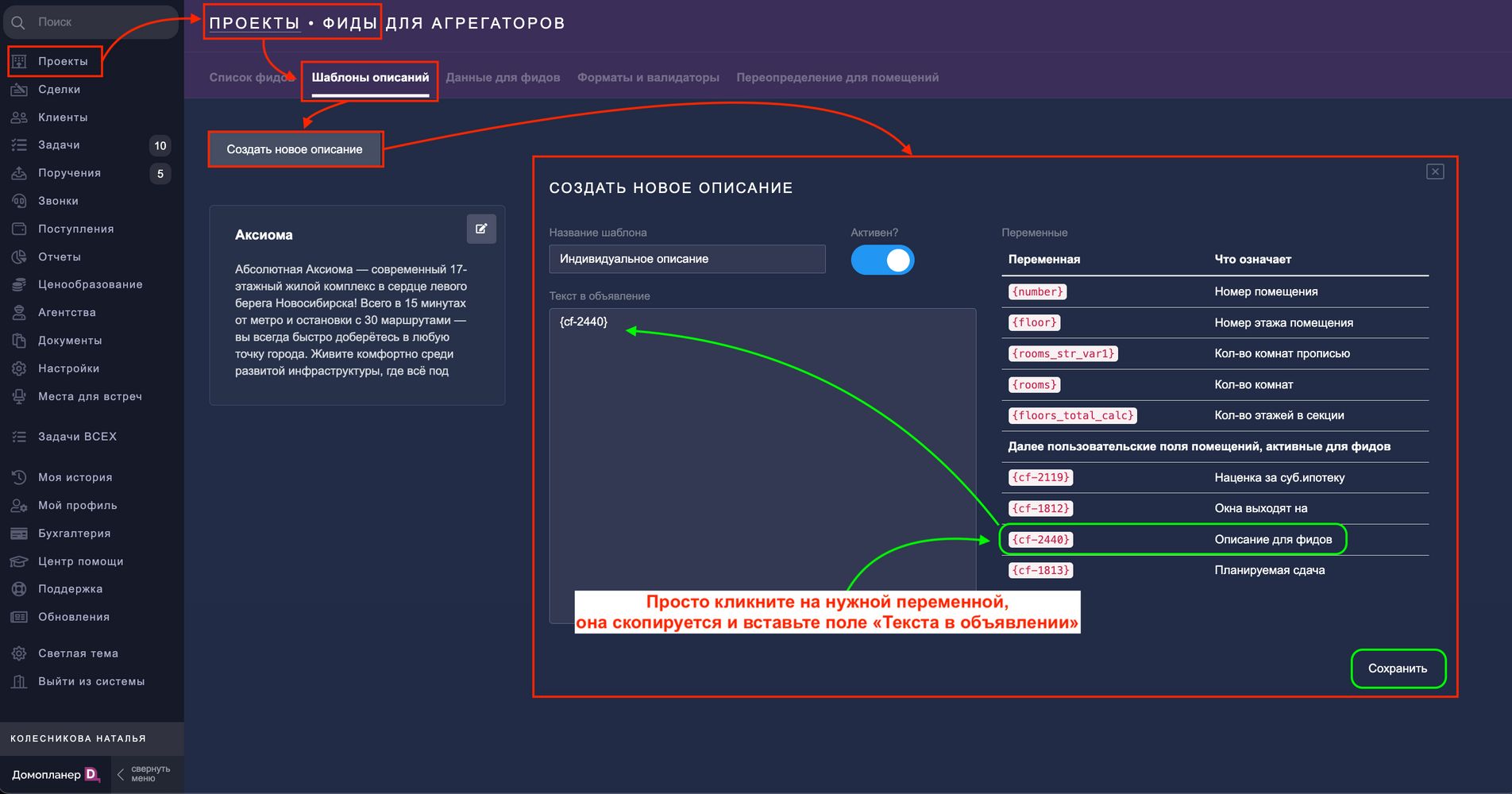
Когда в фиде будет выбран этот шаблон, система для каждой квартиры подставит именно ее персональное описание.
Аналогично и с другими переменными, перечисленными справа, — вы можете вставлять их в текст в любом порядке и в любой комбинации. Система автоматически заменит каждую переменную на реальные данные конкретной квартиры: этаж, количество комнат, вид окон и так далее. Так вы гибко настраиваете структуру описания под требования площадки или под свои предпочтения.
Все подготовительные работы позади: данные проекта и домов заполнены, идентификаторы внесены, шаблоны описаний готовы. Теперь можно легко и просто создать фид для любой нужной площадки.
КАК СОЗДАТЬ ФИД:
— Перейдите в раздел ПРОЕКТЫ — Фиды — Список фидов — нажмите кнопку "Создать фид":
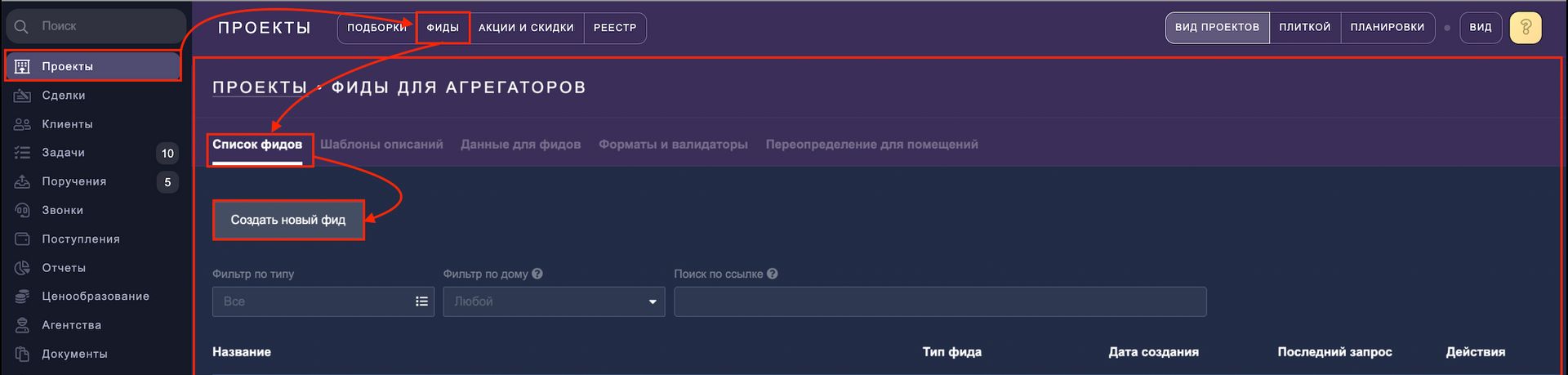
В открывшемся окне пошагово заполните:
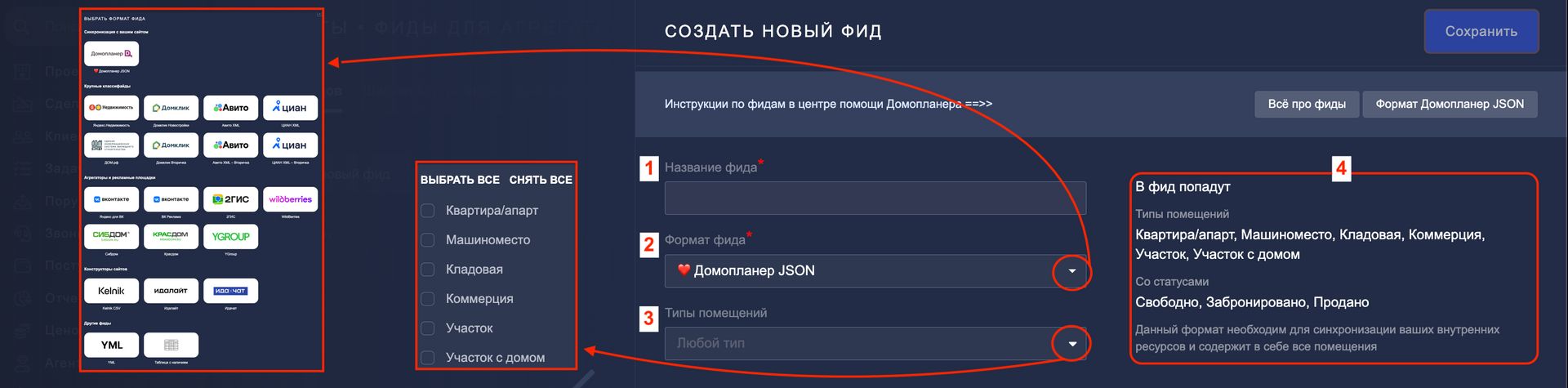
1. Название фида. Придумайте понятное название, например "Аксиома — Яндекс" или "Выгрузка для 1С". Это нужно только вам для удобства — чтобы в списке фидов легко ориентироваться.
2. Формат фида. Выберите из списка тот формат, который требует ваш партнер: Яндекс.Недвижимость, ЦИАН, Домклик, Авито, Домопланер JSON или другие.
3. Типы помещений. Укажите, какие объекты попадут в фид: квартиры, машиноместа, кладовые, коммерция и т.д. Можно выбрать несколько или оставить "Любой тип" — тогда в выгрузку попадут все типы помещений.
4. Подсказка: справа на экране отображается информация о том, какие помещения и с какими статусами попадут в фид. Наполнение этого блока зависит от того, какой формат фида и какие типы помещений вы выбрали. Это помогает наглядно проверить настройки перед сохранением.
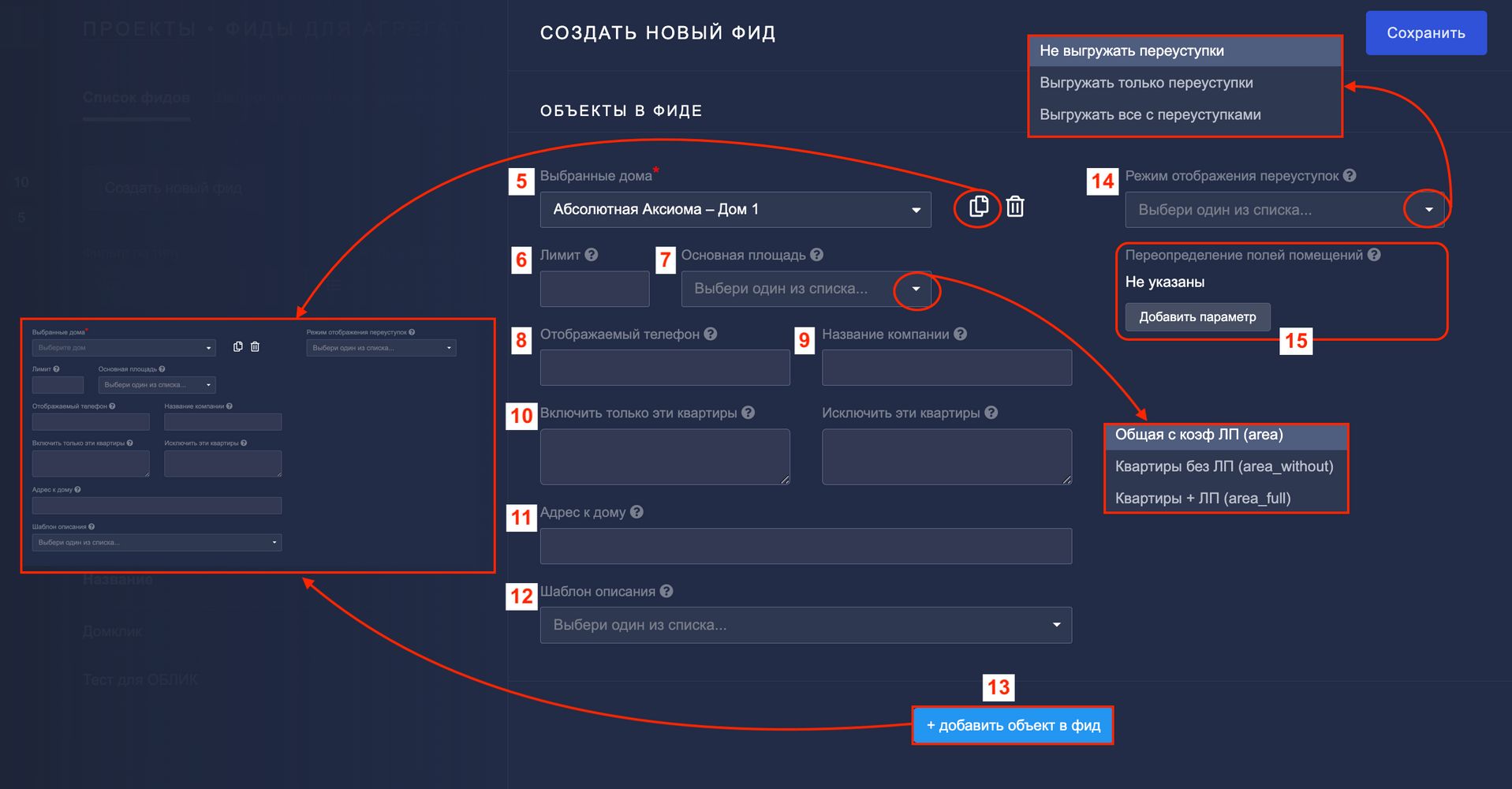
5. Выбранные дома. Отметьте конкретные дома, по которым нужно выгружать данные. Обязательно для заполнения.
6. Лимит. Ограничение на количество выгружаемых объектов. Обычно оставляют пустым, но если нужно выгрузить, например, только 100 квартир, можно указать число.
7. Основная площадь. Выберите какую именно площадь передавать в фиде — тот вариант, который соответствует правилам заполнения на конкретной площадке и вашей маркетинговой стратегии.
8. Отображаемый телефон. Номер, который увидят клиенты на площадке. Если оставить поле пустым, Домопланер автоматически подставит телефон из настроек дома, проекта или основных настроек. Чтобы номер был точно тот, что нужно, укажите его вручную.
9. Название компании. Укажите, если хотите вывести определенное название компании.
10. Включить только эти квартиры / Исключить эти квартиры. Дополнительные фильтры, если нужно выгрузить не все помещения, а только определенные. Обычно заполняются, когда нужна тонкая настройка.
11. Адрес к дому. Если для конкретной площадки требуется указать иной адрес (не такой как в настройках дома), вы можете указать его вручную прямо здесь.
12. Шаблон описания. Выберите один из созданных ранее шаблонов. Если у вас несколько вариантов описаний для разных площадок, система покажет их все в выпадающем списке.
13. Добавить объект и Копировать.
— Кнопка "+ добавить объект в фид" создает еще один такой же блок настроек. Это удобно, когда в фид нужно включить несколько домов, и для каждого требуются свои параметры.
— Кнопка "Копировать" рядом с уже заполненным блоком создает его точную копию со всеми настройками. Это экономит время, если параметры для разных объектов совпадают или отличаются незначительно.
14. Режим отображения переуступок. Настройка для случаев, когда квартира продается по переуступке прав. Выберите подходящий вариант из списка или оставьте по умолчанию, если не нужна.
15. Переопределение полей помещений. Эта функция позволяет изменить отдельные параметры квартир специально для этого фида, не затрагивая основные данные в карточках помещений. Например, если для конкретной площадки нужно указать другую цену или подставить иные значения характеристик — это делается здесь.
Подробнее о том, как работать с переопределением полей и какие именно параметры можно менять, мы рассмотрим далее. Пока просто запомните, что такая возможность есть.
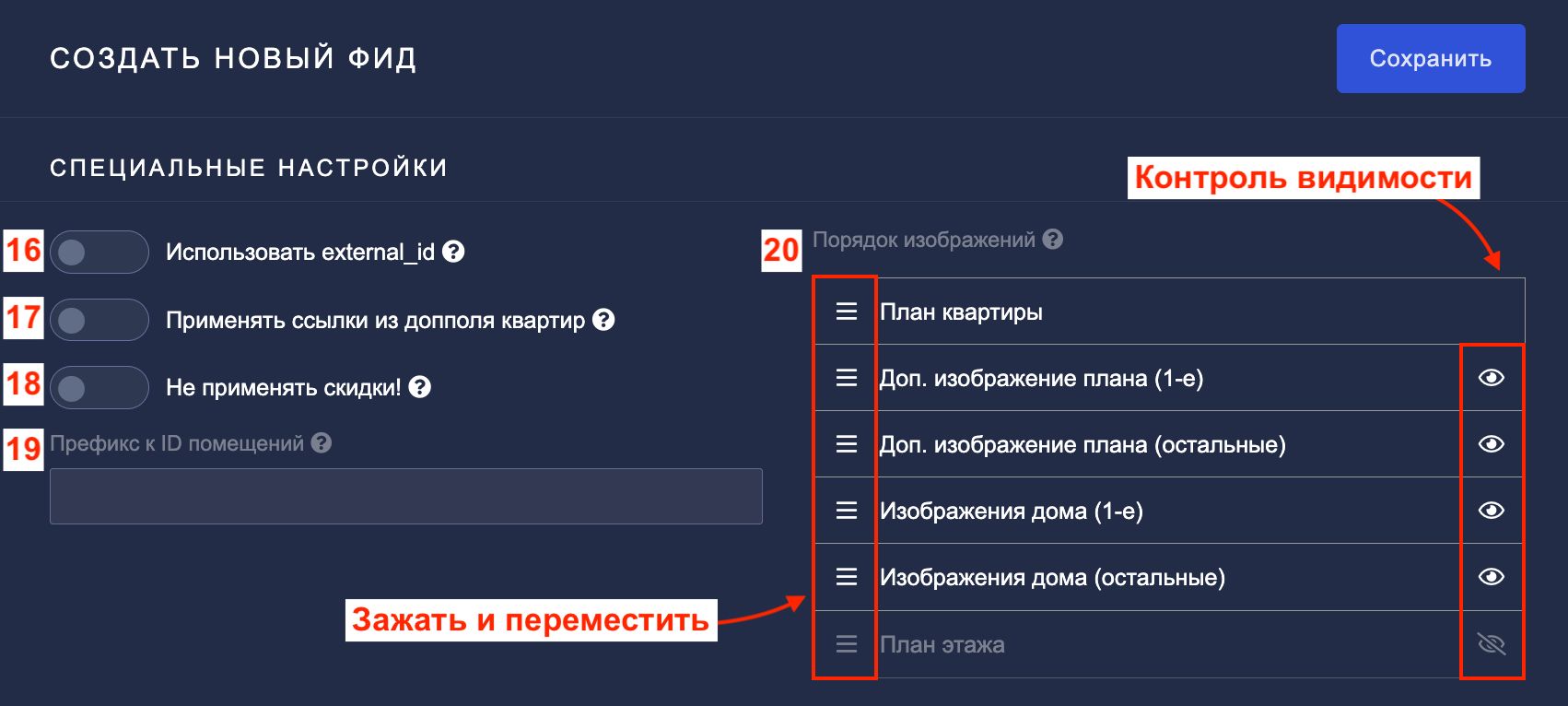
16. Использовать external_id. Если в вашей системе используются внешние идентификаторы помещений, включите эту опцию. Тогда в фид будет передаваться именно external_id, а не внутренний ID помещения из Домопланера. Это нужно, если площадка ожидает свои номера квартир. Редко используемая настройка.
17. Применять ссылки из допполя квартир. Позволяет подгружать в фид дополнительные ссылки, которые вы указали в отдельном поле для квартир.
Например, ссылки на виртуальные туры или презентации. Для этого необходимо создать пользовательское поле типа ТЕКСТ с названием "Ссылка для фидов", добавить через редактор дома или реестр ссылки все необходимые данные.
Если вы хотите вспомнить о создании пользовательских полей, обратитесь к соответствующей инструкции. А освежить в памяти порядок изменения параметров можно в этой статье.
18. Не применять скидки! Если включить эту опцию, в фид уйдут базовые цены без учета действующих скидок и акций. Используйте, когда нужно показать полную стоимость, а не итоговую со скидкой.
19. Префикс к ID помещений. Бывает так: вы обновили данные по квартирам, а площадка не подхватывает изменения — потому что уже зафиксировала старые ID помещений. Часто в таких случаях требуют новую ссылку на фид, а это может быть неудобно или даже платно.
Чтобы не создавать новую ссылку, достаточно вписать любое число в поле "Префикс к ID помещений". Система добавит этот префикс к идентификаторам всех квартир — и для площадки они станут "новыми", хотя сам фид останется на прежней ссылке, а данные — теми же.
20. Порядок изображений. Этот блок управляет последовательностью показа изображений в карточке объекта на площадке.
Каждый тип изображения — план квартиры, изображение дома, план этажа и другие — можно переместить на нужную позицию, зажав три горизонтальные полоски слева от названия.
КАК СДЕЛАТЬ ТАК, ЧТОБЫ ПЕРВОЙ ПОКАЗЫВАЛАСЬ НУЖНАЯ ПЛАНИРОВКА
Бывает, что для конкретной площадки важно, чтобы первой в карточке объекта отображалась не стандартная, а брендированная планировка — с логотипом, стилистикой или особым дизайном. Вот что нужно сделать:
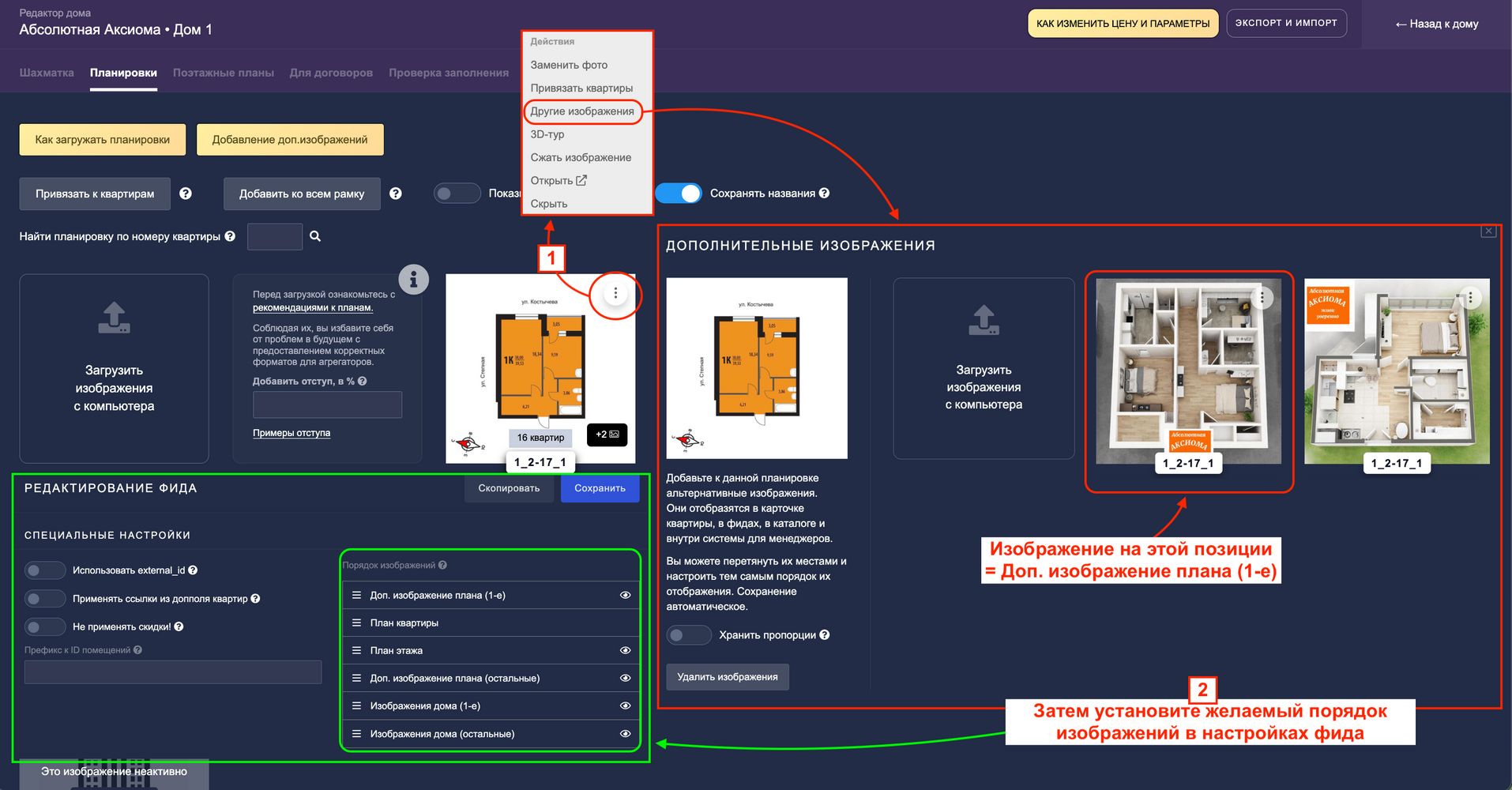
1. Перейдите в ПРОЕКТЫ — Редактор дома — Планировки и выберите нужную планировку. Нажмите на три точки — Другие изображения и переместите нужное изображение на первую позицию. Первая позиция в планировках = поле "Доп. изображение плана (1-е)" в настройках фида.
2. Вернитесь в ПРОЕКТЫ — Фиды — Список фидов, нажмите редактировать у нужного фида и в блоке "Порядок изображений" задайте очередность так, как хотите.
После сохранения настроек площадка начнет показывать изображения в заданном вами порядке, и нужная планировка будет первой.
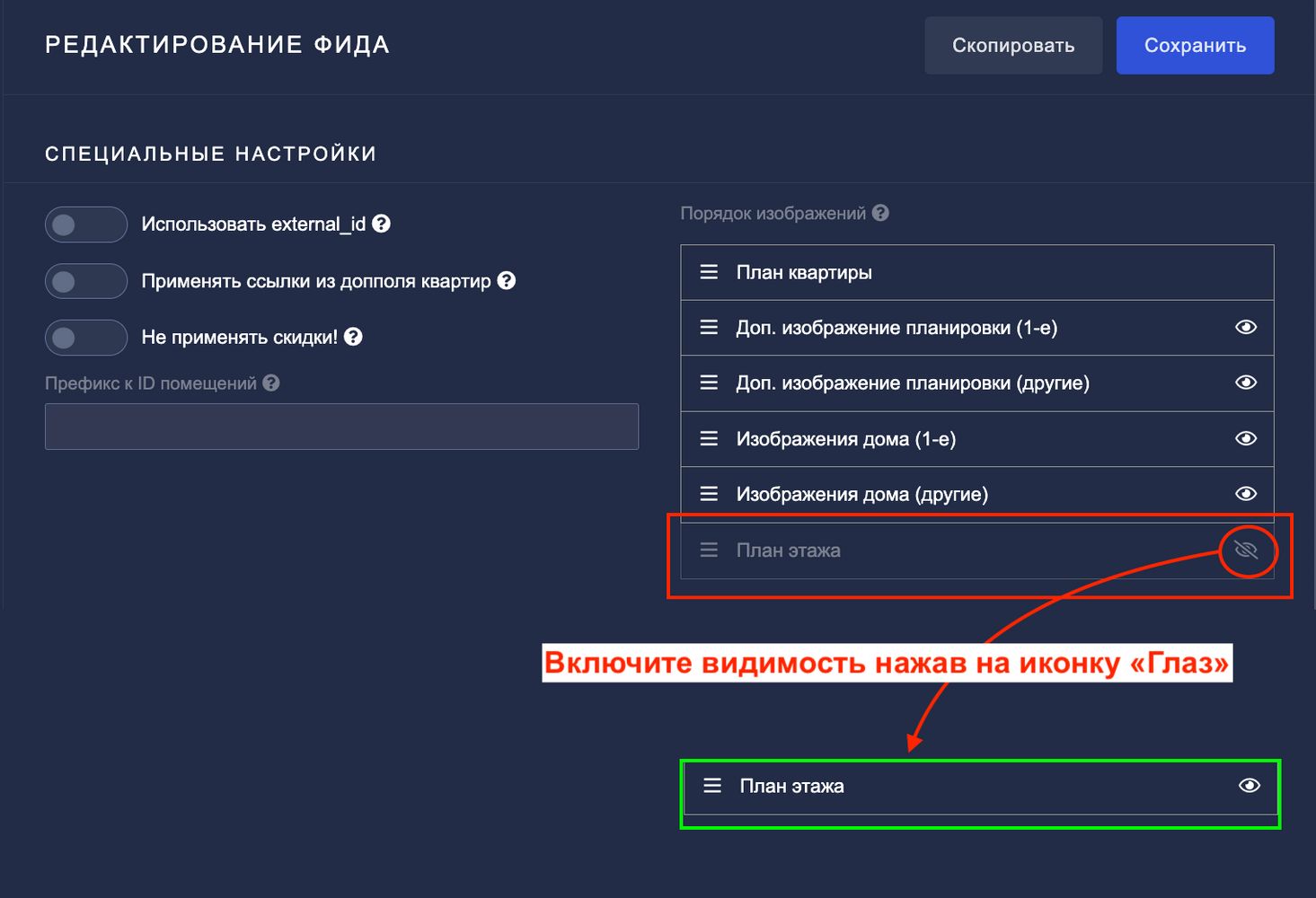
Здесь же можно управлять видимостью изображений. Рядом с каждым типом изображений есть иконка "глаз": открытый глаз — изображения видны, перечеркнутый — скрыты.
НАПРИМЕР, ПЛАН ЭТАЖА ПО УМОЛЧАНИЮ ОТКЛЮЧЕН. ЕСЛИ ХОТИТЕ, ЧТОБЫ ОН ОТОБРАЖАЛСЯ НА ПЛОЩАДКЕ, ПРОСТО НАЖМИТЕ НА "ГЛАЗ" И ВКЛЮЧИТЕ ВИДИМОСТЬ:
Описанные ниже функции доступны только после того, как фид уже создан:
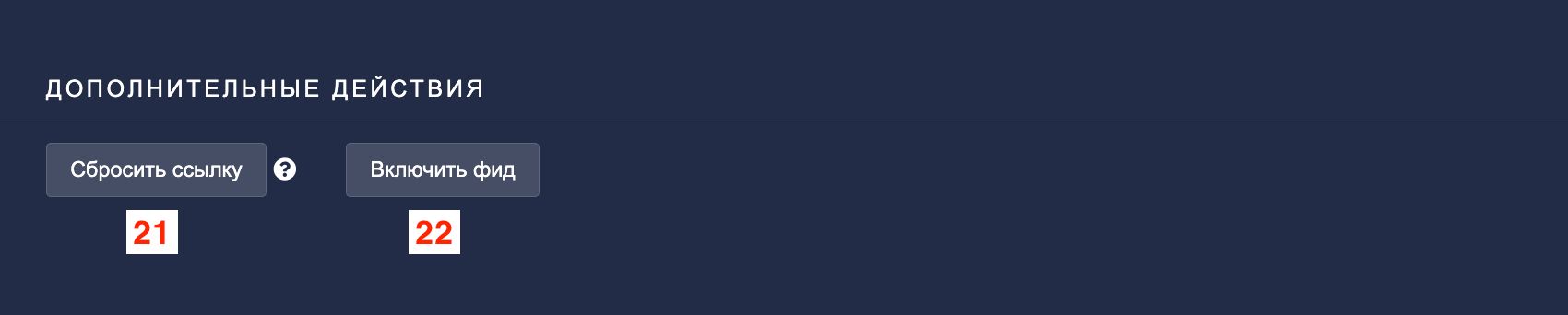
21. Сбросить ссылку. При нажатии генерируется новая ссылка на фид. При этом старая ссылка перестает работать, и все, кто использовали ее ранее, потеряют доступ, пока вы не предоставите им новую. Это полезно, если ссылка случайно попала к посторонним или нужно полностью обновить подключение. После сброса не забудьте отправить новую ссылку всем, кто должен получать данные.
22. Включить / Отключить фид. Эти две опции работают как переключатель:
— Отключить: фид перестает передавать данные, но все его настройки сохраняются. Партнеры больше не смогут получать информацию по ссылке.
— Включить: фид снова становится активным и начинает передавать данные. Все настройки остаются такими, как были до отключения.
ОБРАТИТЕ ВНИМАНИЕ! Отключенный фид можно в любой момент включить обратно, и он продолжит работу. А при сбросе ссылки старая ссылка перестает действовать навсегда — потребуется распространять новую.
Сброс ссылки и включение/отключение — это базовые функции, доступные для любого фида. Но в зависимости от формата и конкретной площадки могут появляться дополнительные настройки и поля.
Подробно про все нюансы и дополнительные настройки для каждого формата мы рассказываем в отдельных статьях — они посвящены специфике конкретных площадок. Там вы найдете полную информацию о том, какие поля нужно заполнять и как правильно настроить фид именно под вашего партнера:
Фид формата YML
Фид формата ВК Реклама
Фид формата Яндекс Недвижимость
Фид формата ДомКлик
Фид формата ЦИАН
Фид формата Авито
Фид формата ДОМ.рф
Фид для Wildberries
Ну, и, наконец-то, после заполнения всех полей смело жмите "Сохранить".
Готово! СИСТЕМА СГЕНЕРИРУЕТ УНИКАЛЬНУЮ ССЫЛКУ — ЭТО И ЕСТЬ ВАШ ФИД.
Все созданные фиды находятся в разделе ПРОЕКТЫ — Фиды — Список фидов. Здесь удобно отслеживать, какие выгрузки настроены, и управлять ими:
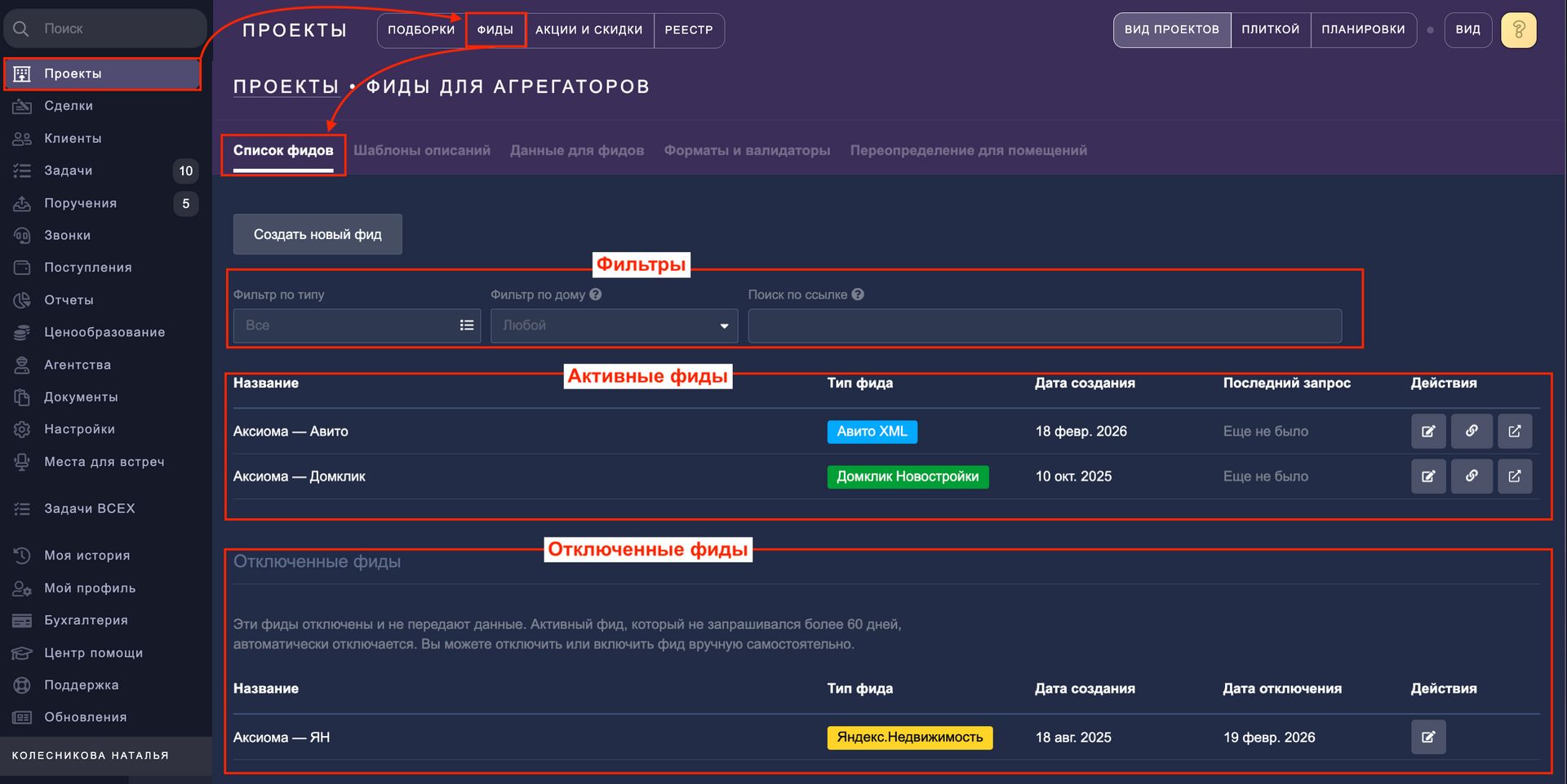
ФИЛЬТРЫ ДЛЯ БЫСТРОГО ПОИСКА
В начале раздела расположены фильтры. Они особенно полезны, когда фидов становится много:
— Фильтр по типу позволяет выбрать конкретный формат и увидеть все фиды, созданные для определенной площадки — например, только для ЦИАН или только для Домклика.
— Фильтр по дому помогает посмотреть, для каких именно площадок созданы фиды по конкретному дому.
— Поиск по ссылке пригодится, если у вас есть ссылка на фид, но вы не знаете, к какому объекту она относится, воспользуйтесь поиском — система найдет нужный фид и покажет все его параметры.
СОВЕТ: Чтобы легко ориентироваться в списке, советуем сразу давать фидам понятные названия, например "Аксиома — ЦИАН" или "Геометрия комфорта — Яндекс". Тогда из названия сразу будет ясно, для какого проекта и какой площадки создан фид.
АКТИВНЫЕ ФИДЫ
Ниже расположен список всех активных фидов — тех, которые действуют в данный момент.
Для каждого указаны название, тип фида, дата создания и, что особенно важно, дата последнего запроса. Эта информация показывает, когда именно площадка в последний раз обращалась к фиду. Благодаря этому вы можете отслеживать активность фида и понимать, насколько своевременно обновляются данные на стороне партнера.
Справа в колонке "Действия" для каждого фида доступны три кнопки:

1. Редактировать — чтобы зайти в настройки и изменить параметры при необходимости.
2. Копировать ссылку — ИМЕННО ЗДЕСЬ БРАТЬ ССЫЛКУ НА ФИД. Нажмите, и ссылка мгновенно скопируется в буфер обмена. Теперь вы можете вставить ее куда угодно: в письмо для партнера, в мессенджер, в техническое задание или в настройки личного кабинета вашей площадки. Это та самая уникальная ссылка, которую нужно передать партнеру, чтобы он мог получать данные автоматически.
3. Посмотреть фид — чтобы открыть сам фид и увидеть его структуру: какие поля передаются и какие данные выводятся по каждой квартире. Подробнее об этом поговорим чуть позже, но если вам не терпится — нажмите сюда.
ОТКЛЮЧЕННЫЕ ФИДЫ
В нижней части раздела расположены фиды, которые неактивны и не передают данные. Сюда попадают фиды, отключенные вручную через меню действий, а также те, которые автоматически отключились системой, если к ним не обращались более 60 дней.
Для каждого отключенного фида указаны название, тип, дата создания и дата отключения. Через кнопку "Редактировать" такой фид можно в любой момент снова включить — и он продолжит работу.
ВАЖНО! Один фид = одна ссылка для одной площадки. Если вы подключаете несколько партнеров (например, ЦИАН и Яндекс), создайте для каждого отдельный фид с нужным форматом и настройками. Скопированную ссылку отправьте партнеру или вставьте в настройках — дальше система будет работать автоматически.
Когда фид создан, желательно проверить его на правильность относительно требований конкретной площадки. В Домопланере для этого есть специальный подраздел — Валидаторы.
ВАЛИДАТОР — это инструмент, предназначенный для проверки корректности форматов на соответствие установленным правилам и стандартам (валидность).
Для того чтобы попасть в подраздел перейдите в ПРОЕКТЫ — Фиды — Валидаторы:

Здесь для каждой крупной площадки доступны следующие кнопки действий:
ВАЛИДАТОР
Открывает в новой вкладке страницу на сайте партнера, где можно вставить ссылку на фид и проверить его на ошибки:
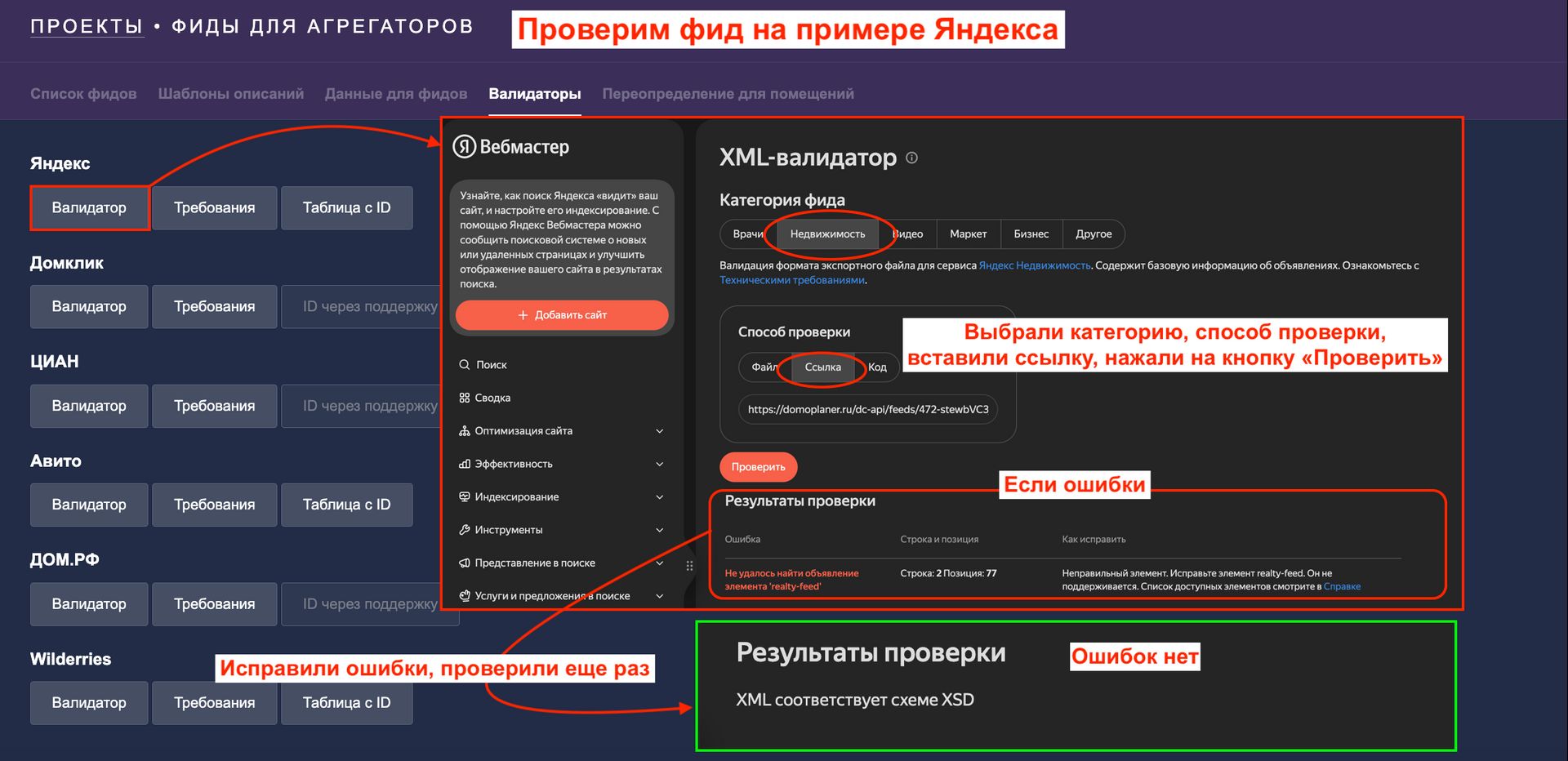
Если ошибок нет — ура! Можно смело отправлять ссылку партнеру или вставлять ее в настройки личного кабинета площадки. Фид настроен правильно и готов к автоматической работе.
Если валидатор нашел ошибки, не пугайтесь — это нормально. Он не просто сообщает, что что-то не так, а подробно указывает, в чем именно проблема: например, отсутствует обязательное поле, неверный формат цены или неправильно указан идентификатор. Также валидатор подскажет, где именно в настройках фида это нужно исправить. После внесения правок достаточно снова прогнать фид через проверку и убедиться, что все ошибки устранены. Только после этого можно смело отправлять ссылку партнеру.
ТРЕБОВАНИЯ
Ведет на страницу с официальными требованиями площадки к формату фида, обязательным полям и переменным:
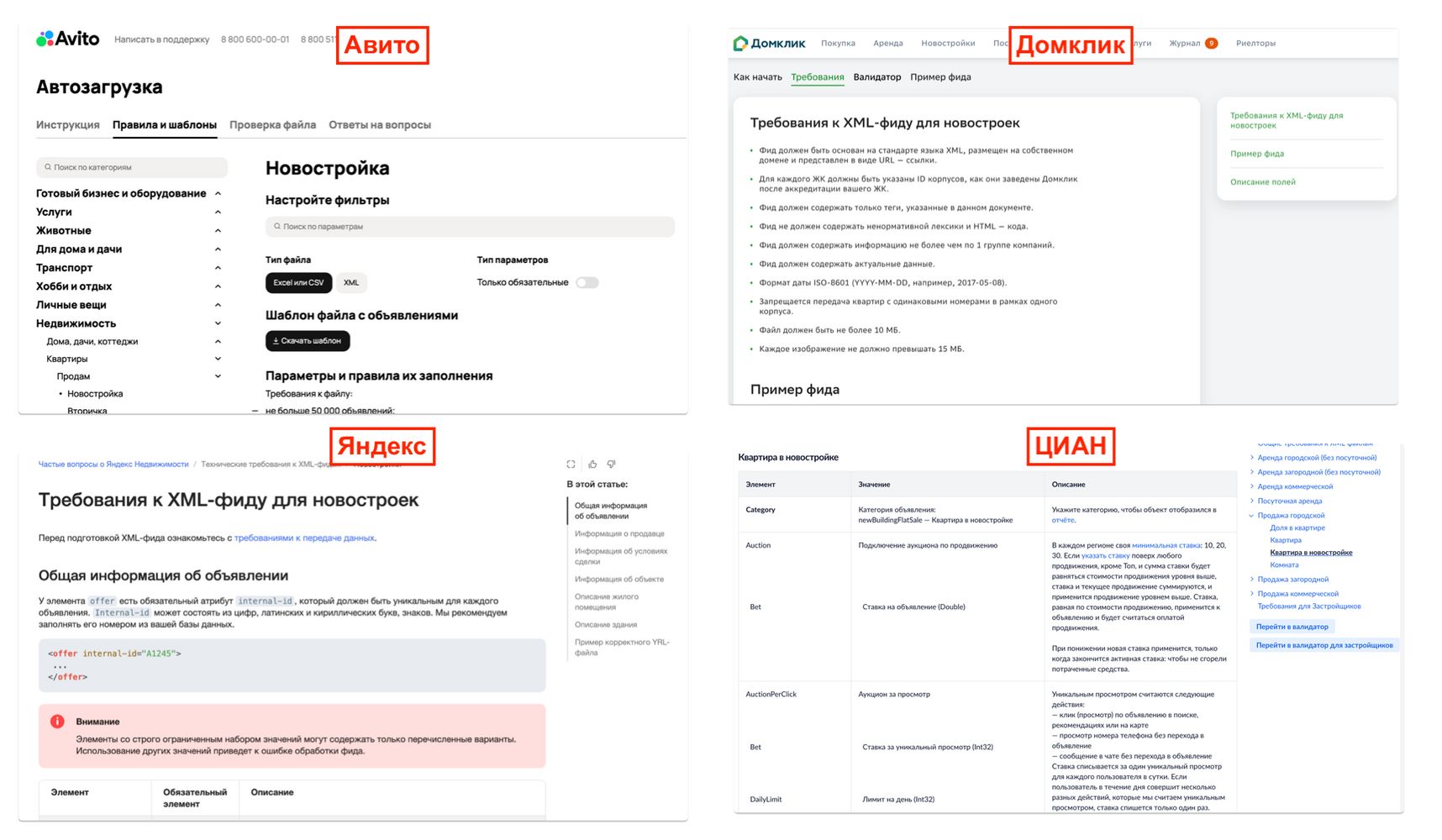
К переменным мы еще вернемся чуть позже, когда будем рассматривать переопределение полей помещения. Структура нашего фида позволяет гибко настраивать выгрузку под каждую площадку, и при необходимости вы сможете добавить нужные поля в соответствии с требованиями конкретного партнера.
ТАБЛИЦА С ID
Содержит справочную информацию с идентификаторами, которые могут потребоваться при настройке фида для конкретной площадки или службу, куда можно обратиться за пояснениями:
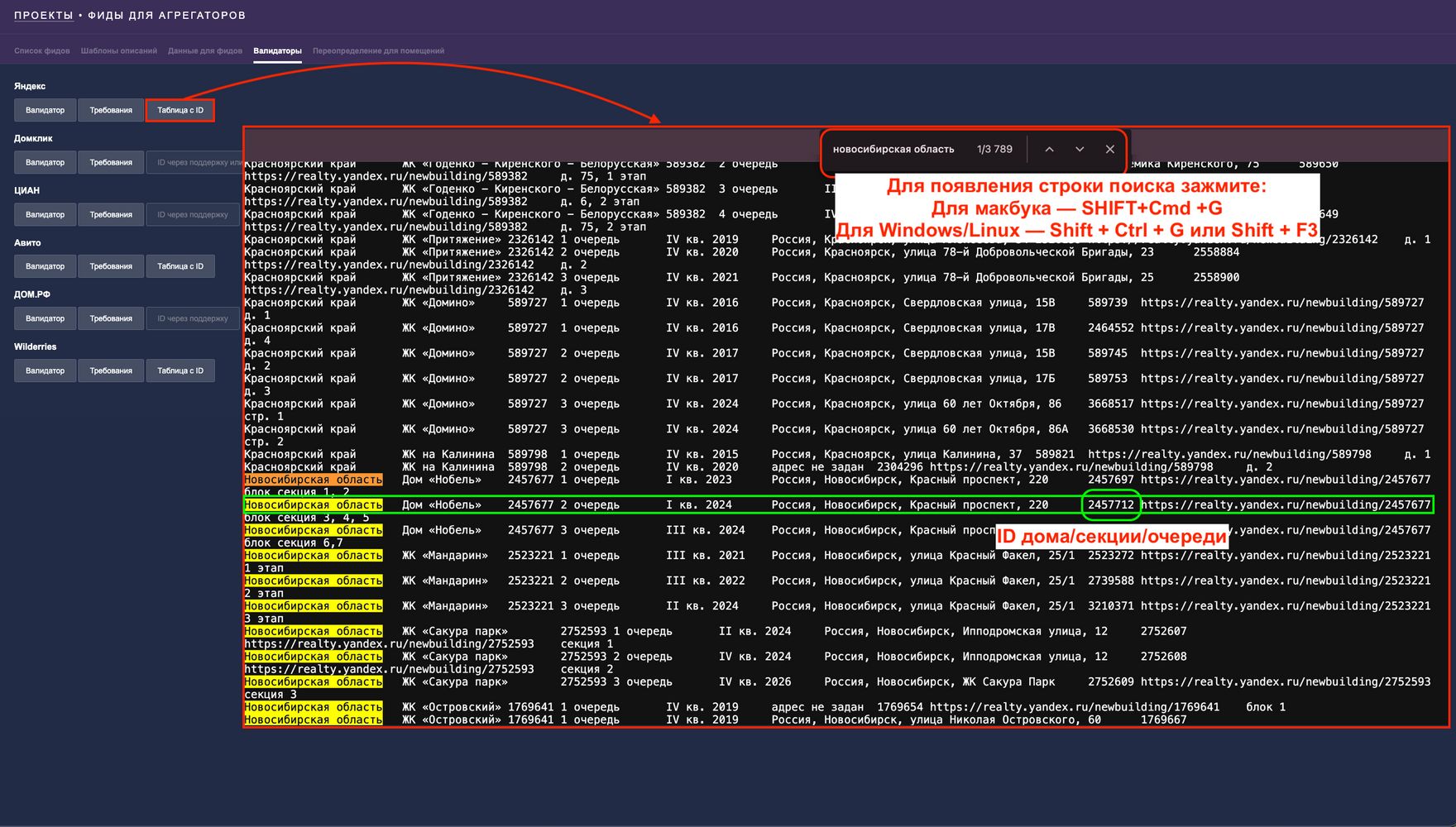
Нажмите на кнопку "Таблица с ID", далее, чтобы быстро найти нужный, воспользуйтесь строкой поиска ( зажмите сочетание клавиш: на Мас — Cmd+F, на Windows/Linux — Ctrl+F): введите адрес или название объекта, и система покажет соответствующие ID — будь то ID дома, очереди, секции или другие технические идентификаторы. Здесь вы как раз можете уточнить и подобрать правильные значения для вашего партнера.
Если у площадки есть пометка, что нужно обратиться в поддержку или в личный кабинет, — значит, готового списка ID для нее не предусмотрено. В таком случае идентификаторы придется запрашивать напрямую у партнера или искать в настройках вашего аккаунта на его сайте.
После того как вы создали и проверили фид, можно заглянуть внутрь и увидеть, какие именно данные по квартирам уходят на площадку. Для этого вернитесь в ПРОЕКТЫ — Фиды — Список фидов и напротив любого активного фида нажмите кнопку "Посмотреть фид":
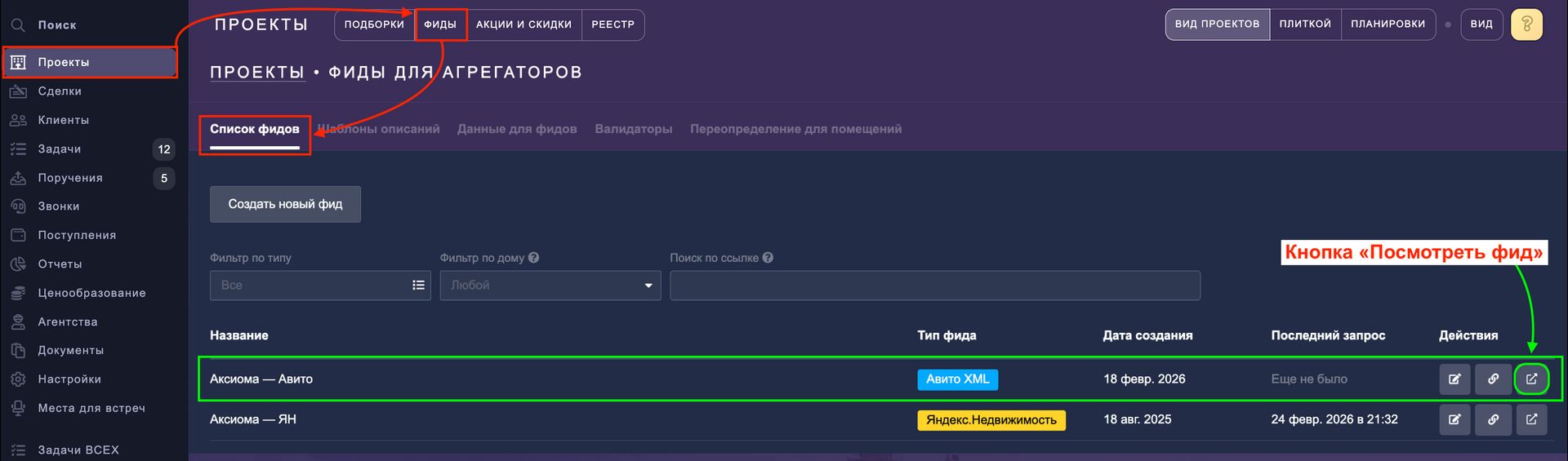
Кнопка "Посмотреть фид" показывает, как именно сформирована выгрузка: какие поля передаются и какие данные по каждой квартире уходят на площадку. Перед вами — готовый образец структуры под конкретного партнера:

Такой просмотр особенно полезен, чтобы понять, чем отличается формат одной площадки от другой. Например, Авито запрашивает одни данные, а Яндекс.Недвижимость — другие. Посмотрев фид, вы наглядно убедитесь, почему важно максимально полно заполнять настройки дома, проекта и самих фидов: каждая площадка берет свое.
После того как вы изучили стандартную выгрузку, можно оценить, хотите ли вы передавать какие-то дополнительные данные. Если да — в дело вступает инструмент "Переопределение полей помещения".
Для каждой площадки в Домопланере уже собрана базовая структура фида, которая содержит все необходимое для передачи информации. Но она не может вместить все возможные параметры сразу — это и не нужно. Вы можете самостоятельно расширить фид и добавить уникальные поля в соответствии с требованиями конкретного партнера. Это называется переопределением полей помещений.
Все доступные переменные и их возможные значения можно посмотреть в требованиях конкретной площадки — ссылки на них есть в подразделе "Валидаторы".
КАК ДОБАВИТЬ ДОПОЛНИТЕЛЬНЫЕ ПОЛЯ В ФИД
Шаг 1. Изучите требования площадки
Перейдите в раздел ПРОЕКТЫ — Фиды — Валидаторы и нажмите кнопку "Требования" нужной площадки:
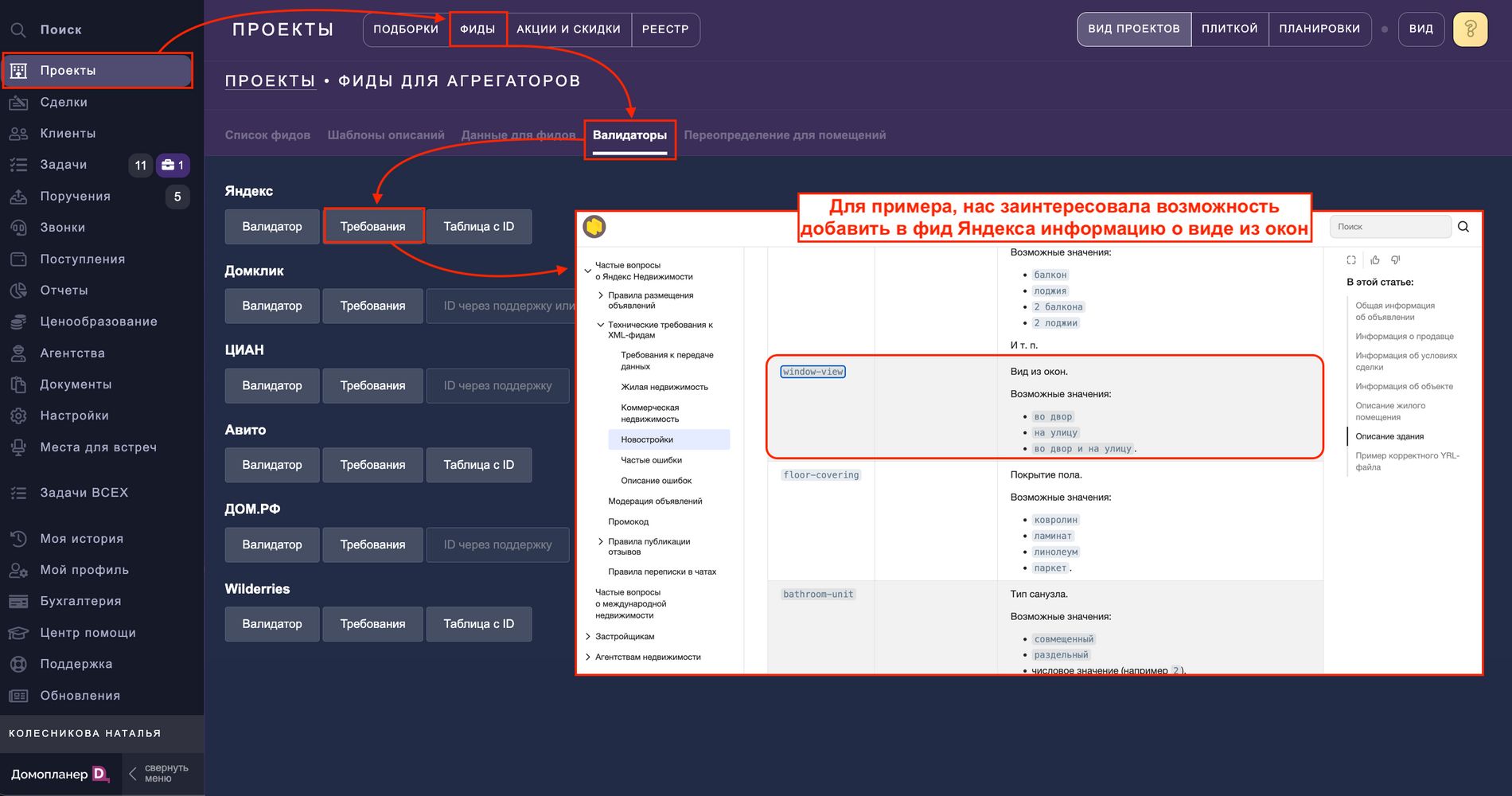
В открывшемся окне ознакомьтесь со списком доступных переменных — именно их можно добавить в фид. Выберите те, которые планируете использовать.
Шаг 2. Откройте нужный фид для редактирования
Вернитесь в ПРОЕКТЫ — Фиды — Список фидов и и нажмите на кнопку "Редактировать" у фида, созданного для этой же площадки. Важно, чтобы требования и формат фида совпадали.
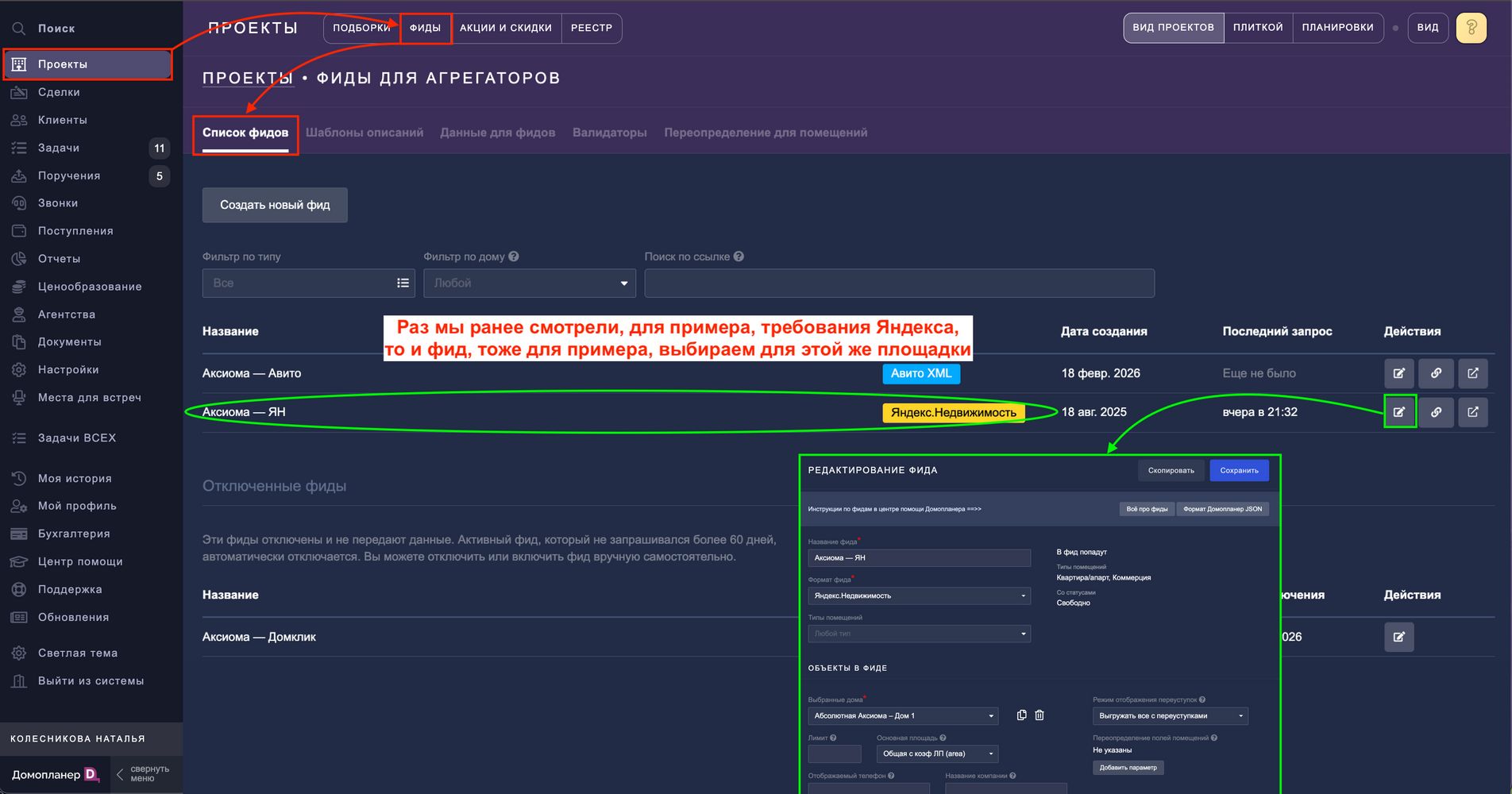
Шаг 3. Выберите объекты и добавьте поля
В блоке выбора объектов отметьте нужные дома или помещения (если они еще не выбраны). Как только вы это сделаете, справа появится область для добавления дополнительных полей. Ориентируясь на таблицу с требованиями площадки, введите переменную и укажите нужное значение:
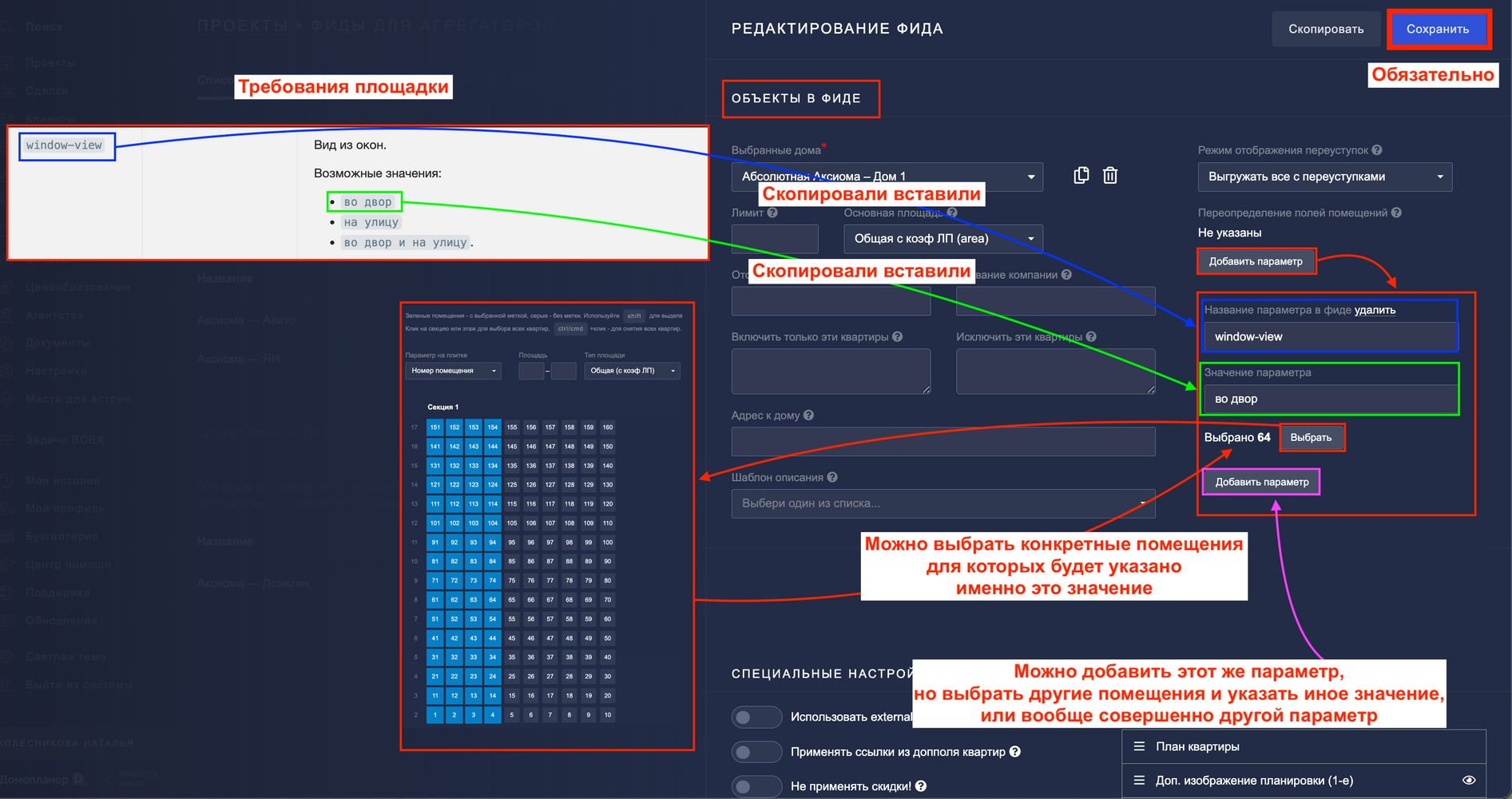
Для каждого параметра можно выбрать конкретные помещения, к которым будет применяться это значение. Количество параметров в рамках одного фида не ограничено.
Разберем на примере фида для Яндекс.Недвижимость: Мы хотим добавить параметр "вид из окон". В требованиях Яндекса нас интересуют два возможных значения: "во двор" и "на улицу". Выбираем группу квартир, у которых окна выходят во двор, и устанавливаем для них соответствующее значение. Теперь только эти квартиры будут передавать в фид информацию о виде во двор. Для квартир с видом на улицу просто нажимаем "Добавить параметр" и повторяем действие с другим значением.
Такой подход позволяет точечно указывать нужные характеристики только для тех помещений, где это уместно, и не перегружать фид лишними данными.
ЧТО МОЖНО ДОБАВИТЬ
Таким способом в фид можно передать практически любую дополнительную информацию: уточнить срок сдачи, скорректировать цену, указать контактный телефон в отдельном поле, изменить статус продажи и многое другое — в зависимости от возможностей конкретной площадки.
ВАЖНО! всегда сверяйтесь с требованиями конкретной площадки — именно там указаны доступные переменные и допустимые форматы значений.
Переопределение полей позволяет точечно управлять данными и делать выгрузку максимально точной и информативной.
В отличие от других площадок, для Домклик можно передавать расширенную информацию не только через настройки фида, но и через дополнительные поля, которые заполняются прямо в карточках объектов — в настройках проектов, домов и акций.
Это второй уровень переопределения: вы задаете общие характеристики один раз на уровне ЖК или дома, и они автоматически подтягиваются во все квартиры этого объекта при выгрузке в фид. Не нужно прописывать одно и то же для каждого помещения отдельно.
Что можно передавать через доп.поля:
— Для проектов: инфраструктуру, особенности ЖК (УТП), отделку, дополнительные цены.
— Для домов: например, высоту потолков.
— Для акций: тип акции.
ВАЖНО! этот механизм работает только для фида Домклик. Для других площадок используются стандартные настройки выгрузки.
Подробные инструкции с примерами заполнения вы можете посмотреть в статье "Фид формата Домклик".
Если вы работаете с Домклик — это ваша возможность сделать выгрузку по-настоящему полной без лишних действий.
Мы постарались пройти по каждому пункту подробно, простым и понятным языком — от базовых принципов до конкретных инструментов в Домопланере. Надеемся, теперь у вас сложилась полная картина: что такое фиды, как их настраивать и использовать в работе. Будем рады, если наше руководство поможет вам чувствовать себя увереннее и стать настоящими специалистами в этом вопросе.
А теперь перейдем к ответам на вопросы, с которыми пользователи иногда сталкиваются. Ниже собрали несколько таких ситуаций — и подготовили пошаговые пояснения к каждой.
Если нужно скорректировать цены в фиде — например, повысить стоимость для определенного партнера, — используйте переопределение переменной "price".
1. Пройдите в ПРОЕКТЫ — Фиды — Список фидов и откройте нужный фид на редактирование.
2. В блоке настроек конкретного дома создайте новый параметр:
— В названии укажите "price".
— В значении можно использовать один из форматов:
+200000 — прибавит к стоимости каждой квартиры 200 000 рублей.
+3% — увеличит цену каждой квартиры на 3%.
-50000 — уменьшит стоимость на 50 000 рублей.
-2% — снизит цену на 2%.
Правила написания:
Первый символ — обязательно плюс (+) или минус (-).
Далее цифры без пробелов (копейки не указываются).
Если нужно изменить в процентах, после цифр ставится знак % без пробела.
Если в рублях — просто цифры.
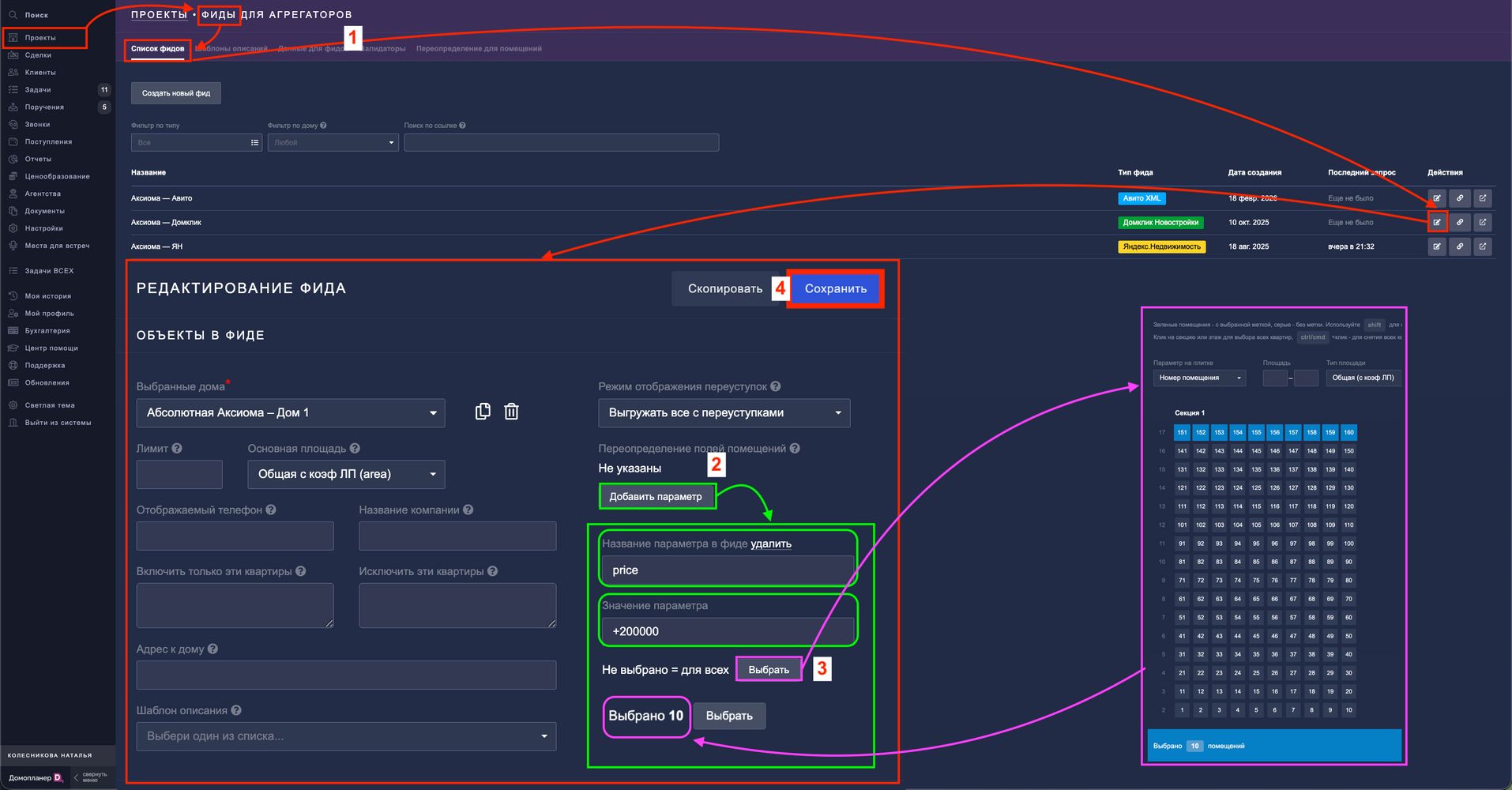
3. Выберите квартиры, для которых актуальны изменения по стоимости. Если не выбрать ни одного помещения, то параметр будет действовать для всех квартир в этом доме.
4. Нажмите кнопку "Сохранить".
Теперь именно эти помещения будут передавать в фид скорректированную цену, а остальные — стандартную.
Если изменения разные для разных квартир, то можно создать параметр price несколько раз:
— Добавьте параметр с нужным значением (например, +5%) и выберите квартиры, к которым оно применяется.
— Затем снова нажмите "Добавить параметр", укажите другое значение (например, +200000) и выберите другие помещения.
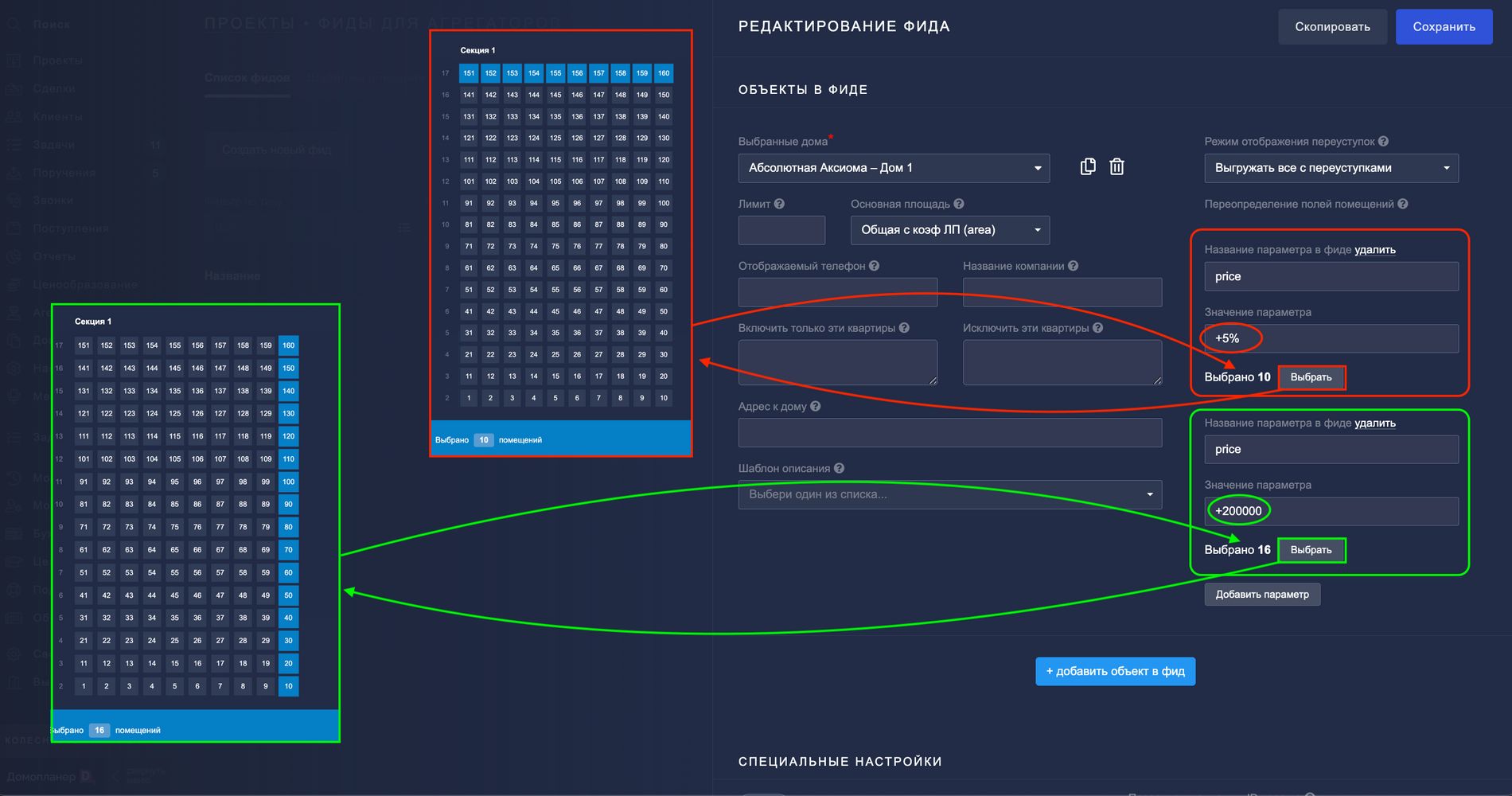
Такой подход позволяет гибко управлять ценами в фиде под конкретные требования партнера.
По умолчанию в фид заложена информация, что с вами можно связаться только через сообщения. Если вы хотите, чтобы в объявлении были указаны оба способа связи — и звонки по телефону, и сообщения, — потребуется изменить это с помощью инструмента переопределения полей.
ЧТО ДЛЯ ЭТОГО НУЖНО СДЕЛАТЬ
1. Найдите правильное название переменной в требованиях Авито
Перейдите в раздел ПРОЕКТЫ — Фиды — Валидаторы — выберите площадку Авито — нажмите кнопку "Требования":
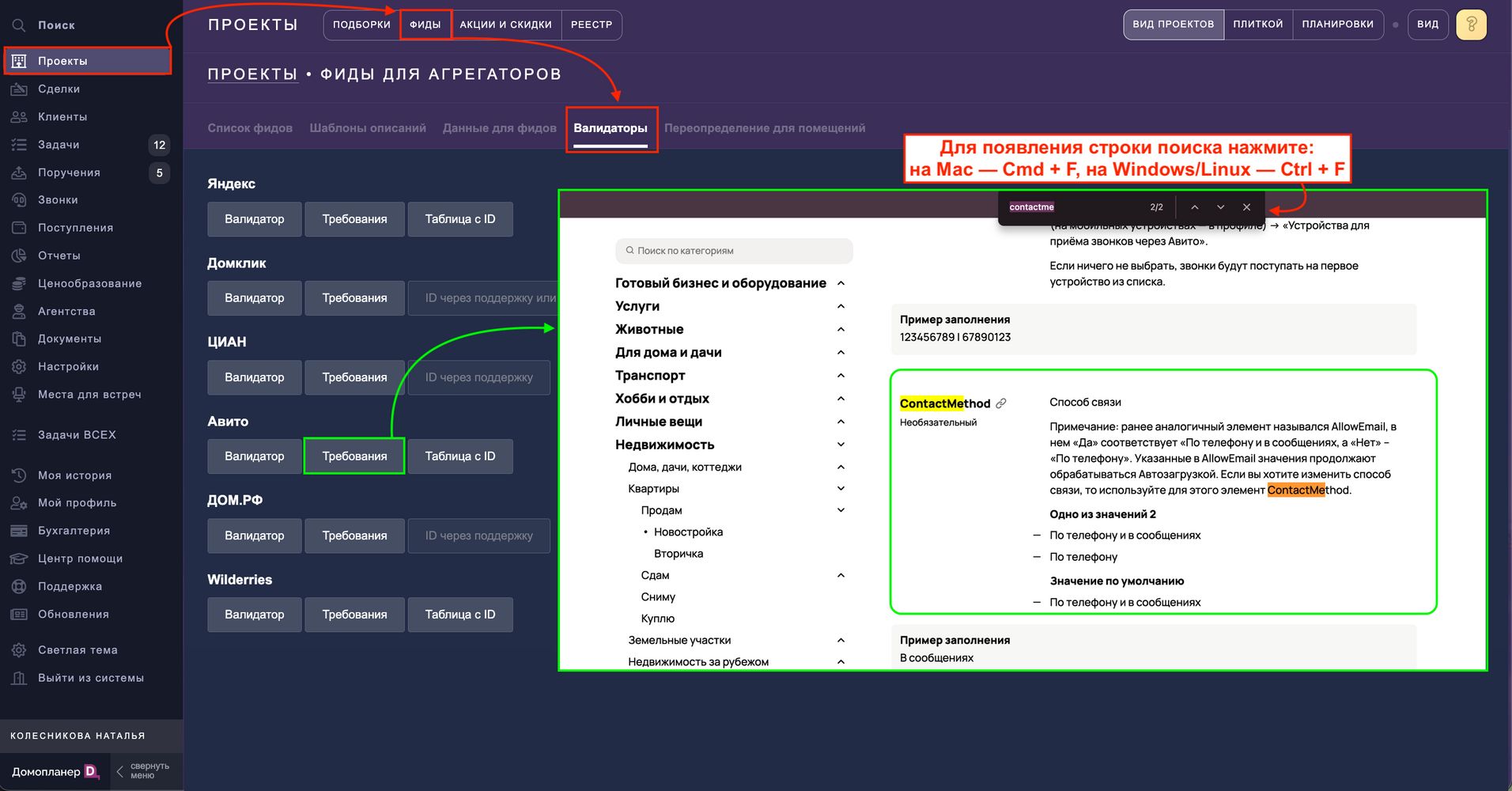
В открывшемся руководстве найдите переменную "ContactMethod". Оставьте страницу открытой — значение понадобится.
2. Перейдите в настройки фида и добавьте параметр переопределения
Для этого в том же разделе Фиды перейдите в Список фидов и нажмите кнопку "Редактировать" у фида для Авито:
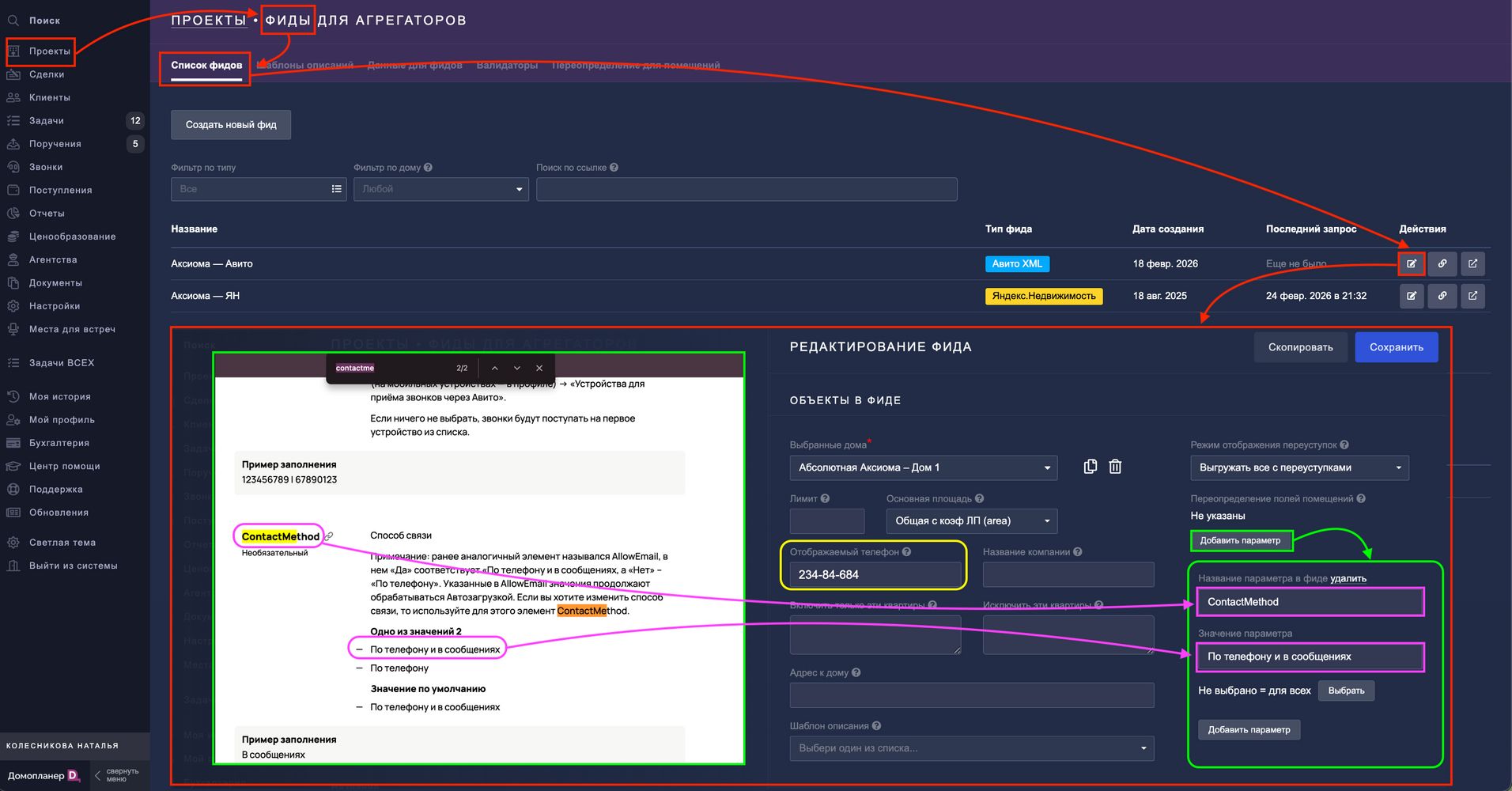
В блоке "Объекты в фиде" нажмите кнопку "Добавить параметр":
— В поле "Название параметра" вставьте скопированное значение "ContactMethod".
— В поле "Значение параметра" укажите "По телефону и в сообщениях" — просто скопировав значения из требований.
ОБРАТИТЕ ВНИМАНИЕ! если не указать номер в этом поле или оставить его пустым, Домопланер автоматически подставит телефон из настроек дома, проекта или основных настроек аккаунта. Чтобы точно знать, на какой номер будут поступать звонки, и избежать разночтений, рекомендуем явно указать номер телефона прямо в настройках фида для конкретной площадки — в данном случае, для Авито. Тогда сомнений не останется: клиенты увидят именно тот контакт, который вы выбрали.
3. Сохраните настройки
Готово! После этого при следующей выгрузке фида в объявлениях будет отображаться выбранный вами способ связи.
Иногда возникает вопрос: откуда в фиде берется предчистовая отделка, если в настройках вы ничего не указывали?
Все просто: по умолчанию, если отделка не задана, система передает значение "предчистовая". Если для вас это совпадает с реальностью — отлично, хотя, наверное, тогда у вас и не возникнет этого вопроса. Но если нет, давайте разбираться в чем может быть дело.
Скорее всего, в настройках помещений просто не заполнен раздел "Отделка". Чтобы это проверить, перейдите в НАСТРОЙКИ — Настройки помещений — Отделки — если там пусто и нет ни одного варианта — вот и ответ.
КАК ИСПРАВИТЬ
Нужно просто создать отделку:
— Нажмите кнопку "Добавить отделку".
— Заполните все графы, выберите отделку для фидов и обязательно поставьте галочку "Основная".
— Сохраните изменения:
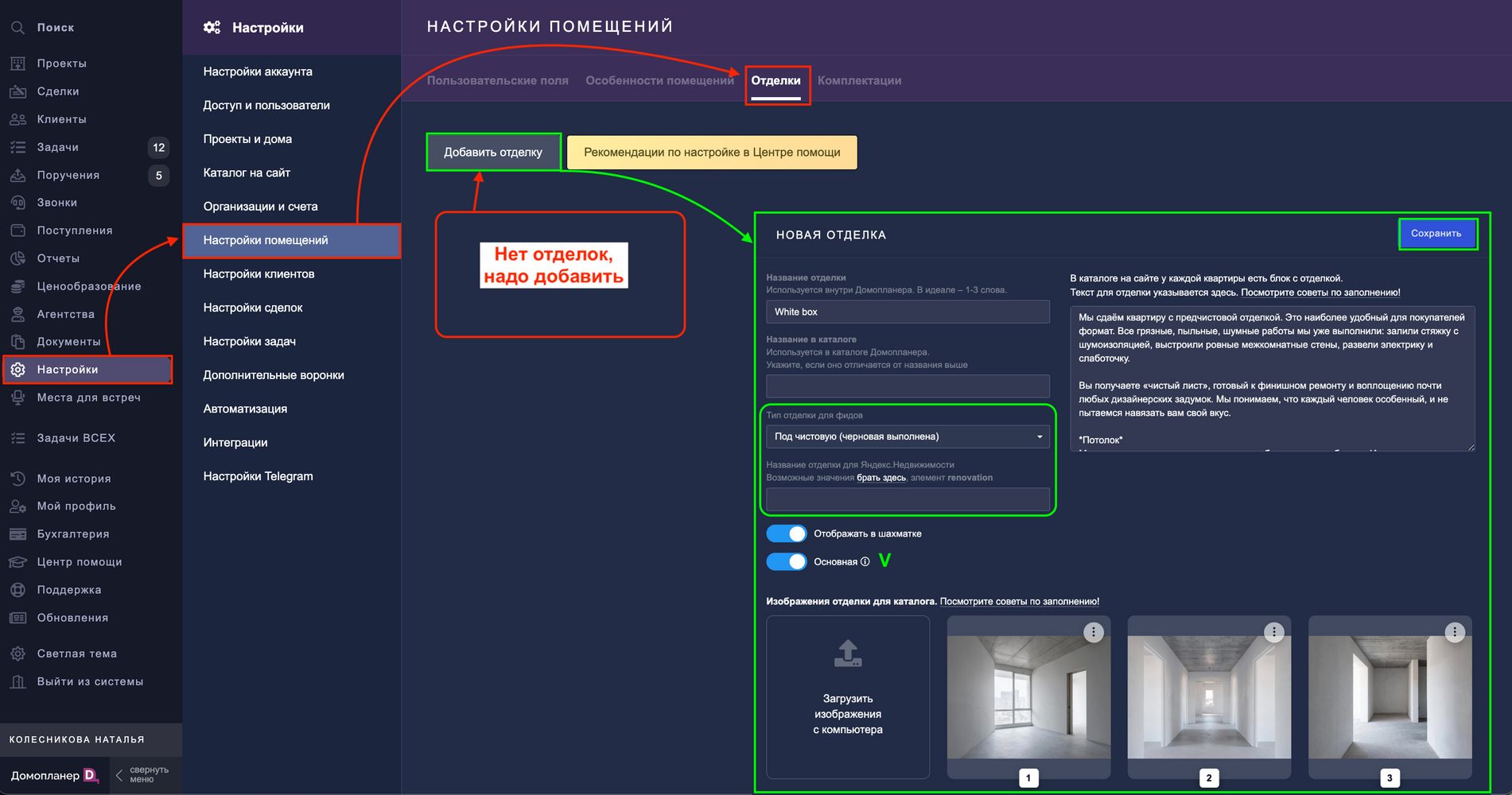
Более подробно о создании отделок можно прочитать в этой статье.
Важный нюанс про типы отделки
В системе есть четыре стандартных типа, которые понимает большинство площадок:
— без отделки;
— черновая;
— под чистовую;
— чистовая.
Для Яндекс.Недвижимость типы могут отличаться — там можно указать значения в соответствии с их требованиями:
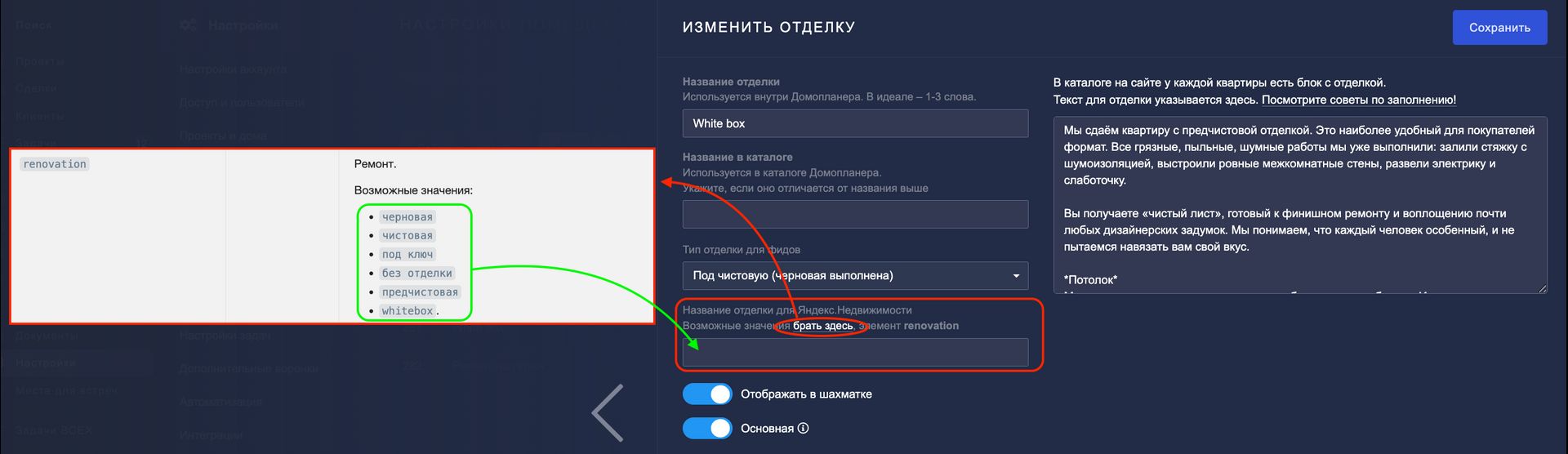
В остальных случаях ориентируйтесь на стандартные варианты.
Теперь, когда отделка создана и отмечена как основная, именно она будет передаваться в фиды — с теми значениями, которые вы указали. Больше никаких неожиданностей, вы сами управляете тем, какая отделка уходит в выгрузку.
Статья находится в категории
Фиды