Общество с ограниченной ответственностью «ДОМОПЛАНЕР»
ОГРН 1215400004456 ИНН 5407980610
ОГРН 1215400004456 ИНН 5407980610
Для корректного отображения информации на площадке Wildberries необходимо сформировать два фида:
— Фид по помещениям — содержит информацию о конкретных помещениях: характеристики, площадь, этаж, стоимость и другие параметры.
— Фид по структуре проектов — передает информацию о проекте и домах.
Давайте рассмотрим, где и как формируются оба фида.
Для создания перейдите в раздел ПРОЕКТЫ — Фиды — Список фидов — нажмите кнопку "Создать фид" и выберите формат фида "WildBerries":
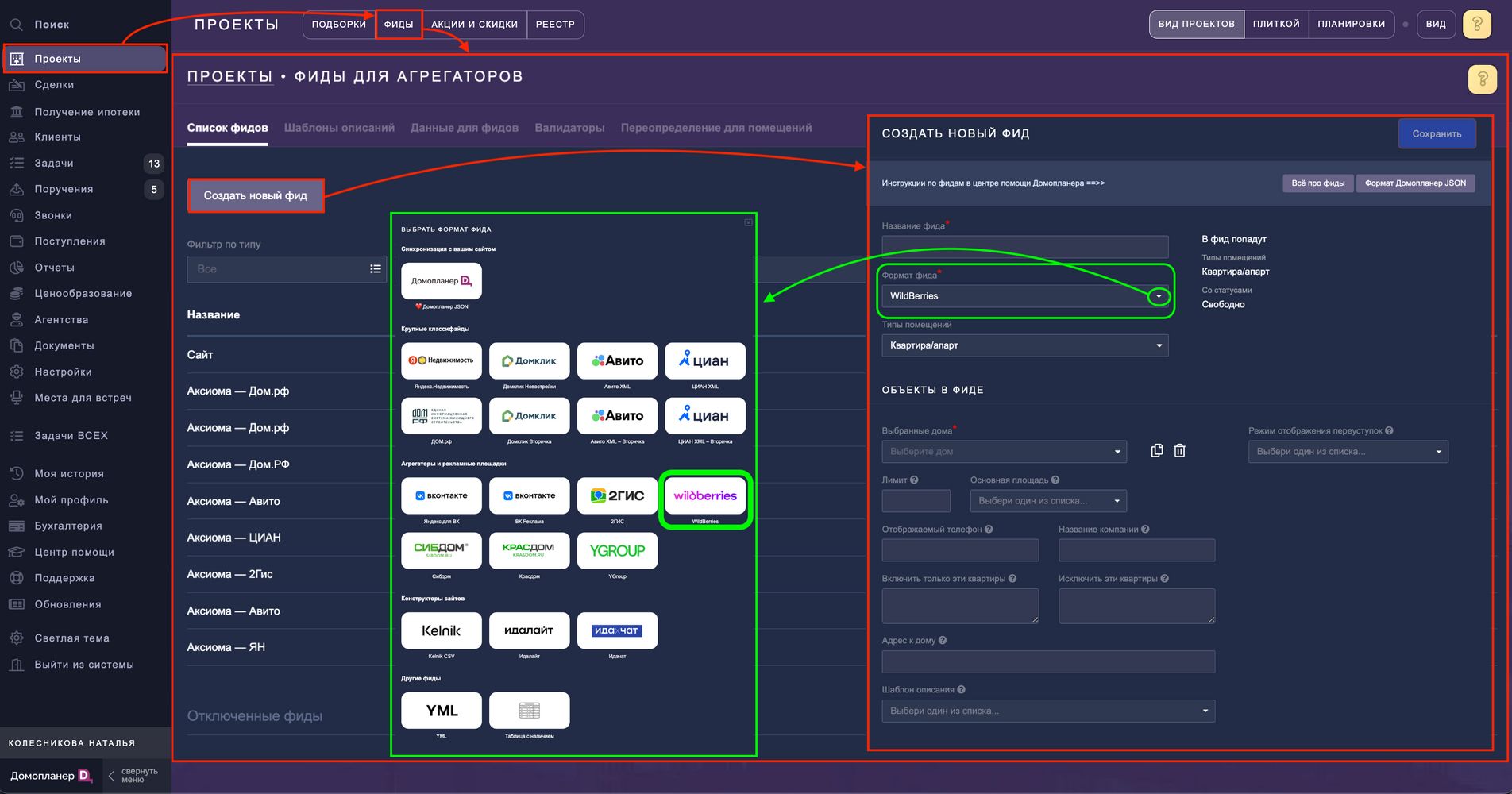
Инструкция по дальнейшему заполнению фида доступна здесь.
ССЫЛКУ НА ФИД СКОПИРУЙТЕ И ПЕРЕДАЙТЕ КУРАТОРУ В WILDBERRIES.
Для начала нужно подключить экспорт данных.
Для этого перейдите в раздел НАСТРОЙКИ — Интеграции — Внутренние интеграции — Экспорт данных — создайте фид с типом "Проекты для Wildberries" и выберите нужные проекты. Получится примерно так:
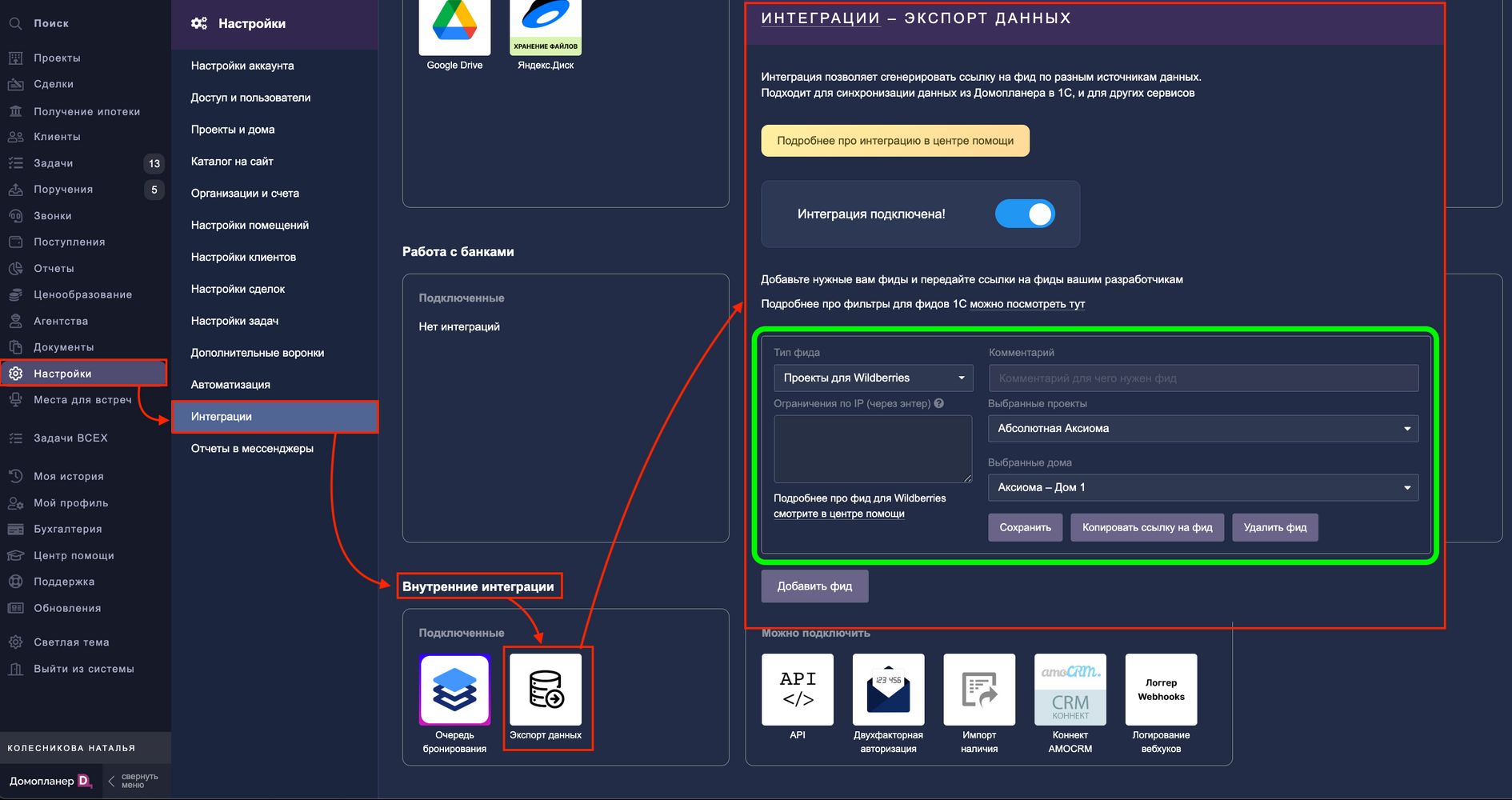
ССЫЛКУ НА ФИД СКОПИРУЙТЕ И ПЕРЕДАЙТЕ КУРАТОРУ В WILDBERRIES.
Но для полноценной работы нужно предоставить данные для этих фидов. Давайте теперь рассмотрим, где в системе и каким образом заполнить необходимые параметры по проектам и домам, чтобы выгрузка была полной.
Начнем с проектов.
1. Перейдите в раздел НАСТРОЙКИ — Проекты и дома — Настройки проекта — Дополнительные поля — нажмите кнопку "Открыть редактор полей":
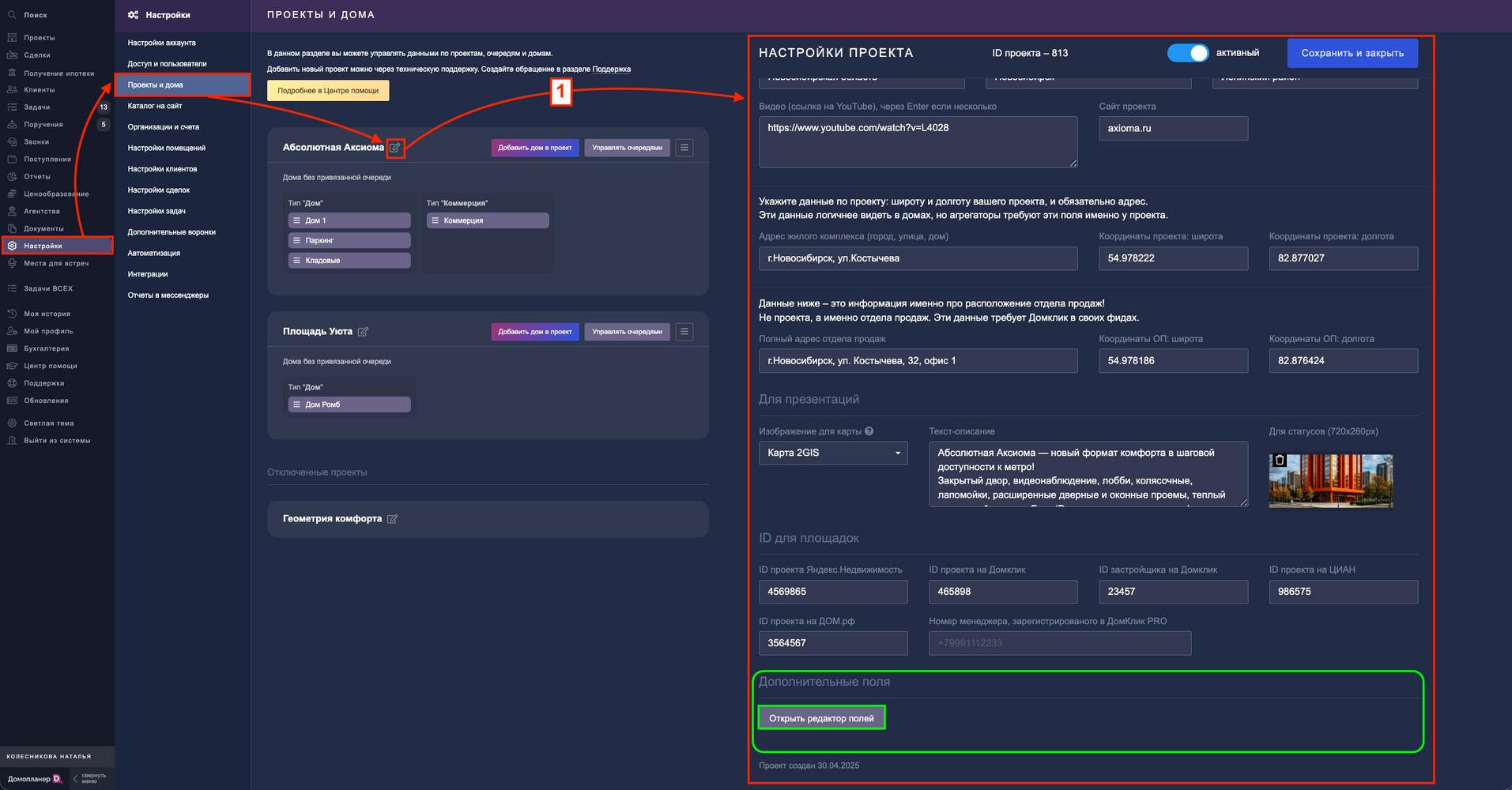
2. В редакторе полей через кнопку "Добавить поле" создайте следующие поля (если их еще нет):
— Название: WB_ExternalId Тип поля: Текстовое.
— Название: WB_Description Тип поля: Текстовое.
— Название: WB_photo_1 Тип поля: Изображение. WB_photo_2, WB_photo_3 … WB_photo_10 – до 10 фото включительно, заменяя последнюю цифру от 1 до 10.
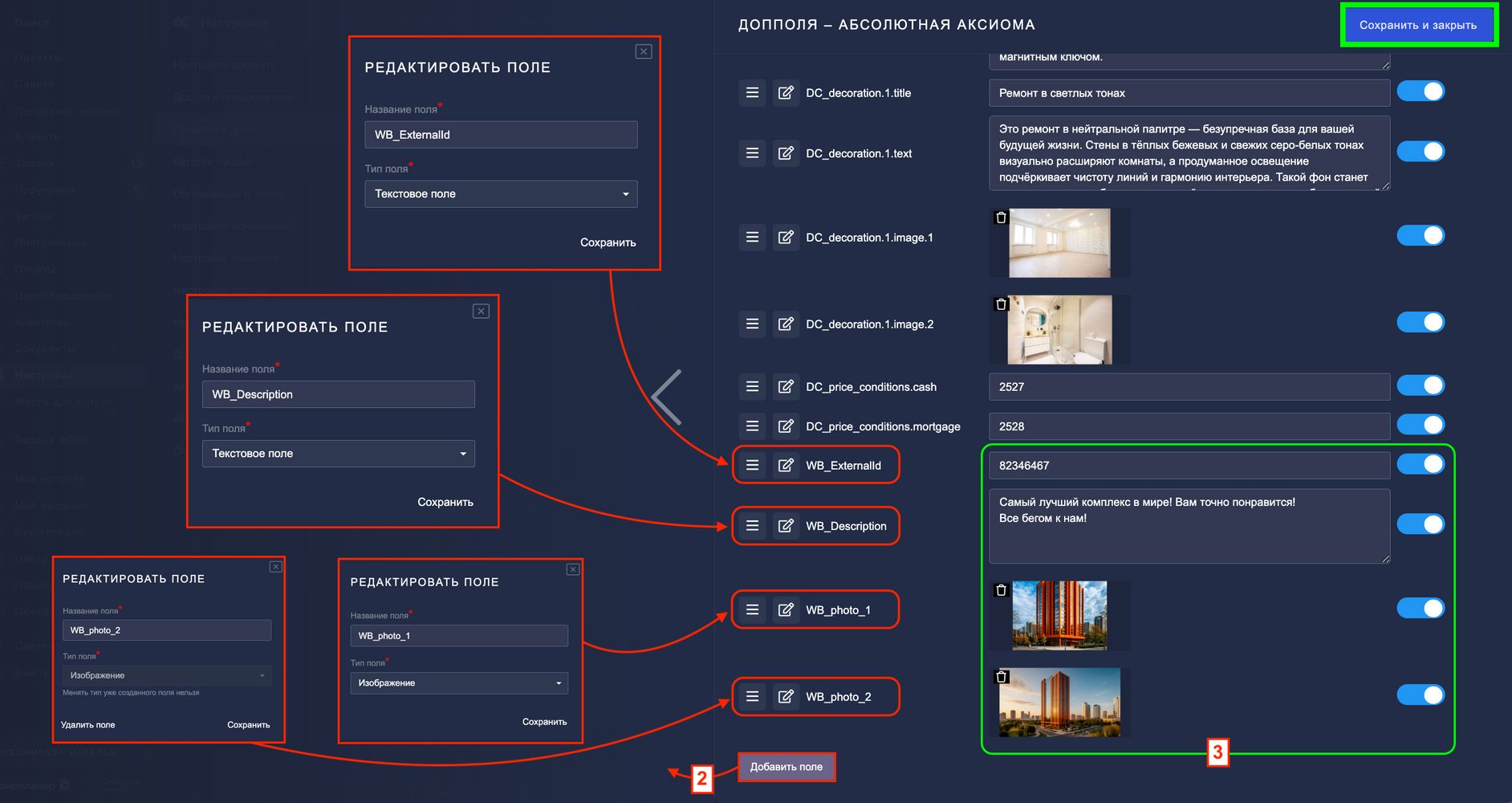
3. После создания полей заполните данные:
WB_ExternalId – ID проекта в системе Wildberries. Запросите его у куратора в WB.
WB_Description – краткое описание проекта от 15 до 3000 символов. Для переноса строки используйте "\n" (без кавычек).
WB_photo_X – изображения проекта, которые будут передаваться в фид по очереди.
Повторите такое заполнение для каждого проекта.
А теперь давайте перейдем к заполнению информации о домах. Здесь крайне важно указать класс дома.
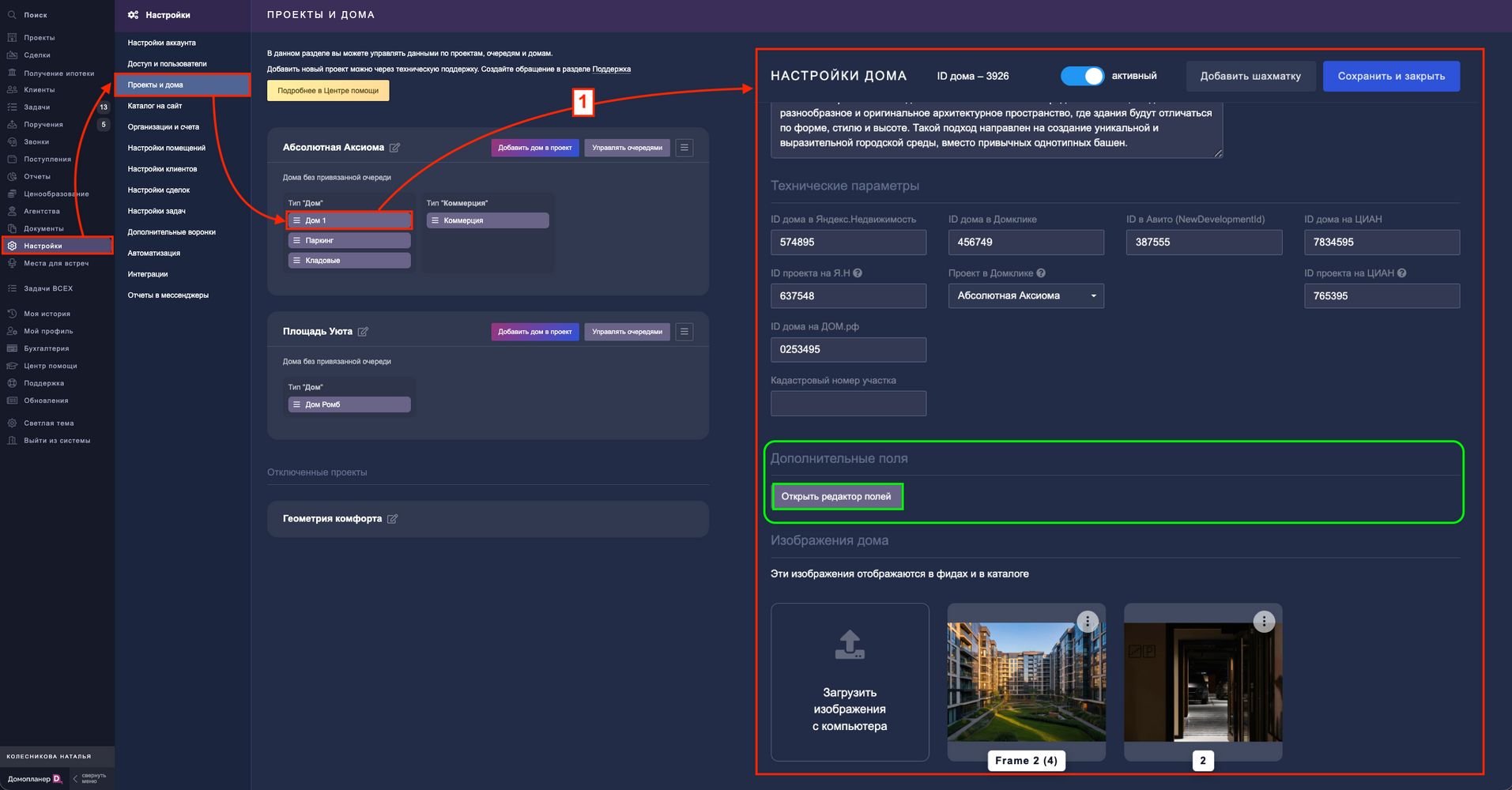
1. Перейдите в раздел НАСТРОЙКИ — Проекты и дома — Настройки дома — Дополнительные поля — нажмите кнопку "Открыть редактор полей":
2. В редакторе полей через кнопку "Добавить поле" создайте следующие поля (если их еще нет):
— Название: WB_ExternalId Тип поля: Текстовое.
— Название: WB_Class Тип поля: Текстовое.
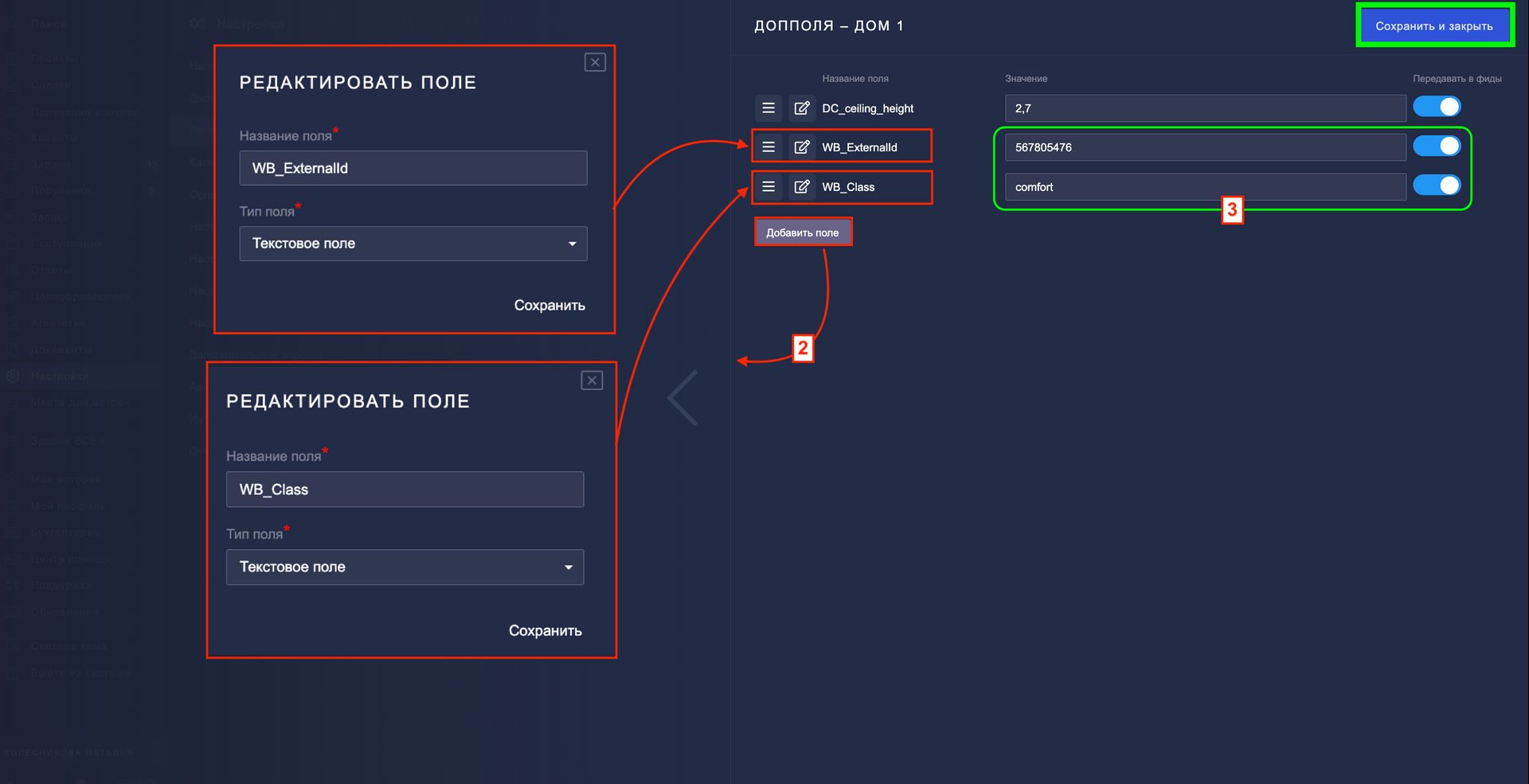
3. После создания полей заполните данные:
WB_ExternalId – ID проекта в системе Wildberries. Запросите его у куратора в WB.
WB_Class – класс проекта. Укажите строго одно из значений: econom / comfort / business / premium.
Повторите такое заполнение для каждого дома.
Статья находится в категории
Фиды