Общество с ограниченной ответственностью «ДОМОПЛАНЕР»
ОГРН 1215400004456 ИНН 5407980610
ОГРН 1215400004456 ИНН 5407980610
Интеграция Домопланера с Wazzup позволяет зафиксировать все коммуникации с клиентами в одном месте. Несмотря на кажущуюся простоту, процесс настройки имеет важные особенности и тонкости. Об этом и расскажем в этой статье.
Синхронизация пользователей между Домопланером и Wazzup не происходит автоматически. Её необходимо выполнять вручную после добавления новых менеджеров в систему.
ВАЖНО!!! Номера телефонов пользователей внутри системы не должны дублироваться, это вызовет ошибку синхронизации.
Перед началом убедитесь, что в Домопланере нет пользователей с одинаковыми номерами телефонов.
Перейдите в раздел Настройки — Интеграции — Wazzup.
1. В открывшемся интерфейсе интеграции последовательно нажмите на: кнопку "Привязать вебхуки" — кнопку "Синхронизировать пользователей и сделки" — кнопку "Загрузить каналы".
2. В разделе "Каналы WhatsApp" нажмите кнопки: «Сохранить связи канал-менеджер» в пунктах: канал по умолчанию и Связка с пользователями.
Обратите внимание! кнопки с одинаковым названием, нажать надо обе.
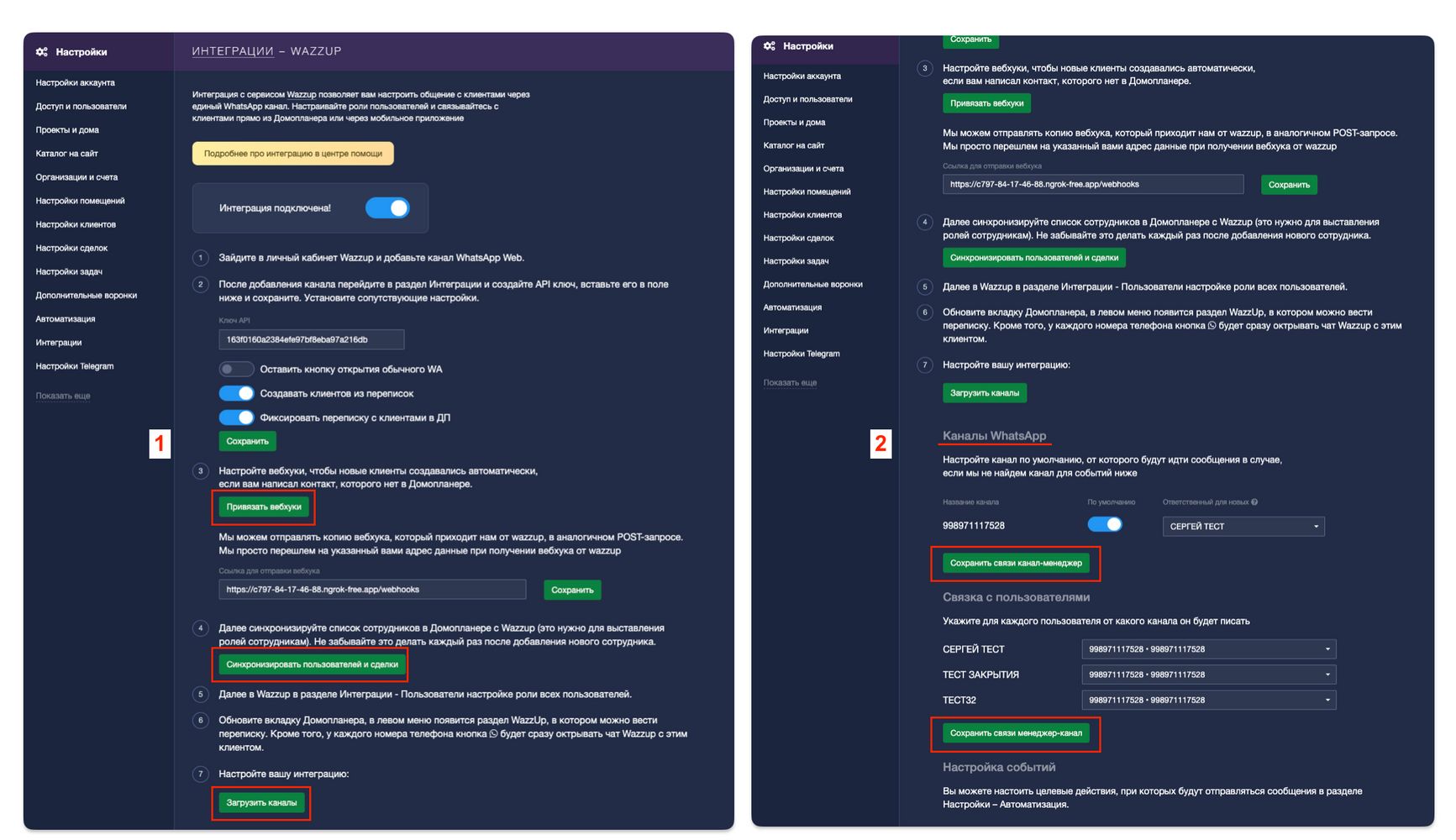
После выполнения этих шагов синхронизация будет завершена.
Указанные выше действия необходимо производить каждый раз, когда происходят какие-либо изменения в списке пользователей Домопланера (добавление, удаление, изменение номера телефона).
При увольнении сотрудника важно корректно отключить его как в Домопланере, так и в сервисе Wazzup, чтобы сохранить историю коммуникаций и обеспечить безопасность данных. Ниже приведены сценарии в зависимости от дальнейшей судьбы номера телефона менеджера.
Номер телефона отключаемого сотрудника НЕ ПЕРЕДАЕТСЯ новому менеджеру.
Выполните следующие действия:
1. Отключите пользователя в Домопланере. Выполните стандартную процедуру деактивации пользователя в системе (подробнее здесь):
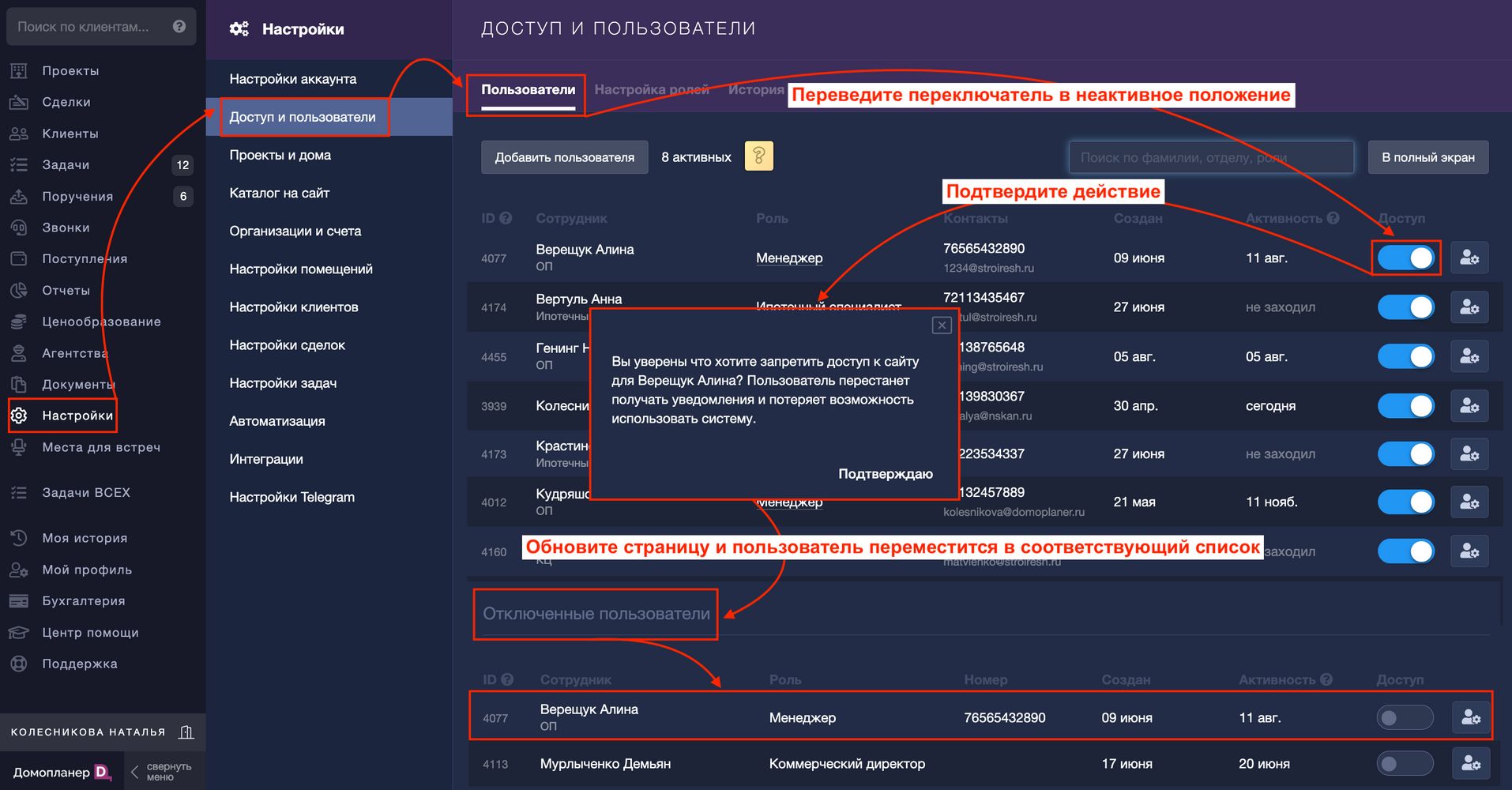
Напомним, что мы не рекомендуем переименовывать аккаунты отключенных пользователей, для сохранения корректности ретроданных.
2. Обязательно выполните ручную синхронизацию с Wazzup согласно инструкции выше. Это необходимо, чтобы изменения вступили в силу.
3. Отключите доступ к каналу в Wazzup
ВАЖНО! Даже после деактивации в Домопланере сотрудник может сохранить доступ к чатам в Wazzup, если не отозвать его права на стороне сервиса.
Порядок действий в личном кабинете Wazzup:
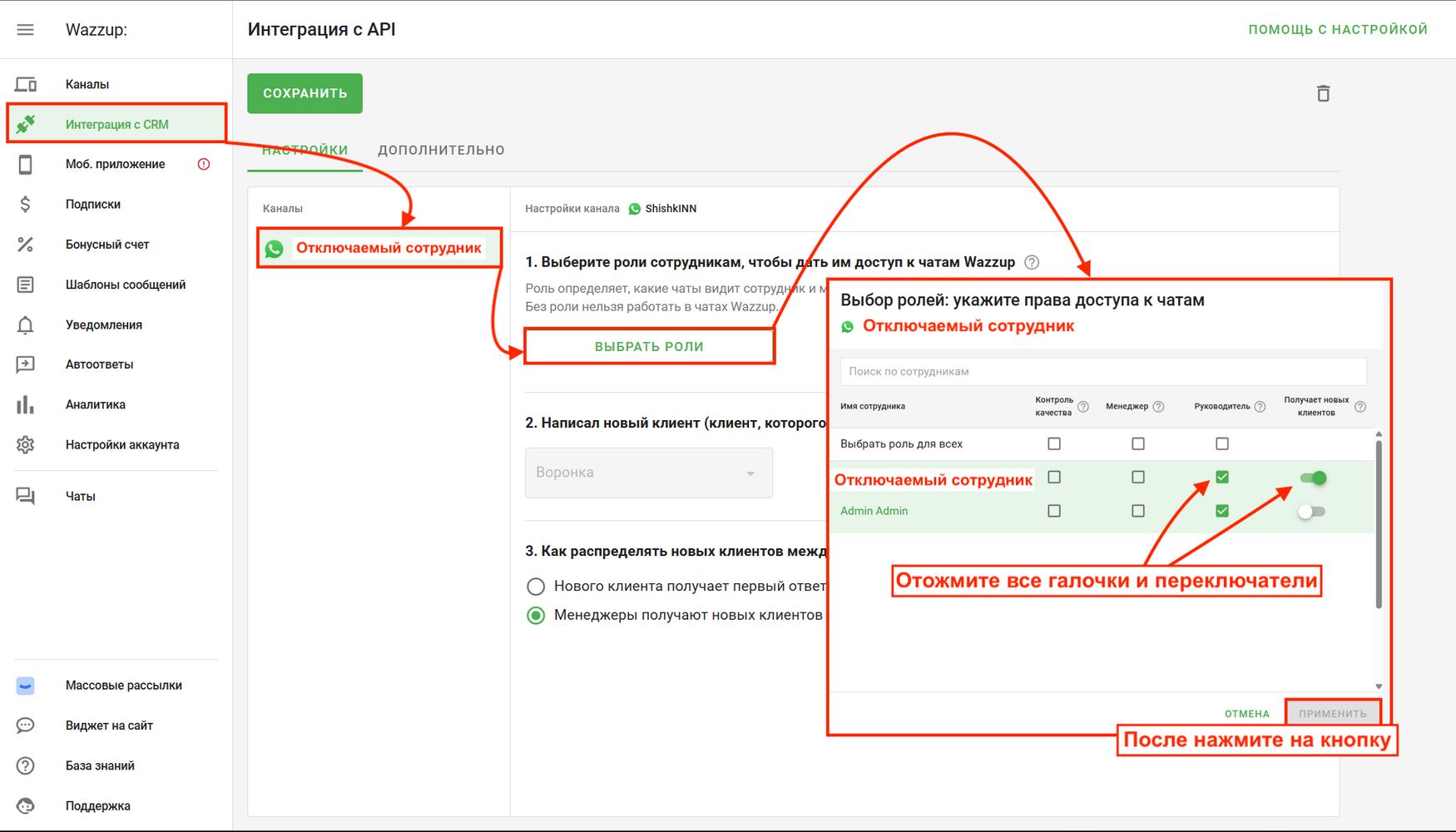
— В левом боковом меню перейдите в раздел "Интеграция с CRM".
— Выберите конкретный канал, к которому был подключен отключаемый сотрудник.
— Нажмите на кнопку "Выбрать роли".
— В открывшемся окне снимите все галочки с ролей напротив имени отключаемого сотрудника.
— Подтвердите изменения, нажав кнопку "Применить".
Результат: Сотрудник деактивирован в Домопланере и лишен прав доступа к чатам в Wazzup.
Номер телефона отключаемого сотрудника ПЕРЕДАЕТСЯ новому менеджеру — является наиболее распространённым и требует последовательного выполнения следующих действий:
1. Деактивируйте отключаемого сотрудника в Домопланере. Не выполняйте синхронизацию с Wazzup.
2. Добавьте нового сотрудника в Домопланер, указав номер телефона, который передается. Не выполняйте синхронизацию с Wazzup.
3. Отзовите права у отключаемого сотрудника.
Перейдите в личный кабинет Wazzup — раздел "Интеграция с CRM" — выберите соответствующий канал — нажмите кнопку "Выбрать роли" — Полностью отзовите права доступа, сняв все галочки.
4. Освободите номер — важный этап!
В левом меню Wazzup перейдите в раздел "Мобильное приложение" — найдите отключаемого сотрудника и нажмите "редактировать" — замените текущий номер телефона на произвольный — сохраните изменения:
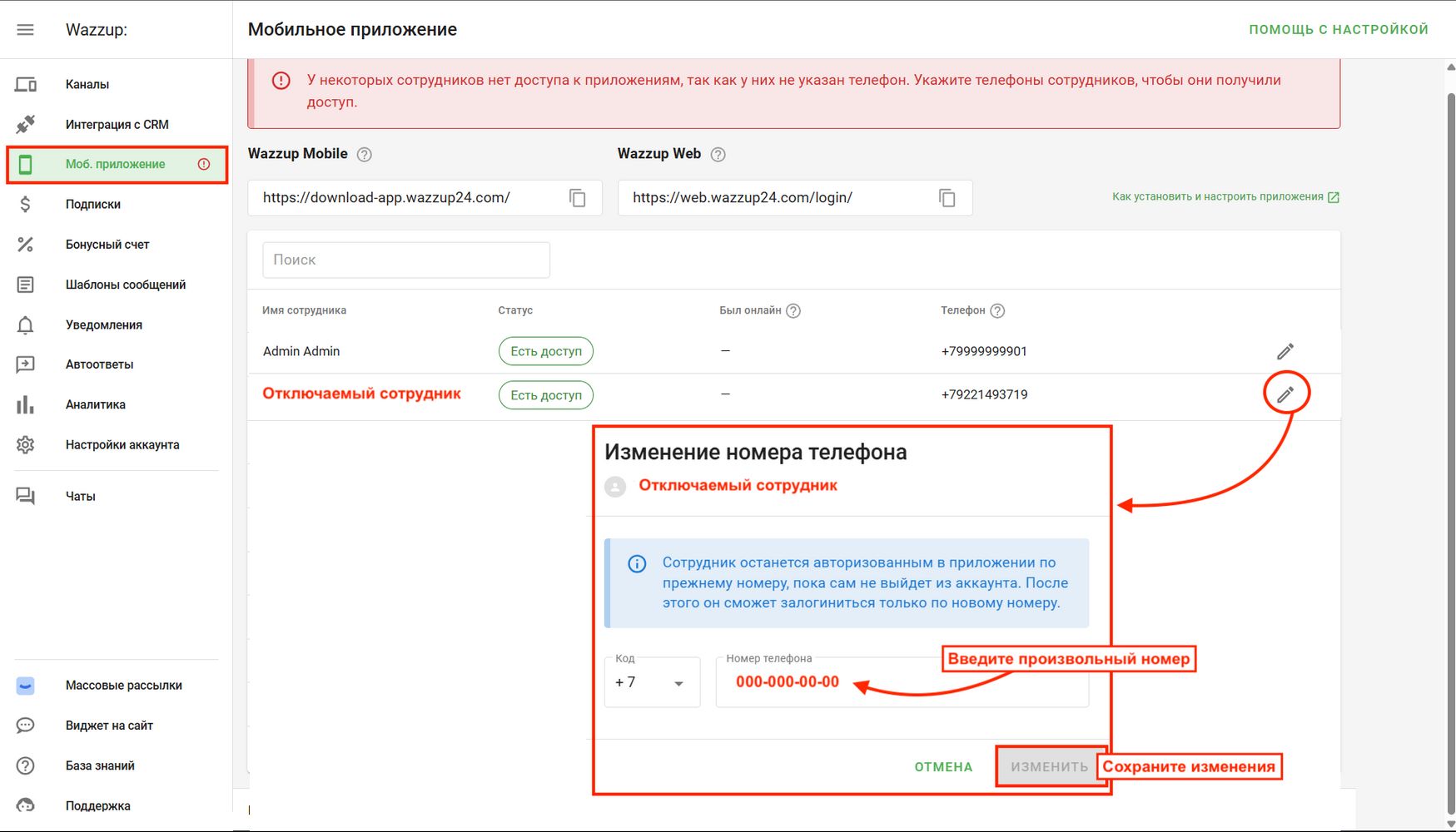
5. Выполните синхронизацию. Вернитесь в Домопланер и выполните синхронизацию с Wazzup по инструкции выше.
6. Подключите нового сотрудника к каналу, назначив ему соответствующую роль.
Вернитесь в личный кабинет Wazzup — раздел "Интеграция с CRM" — выберите нужный канал — нажмите на кнопку "Выбрать роли" — активируйте галочки напротив соответствующих ролей доступа — сохраните изменения.
Результат: Номер телефона корректно передан новому сотруднику с сохранением доступа ко всем чатам.
Данный алгоритм является обходным решением архитектурного ограничения платформы Wazzup, в которой изначально не было предусмотрено сценариев передачи номеров между сотрудниками.
Чтобы избежать конфликтов данных и ошибок синхронизации при повторном использовании номера, необходимо вручную изменять номер телефона в профиле отключаемого сотрудника на произвольный. Только после этого система корректно обрабатывает передачу номера новому пользователю.
Статья находится в категории
Интеграции