Общество с ограниченной ответственностью «ДОМОПЛАНЕР»
ОГРН 1215400004456 ИНН 5407980610
ОГРН 1215400004456 ИНН 5407980610
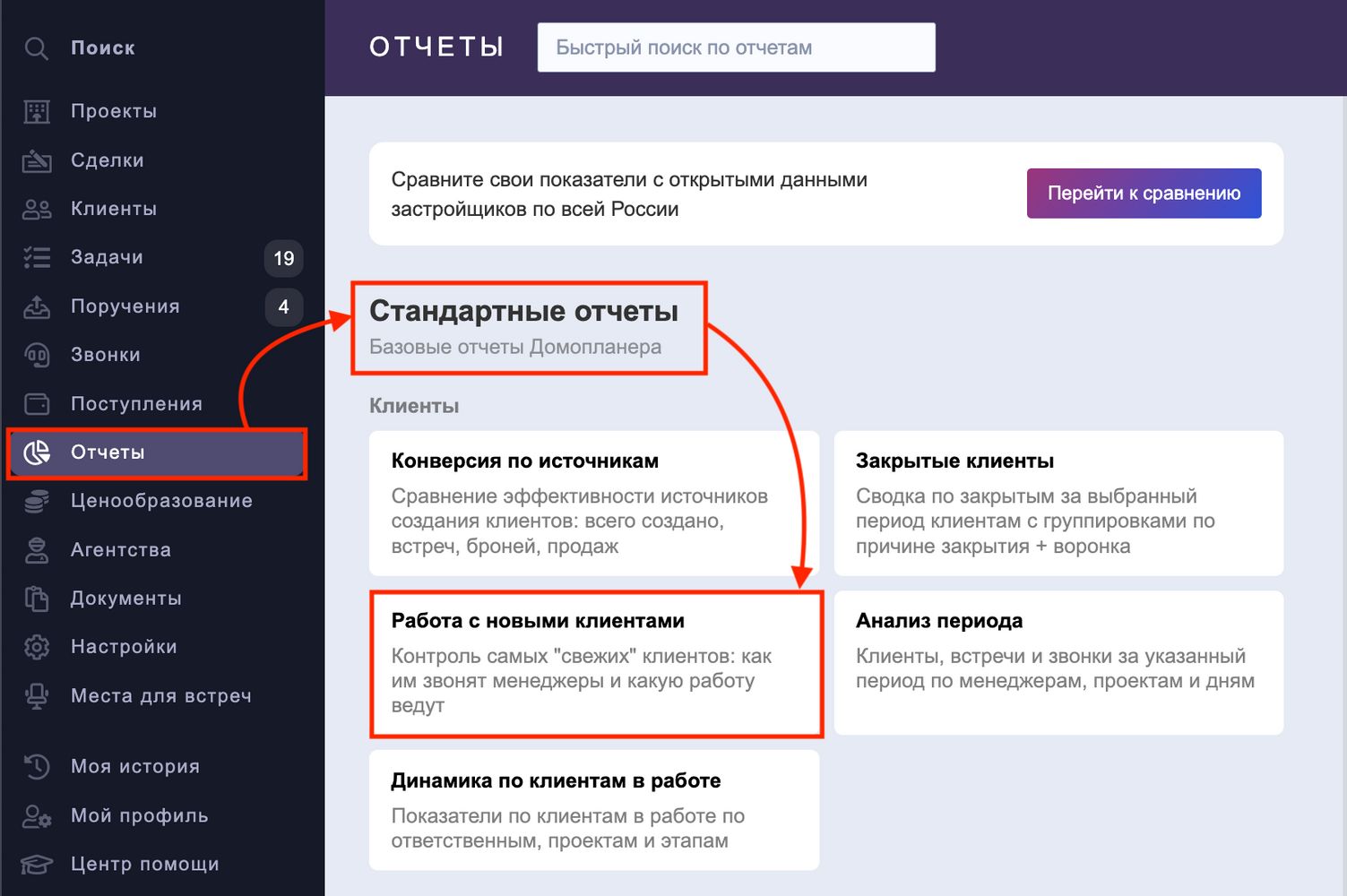
Этот отчет создан не для подсчета денег, а для контроля качества и скорости обработки входящего потока клиентов.
В Домопланере у каждого клиента есть своя карточка, в которой расписана вся история. Но чтобы проверить всех, открывать каждую карточку по очереди — это бесконечно долго. Данный отчет собирает из этих карточек ключевые показатели в единую таблицу.
Главная задача отчета — показать наличие или отсутствие движения. Руководитель должен за 1 минуту понять: по каким клиентам работа уже кипит, а какие "зависли", не получив от менеджера ни одного действия.
Важный нюанс при работе с отчетом:
По умолчанию отчет выстраивает клиентов от самых свежих к самым старым (по дате создания). Это сделано специально, чтобы горячие лиды, которые только что поступили в систему, всегда были у руководителя перед глазами (на первых строчках). Смотря на верхние строки, руководитель сразу видит: начал ли менеджер обрабатывать новую заявку или она "зависла" без движения. Это позволяет оперативно вмешиваться в процесс.
Также в этом отчете важно понимать разницу между кликом по строке и наведением на отдельные элементы. Система дает вам два уровня глубины:
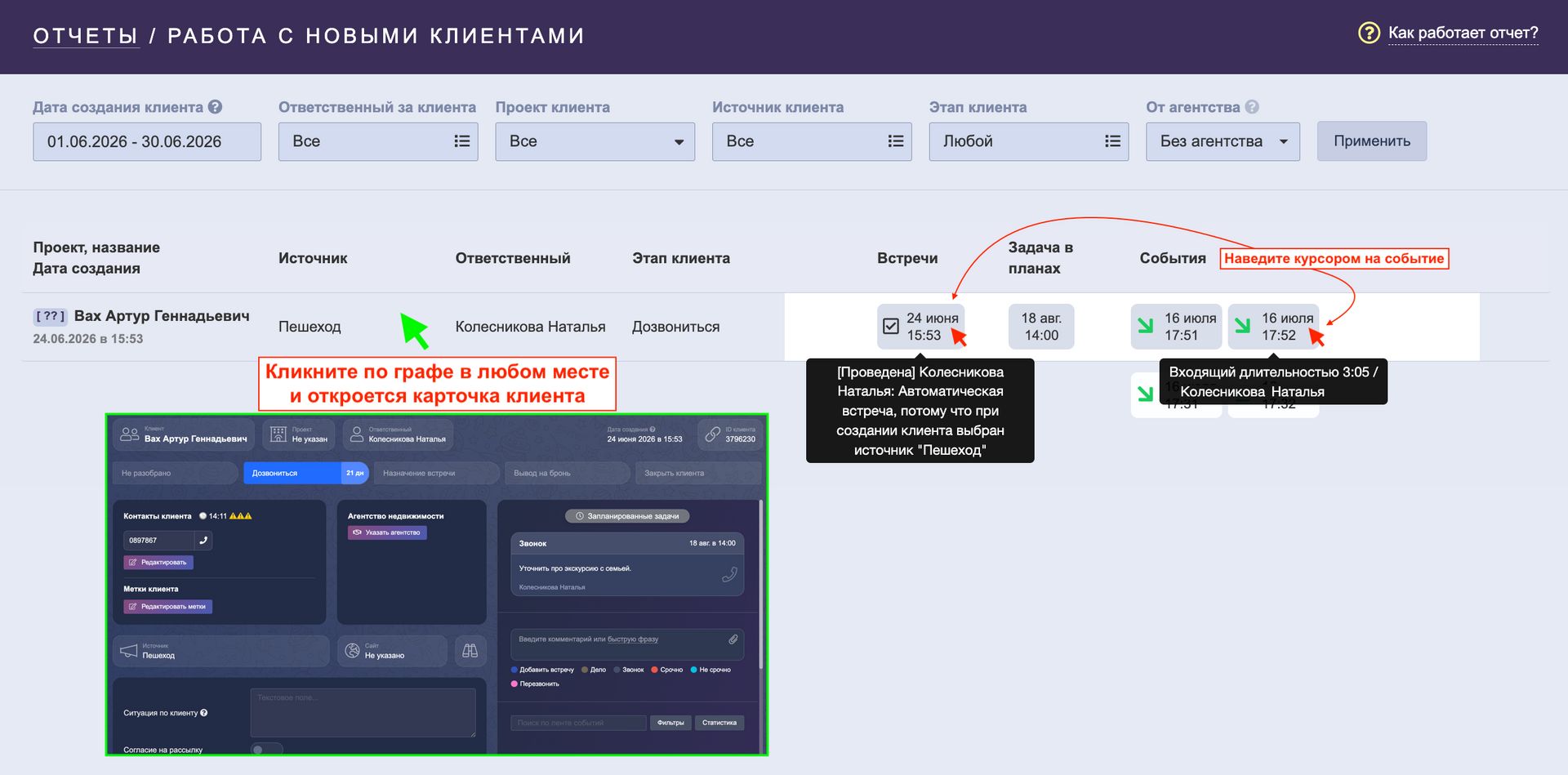
Уровень 1. Быстрый просмотр (наведение курсора).
Если вы наведете курсор на выделенную ячейку в столбцах "Встречи", "Задача в планах" или "События" — откроется всплывающая подсказка. Она позволяет, не уходя из отчета, увидеть: текст самой задачи, текст написанного комментария или продолжительность состоявшегося звонка. Это идеально, когда вам нужно просто пробежаться по списку и понять, есть ли прогресс, без лишних движений.
Уровень 2. Глубокий анализ (клик по строке).
Если вы кликните по любой строке в таблице — откроется полная карточка этого клиента. Это позволяет руководителю в один клик углубиться в детали: прослушать запись звонка, увидеть всю историю переписки, проверить, правильно ли заполнена карточка, и оценить качество общения, а не только факт наличия действий.
Верхняя панель фильтров — это мощный навигатор, позволяющий руководителю отсекать лишнее и смотреть ровно те данные, которые ему нужны в данный момент.

Вот какие возможности она дает:
1. Дата создания клиента — "Срез по времени"
Что дает: Возможность проверить работу за конкретный отрезок (день, неделю, месяц).
Как применять: Если вы выставите диапазон "Сегодня", вы увидите, не зависли ли заявки, поступившие пару часов назад. Если возьмете "За прошлую месяц" — сможете найти "мертвые души" (клиентов, застрявших без движения на длительный срок).
2. Ответственный за клиента — "Персональный контроль"
Что дает: Позволяет изолировать работу конкретного менеджера.
Как применять: Включив фильтр по одному сотруднику, вы можете оценить его загрузку. Много ли у него "новых" клиентов? Быстро ли он их отрабатывает? Или у него уже накопилась очередь из необработанных заявок? Также это идеально для еженедельных планерок, чтобы разбирать ошибки конкретного человека.
3. Проект клиента / Этап клиента — "Узкая фокусировка"
Что дает: Возможность посмотреть на конкретные стадии воронки.
Как применять: Выберите фильтр по этапу, например "Дозвониться". Этот фильтр мгновенно покажет вам всех клиентов, которых менеджеры еще не взяли в активную проработку. А если выбрать этап "Передано в КЦ" (или любой другой промежуточный), вы сможете проконтролировать, не застряли ли там заявки.
4. Источник клиента — "Анализ эффективности каналов"
Что дает: Сегментация по тому, откуда пришел лид (Яндекс.Директ, Авито, Агентство, Холодный звонок и т.д.).
Как применять: Сравнивайте каналы между собой. Например, если вы видите, что заявки с "Яндекса" стабильно обрабатываются и переводятся на встречу в течение пары часов, а клиенты с "Авито" висят в статусе "Дозвониться" по три дня, это дает вам возможность сделать выводы:
— О качестве лидов. Возможно, с "Авито" приходят менее "теплые" и сложные клиенты, которые требуют больше времени.
— О качестве работы мнеджеров. Возможно, менеджеры просто не умеют работать с аудиторией с этого канала, им не хватает скриптов или навыков.
Увидев такую разницу, вы можете направить туда более опытного сотрудника или провести дополнительное обучение, превратив это узкое место в точку роста для всего отдела.
5. От агентства — "Проверка партнеров"
Что дает: Возможность отфильтровать и посмотреть клиентов, которые поступили в систему от партнеров.
Как применять: Используйте этот фильтр, когда нужно проверить качество работы внешнего источника. Применив фильтр, вы смотрите на этапы и даты: если большинство клиентов от агентств зависают в статусе "Дозвониться" на несколько дней и не переходят дальше по воронке — значит, агентства либо присылает нецелевые заявки, либо клиенты из этого канала изначально не готовы к покупке.
Руководитель не должен смотреть этот отчет "как есть". В идеале, он должен настраивать фильтры под каждую конкретную задачу (контроль конкретного менеджера, поиск зависших заявок, проверка канала рекламы).
Когда фильтры настроены, перед руководителем открывается сама таблица:

Анализировать ее можно по трем блокам:
Идентификация — Кто и Откуда
Статус и Динамика — Процесс
Действия и Планы — Инструмент проверки менеджеров
— Вывод о скорости обработки: Сравнивайте "Дату создания клиента" с датами в столбце "События".
Если сегодня 15-е число, а у клиента, созданного 14-го, нет ни одного события (звонка или комментария) — менеджер не обработал лид. Это потеря времени и денег (лид "остыл").
— Вывод о качестве проработки: Смотрите на столбец "Этап клиента" в связке со столбцом "Встречи".
Если по клиентам уже есть звонки и события, но они все равно застряли на начальном этапе и не переходят к назначению встреч — это проблема именно в качестве. Значит, менеджеры пробуют работать, но у них не хватает навыков.
— Вывод об эффективности рекламы и проверка источников: Отберите клиентов по фильтру "Источник" и посмотрите, на каких этапах они находятся.
Очень показательно сравнивать скорость перехода с начального этапа на следующие. Например, если вы видите, что клиенты с одного источника назначают встречу в тот же день, а с другого висят без движения 3 дня — вы сразу понимаете, какой канал приносит "горячих" и конверсионных клиентов, а какой дает сложных лидов, требующих больше усилий от менеджера. Это помогает распределять бюджет на рекламу более эффективно.
— Вывод о загрузке и эффективности менеджеров: Комплексно оценивайте колонки "События", "Встречи" и "Задача в планах" по каждому ответственному.
Если вы видите, что у менеджера скопилось много старых клиентов без задач и встреч — он не справляется с объемом или недостаточно активно ведет работу. Если у него есть задачи, но по факту нет событий и не появляется встреч — он не выполняет план, и ему не хватает времени на реальную работу (надо снижать загрузку). А если у одного менеджера по всем клиентам стоят встречи, а у другого — пустота, вы делаете вывод о разной продуктивности, на основе которой можно перераспределять лучшие лиды или проводить обучение.
Чтобы быстро извлекать пользу из этого отчета и держать руку на пульсе, соблюдайте простую последовательность действий:
1. Проверьте самые свежие заявки. Выставите фильтр "Дата создания = Сегодня" и посмотрите на верхние строчки таблицы. По каждой новой заявке должно быть хотя бы одно событие (звонок или комментарий) или назначенная встреча. Если видите пустоту — это тревожный сигнал: менеджер упускает горячий лид.
2. Найдите зависшие "хвосты". Снимите фильтр по дате и выберите в фильтре "Этап клиента" начальную стадию (например, "Дозвониться"). Посмотрите на самые старые даты создания (в конце списка). Клиенты, которые находятся в системе 2–3 дня и до сих пор не получили действий, — это зона риска. Они остыли, и шанс на сделку минимален. По таким клиентам нужно срочно давать задачу или подключать другого менеджера.
3. Оцените качество через карточку клиента. Если по клиенту есть несколько звонков, но он не переходит на следующий этап, кликните по строке, чтобы открыть полную карточку. Прослушайте звонок или прочитайте комментарий. Это покажет истинную причину: технические проблемы с дозвоном, возражения клиента или ошибки в работе менеджера.
4. Проанализируйте загрузку сотрудников. Отфильтруйте отчет по конкретному ответственному и посмотрите на соотношение его "Задач в планах", "Событий" и "Встреч". Если задач много, а реальных действий по ним ноль — сотрудник перегружен и не справляется с объемом. Используйте эту информацию, чтобы перераспределять лиды между менеджерами и корректировать их нагрузку.
5. Сравните эффективность рекламных каналов. Отфильтруйте данные по источнику. Посмотрите, на каких каналах клиенты быстрее всего переходят на этап "Встреча назначена", а на каких застревают в начале. Это прямое указание на то, куда выгоднее вкладывать бюджет, а с каких каналов нужно учить менеджеров работать или вовсе отказываться.
Этот отчет — ваш главный инструмент для оперативного контроля отдела продаж на старте воронки.
С помощью фильтров вы быстро выявляете проблемные зоны: потерянные лиды, слабые навыки менеджеров или неэффективные рекламные каналы.
Регулярно применяя алгоритм чтения, вы управляете процессами, а не просто наблюдаете за ними, превращая входящий поток в реальные сделки.
Статья находится в категории
Работа с клиентами