Общество с ограниченной ответственностью «ДОМОПЛАНЕР»
ОГРН 1215400004456 ИНН 5407980610
ОГРН 1215400004456 ИНН 5407980610
В карточке сделки — блок "Условия расчета и сделки" есть возможность выбрать один из трёх типов оплаты: Ипотека, 100% оплата и Рассрочка. Данная статья посвящена последнему типу оплаты:

График платежей рассрочки позволяет контролировать график поступающих средств, отслеживать данные в отчетах по просроченным платежам и отправлять СМС подписантам и участникам сделки о необходимости внесения будущих платежей.
Как только в "Условиях расчета и сделки" Вы выбираете тип оплаты "Рассрочку", автоматически появляется блок "Платежи по договору рассрочки".
ВАЖНО сразу же выбрать "Счет зачисления рассрочки", если Вы забудете, то Домопланер напомнит вам сообщением красного цвета:
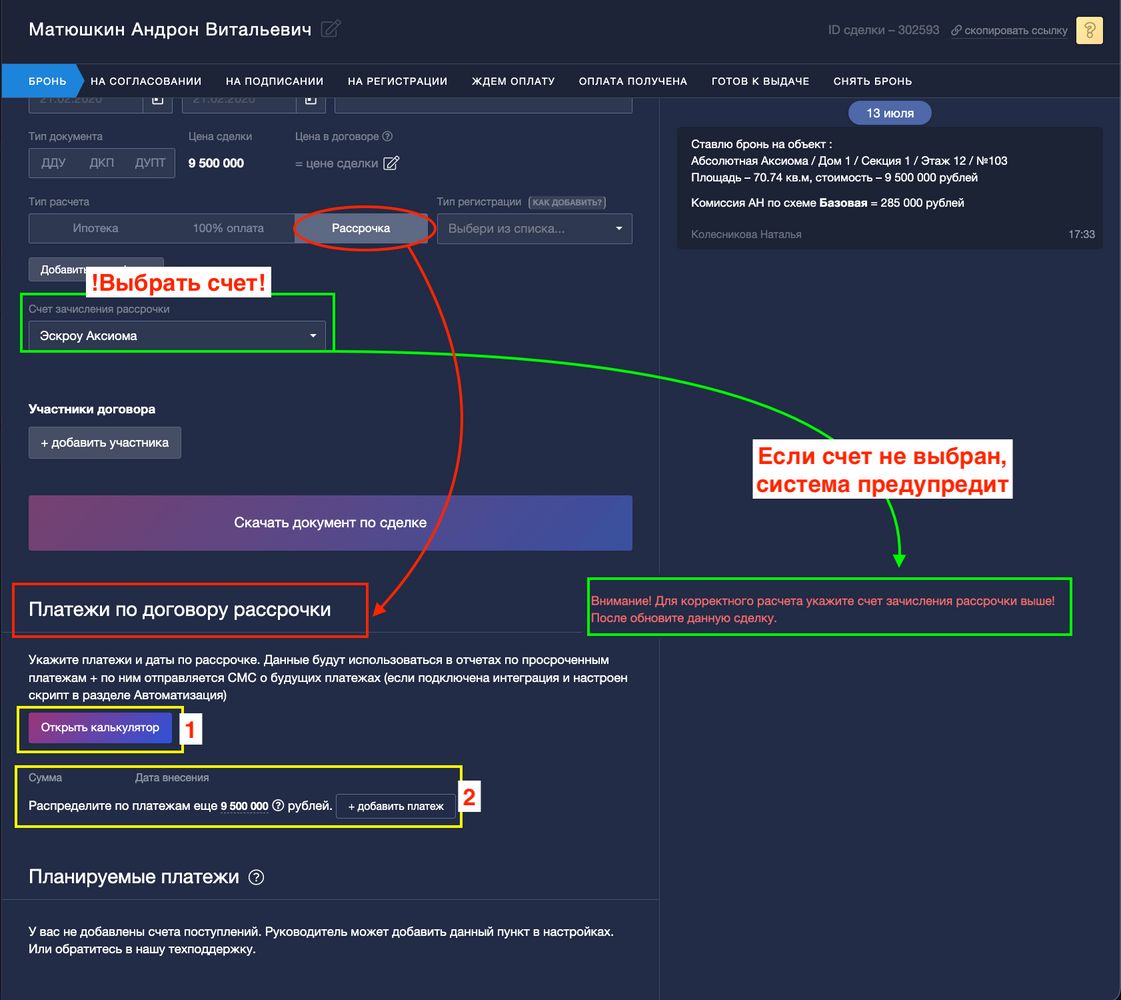
Далее необходимо добавить платежи по рассрочке. Есть два варианта, как это можно сделать:
При этом способе вам достаточно выбрать тип рассрочки, указать вводные — система самостоятельно рассчитает платежи/даты и предложит график платежей:
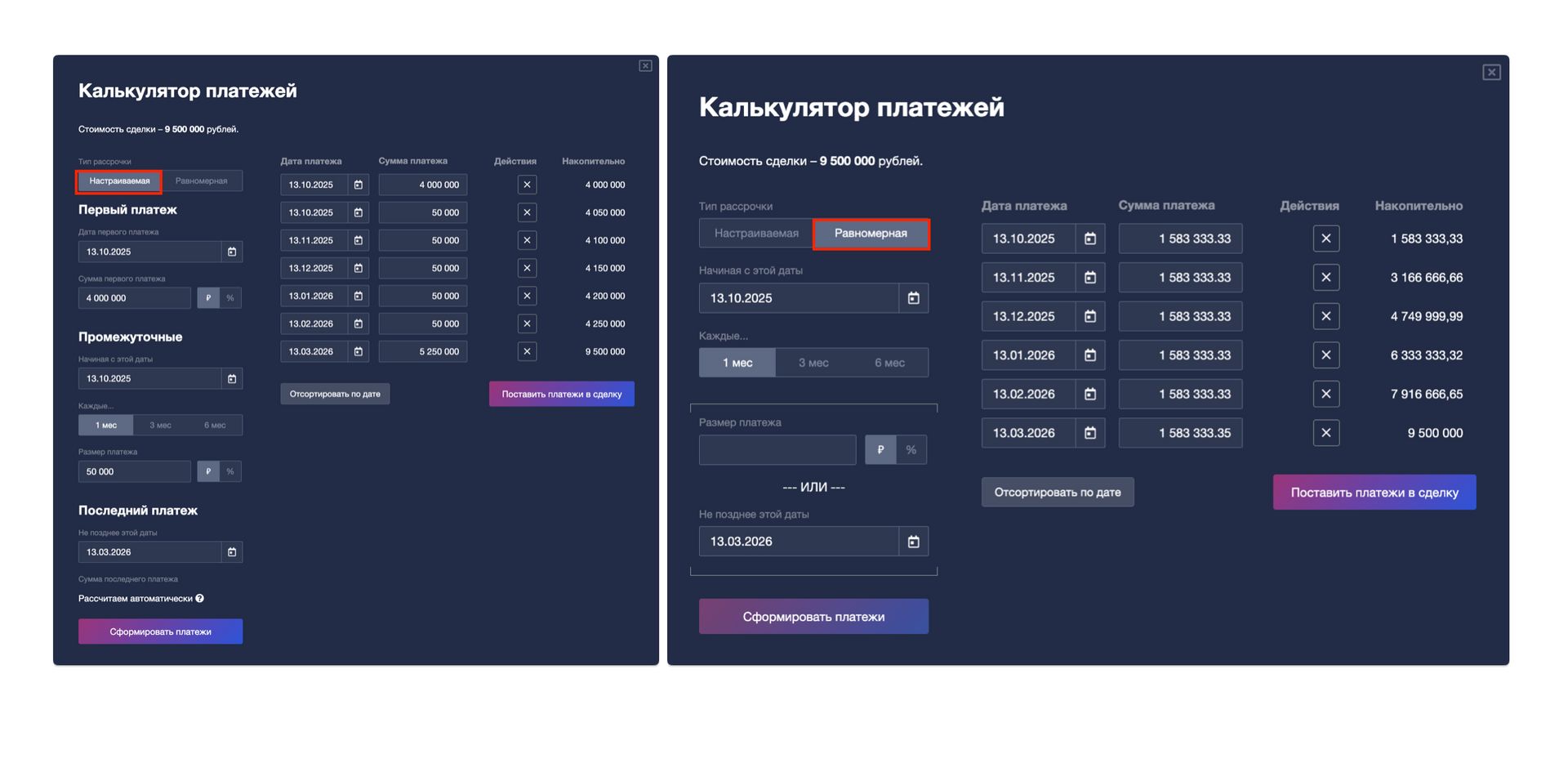
Подробнее об этом функционале рассказано здесь.
В этом случае вы самостоятельно вводите данные о размерах платежей и сроках получения.
Нажмите кнопку "Добавить платеж" — появятся строчки для внесения данных о платеже: Сумма и Дата внесения.
Если дата платежа неизвестна, то воспользуйтесь кнопкой "если точной даты нет" — можно установить срок получения платежа, отталкиваясь от Даты регистрации или Даты договора, которые можно выбрать в выпадающем списке:
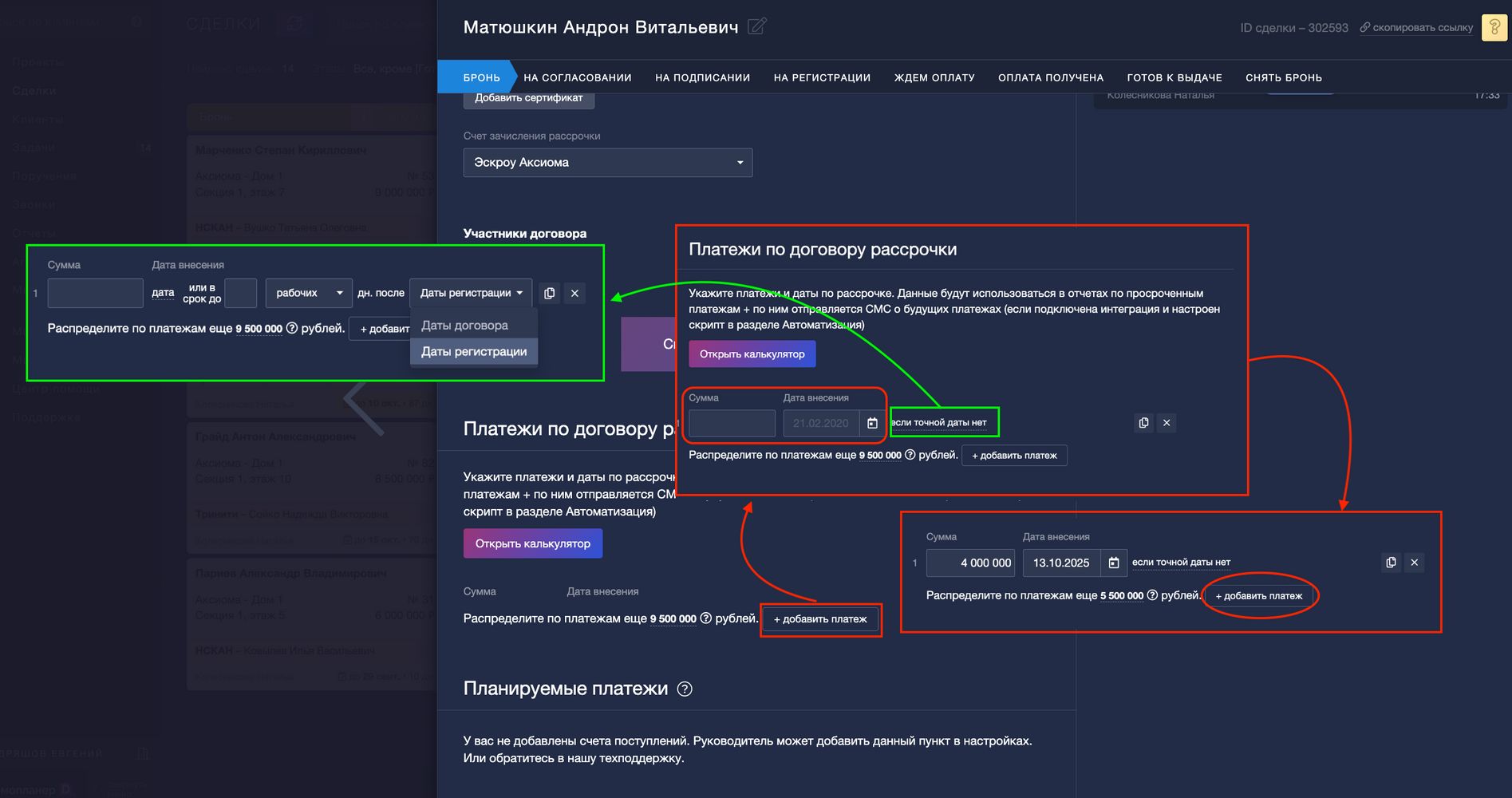
Для внесения информации о последующих платежах нажимайте на кнопку "Добавить платеж" или скопируйте, если платежи одинаковые.
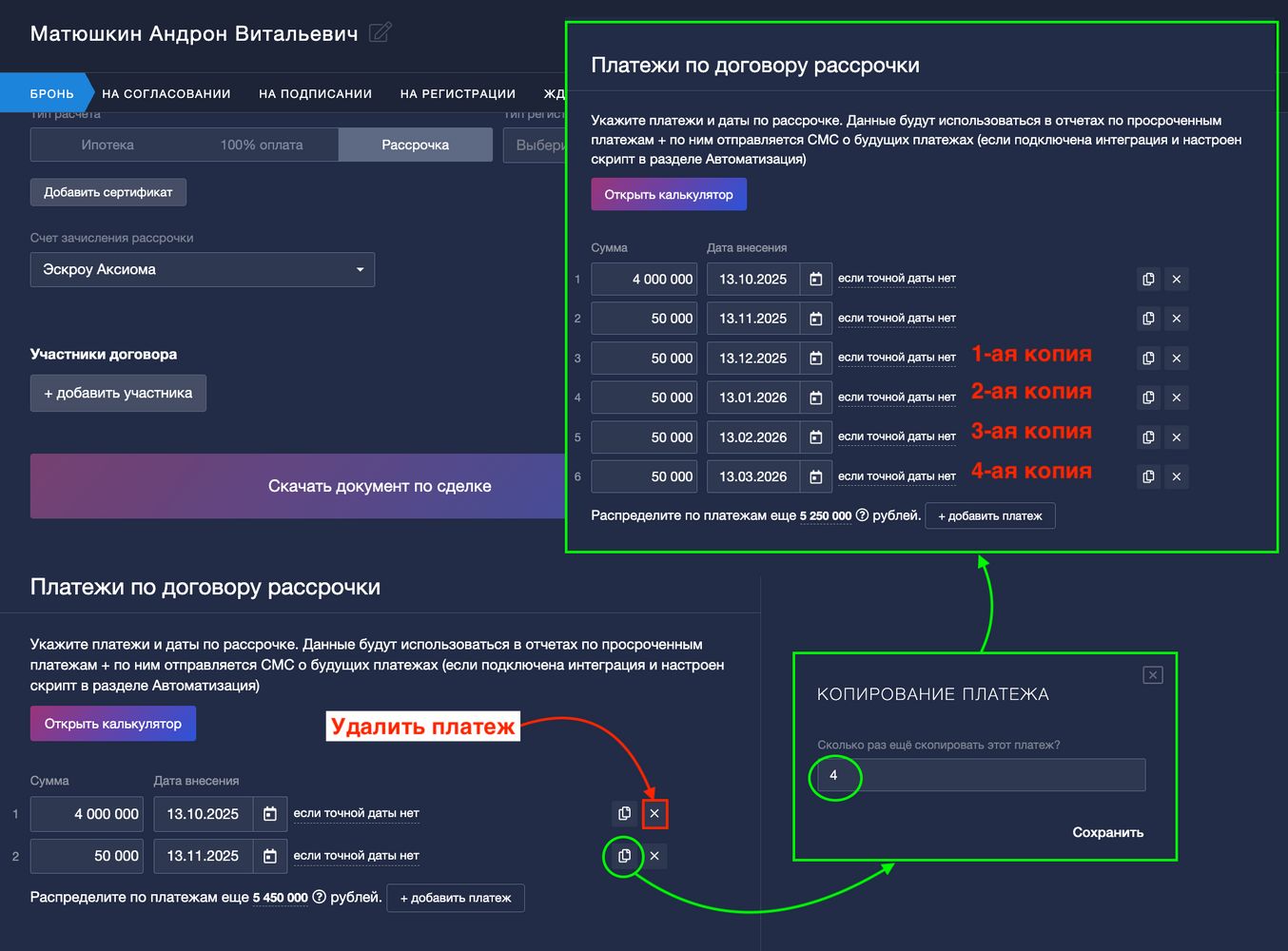
Для копирования нажмите на иконку с листами и укажите необходимое количество копий. Домопланер самостоятельно расставит даты для копируемых платежей с разницей в месяц.
Удалить неверный/лишний платеж можно кнопкой с крестиком, которая расположена напротив каждого платежа:
Если существует нераспределенный остаток, то система предложит создать одним кликом платеж на эту сумму. Обратите внимание: дату для этого платежа необходимо будет установить вручную.
Система также подскажет, если сумма всех платежей будет больше или меньше цены договора.
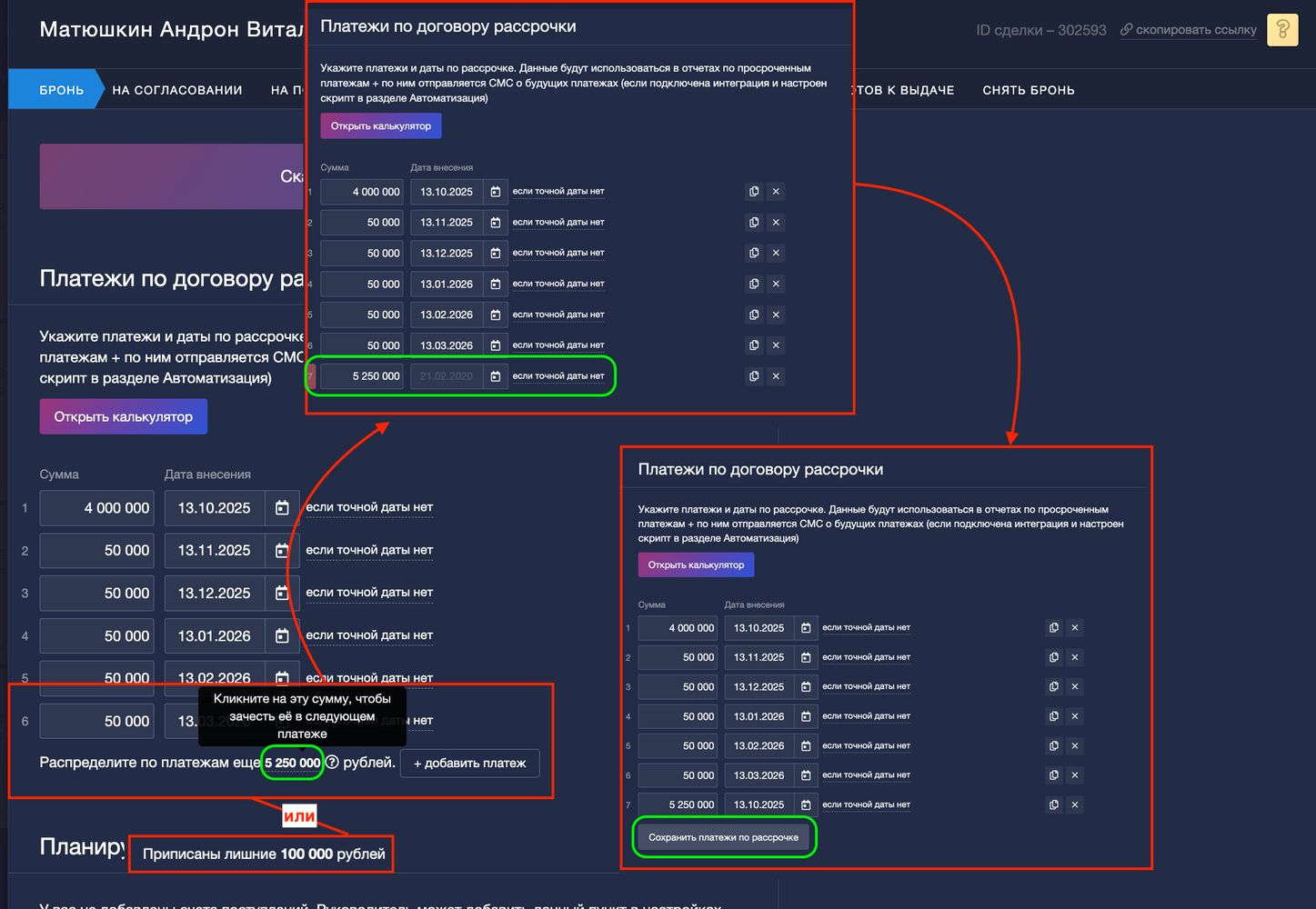
При корректном заполнении графика платежей, под последним платежом появится кнопка "Сохранить платежи по рассрочке", который зафиксирует график.
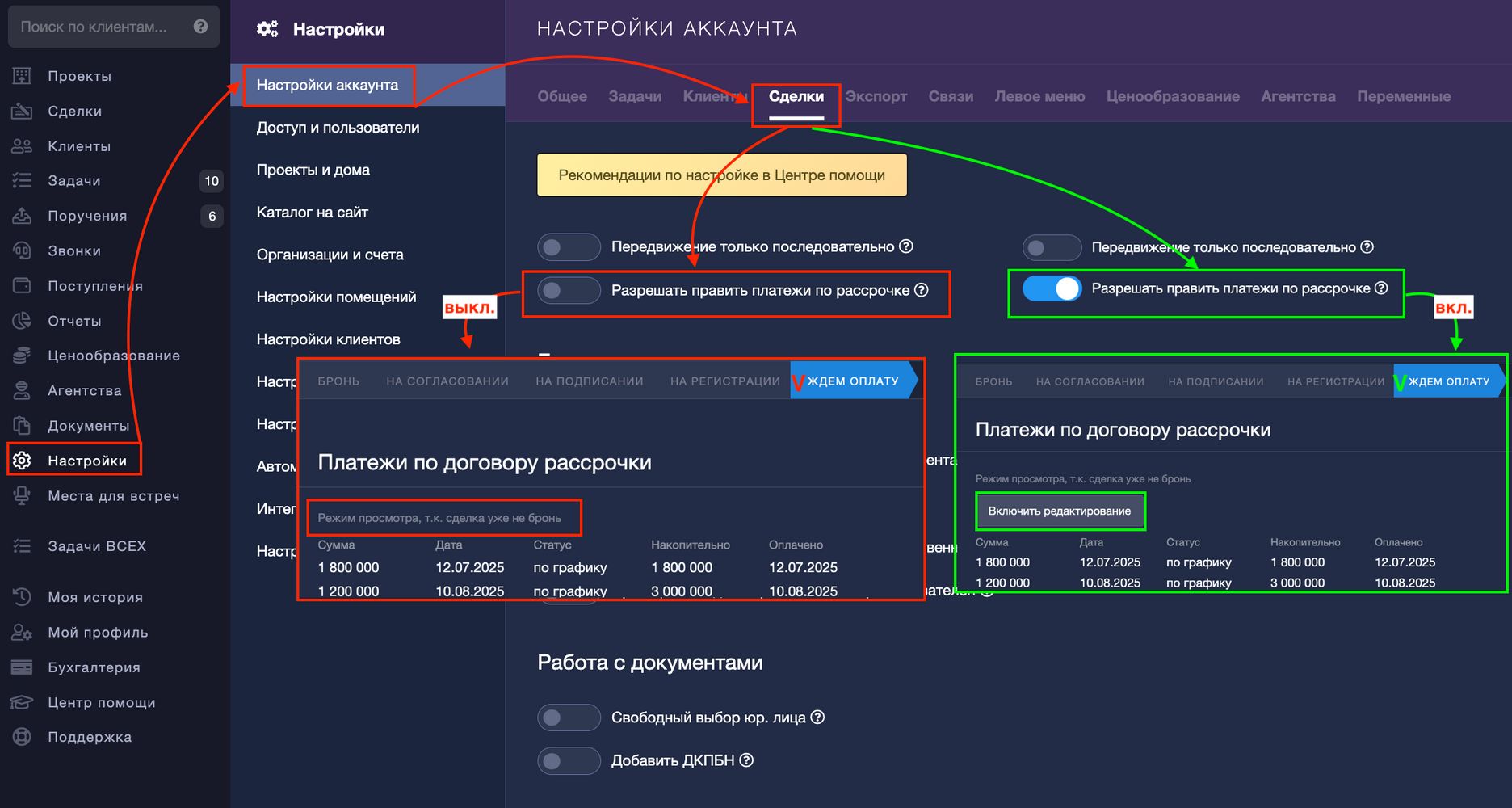
Данный график можно будет редактировать до этапов "Ждем оплату". В дальнейшем для редактирования графика необходимо будет нажимать кнопку "Включить редактирование", если включен тумблер в разделе НАСТРОЙКИ — Настройки аккаунта —Сделки — Разрешить править платежи по рассрочке:
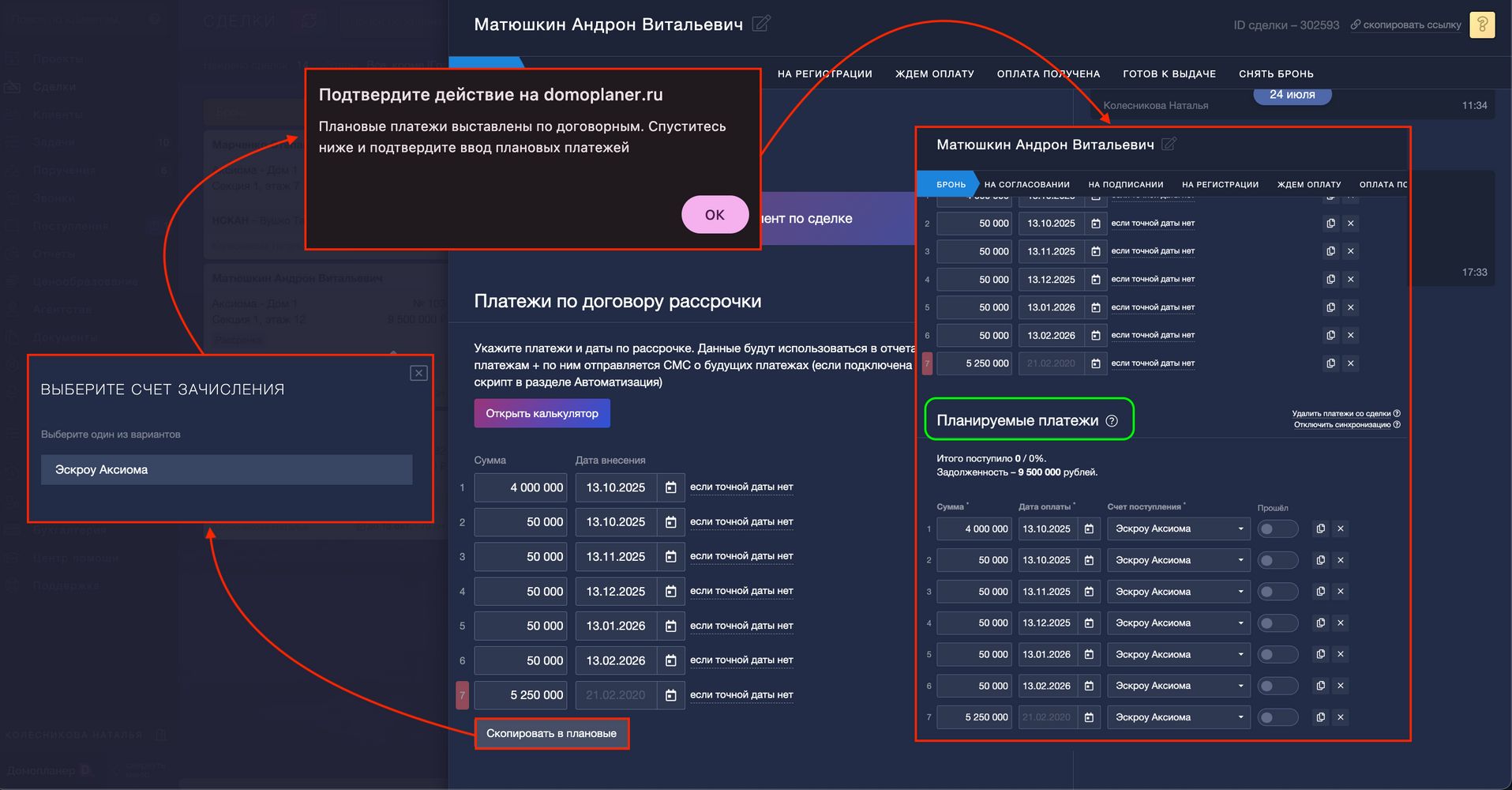
Платежи указанные в "Платежи по договору рассрочки" будут указываться только в договоре, а для того чтобы они еще учитывались в отчетах и в разделе ПОСТУПЛЕНИЯ, а также синхронизировались с 1С и эскроу, их нужно перенести в "Планируемые платежи".
Для этого нажмите кнопку "Скопировать в плановые". Откроется окно выбора счета, необходимо выбрать тот же счет, что и в "Условиях расчета и сделки", подтвердить свои действия и платежи из "Платежей по договору рассрочки" скопируются в "Плановые платежи":
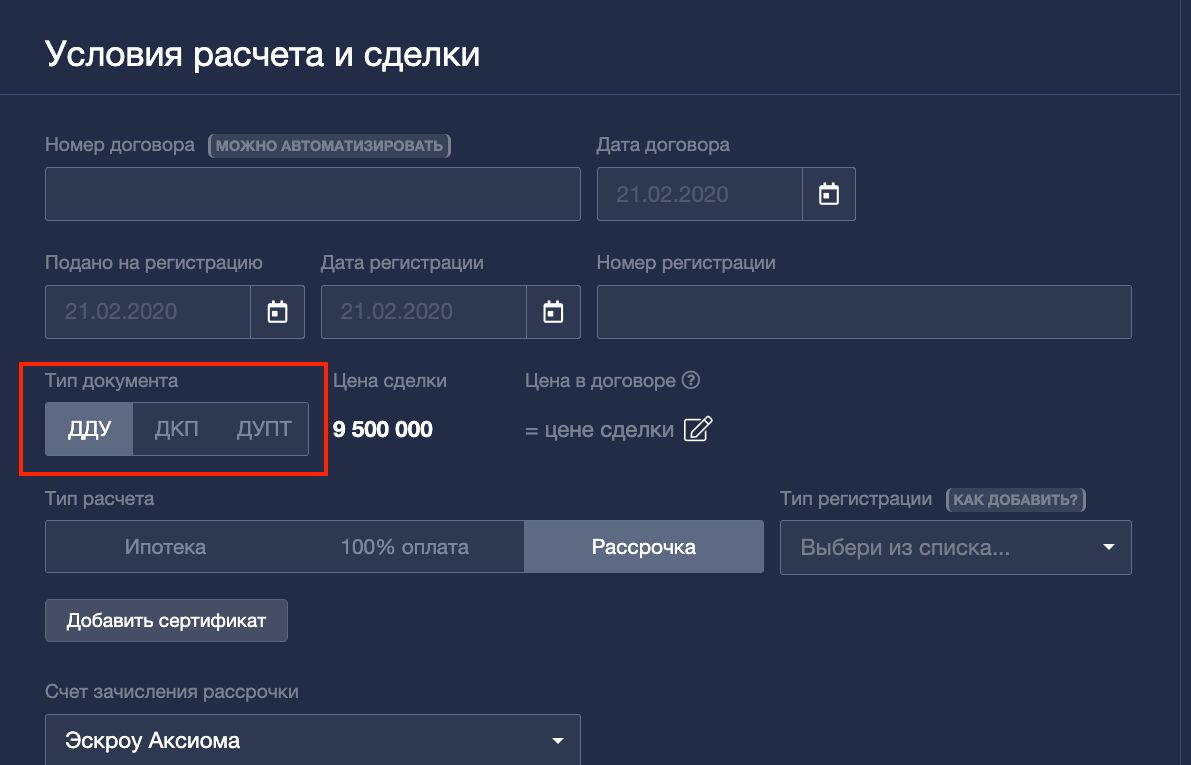
ПРОВЕРЬТЕ! для успешного копирования в блоке "Условиях расчета и сделки" обязательно должен быть указан тип документа:
После появления платежей в "Планируемых платежах" их нужно проверить и сохранить. Этот график платежей возможно изменять на любом этапе сделки — редактировать, копировать, удалять.
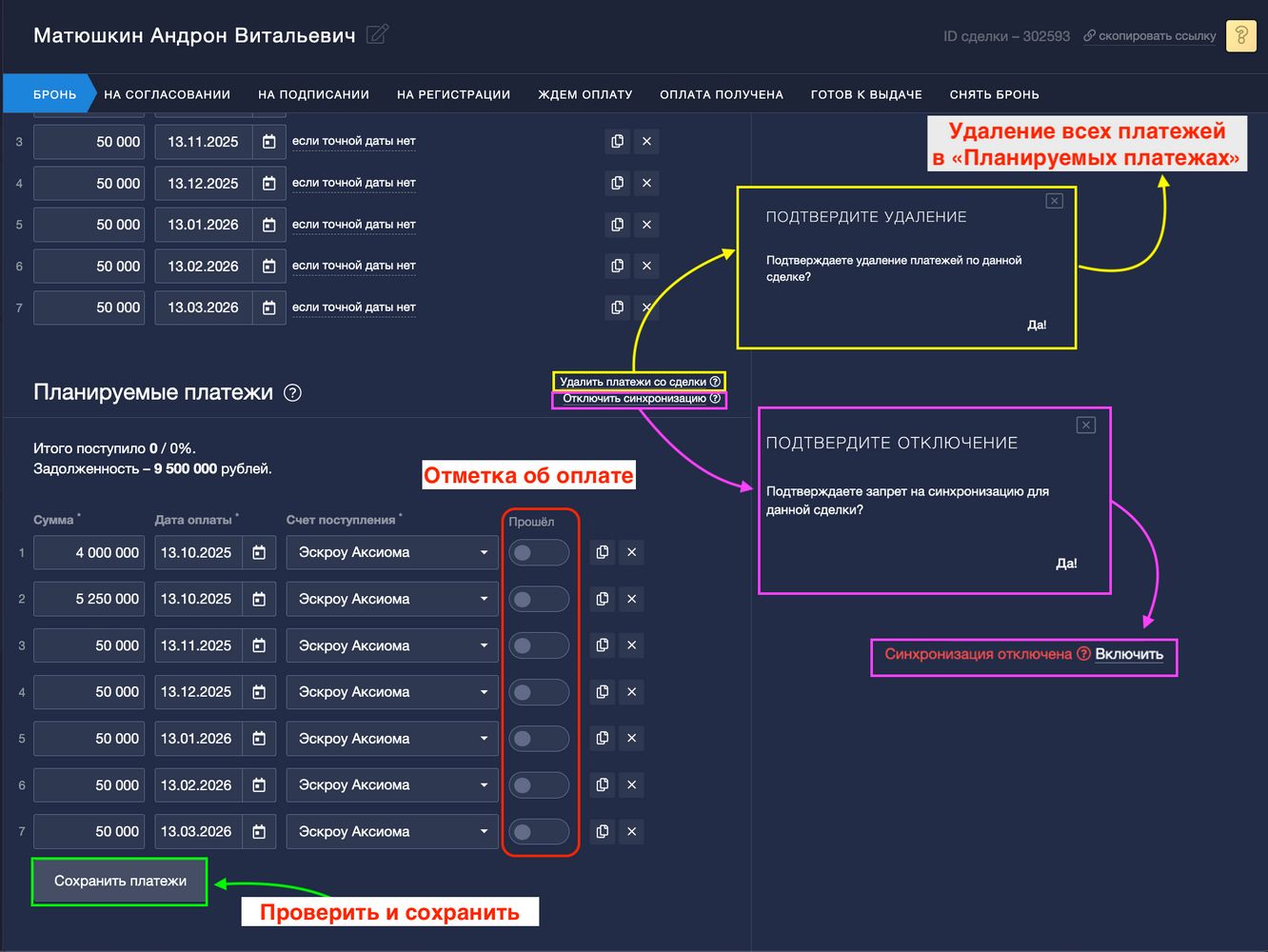
В графике планируемых платежей по рассрочке есть две дополнительные функции:
— Удалить платежи со сделки. При нажатии на эту кнопку полностью обнуляются все внесенные платежи.
— Отключить синхронизацию. Приостанавливает автоматическое обновление данных о платежах, которые поступают из интегрированных систем (эскроу, 1С).
В этом случае необходимо самостоятельное проведения платежей.
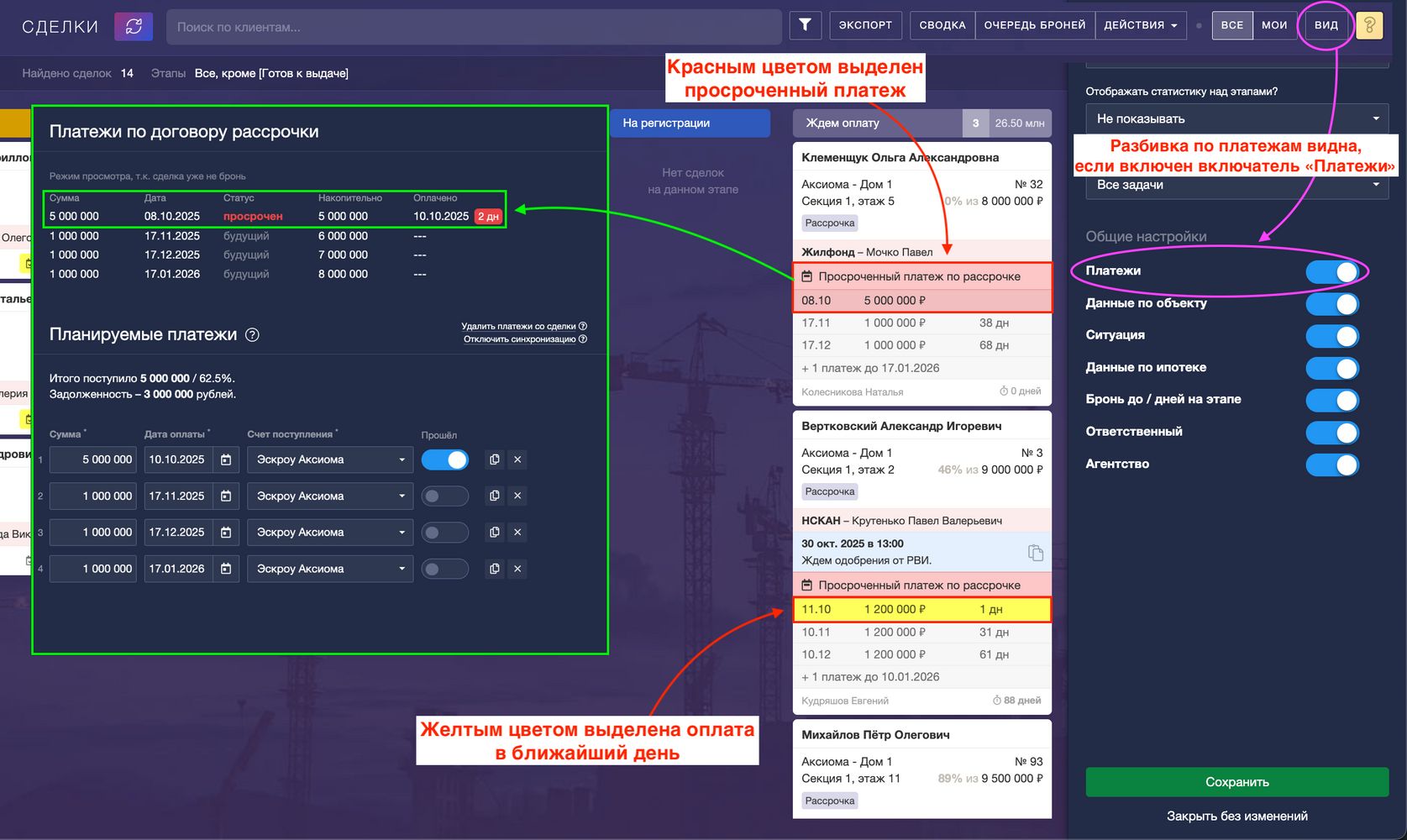
При просрочке платежа появляется:
— красная надпись о просрочке на миниатюре карточки сделки на канбане сделок;
— в карточке сделки соответствующее уведомление с указанием количества дней, на которые был просрочен платеж по сравнению с датой из графика платежей.
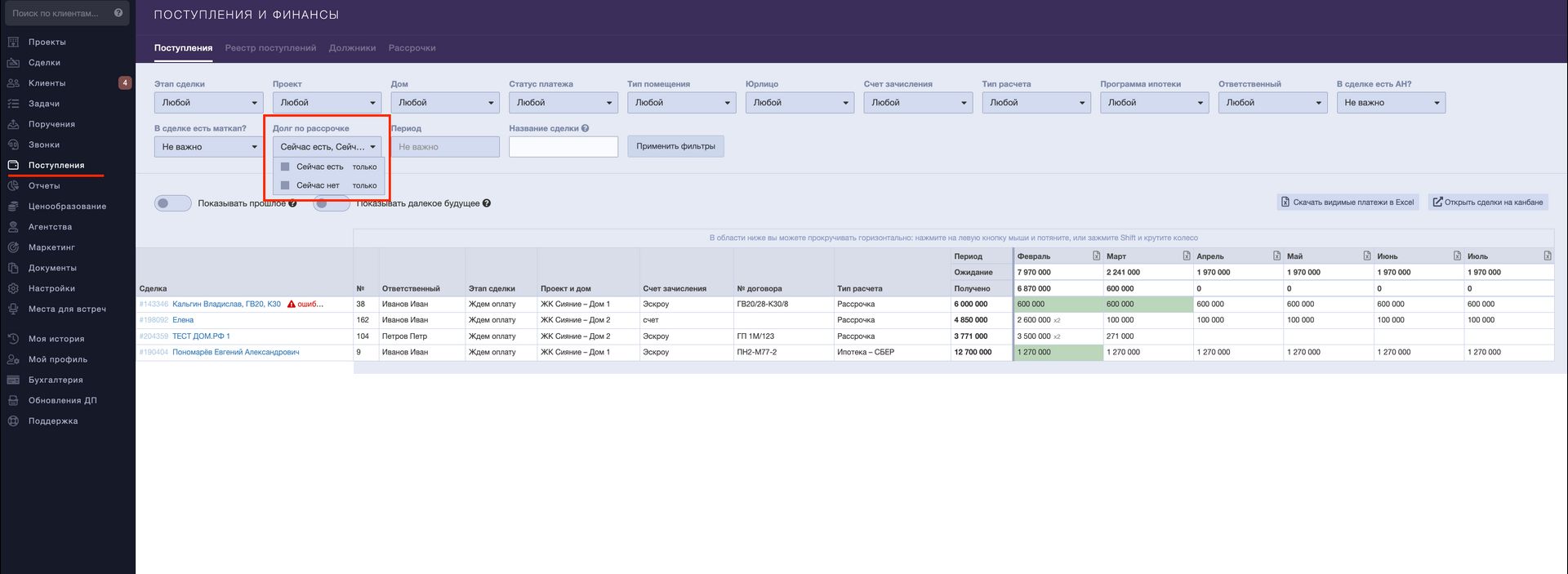
1. Чтобы быстро найти все просрочки по рассрочке, используйте в разделе ПОСТУПЛЕНИЯ специальный фильтр — "Долг по рассрочке".
Он сразу покажет вам все сделки с рассрочкой, по которым есть неоплаченные вовремя платежи.
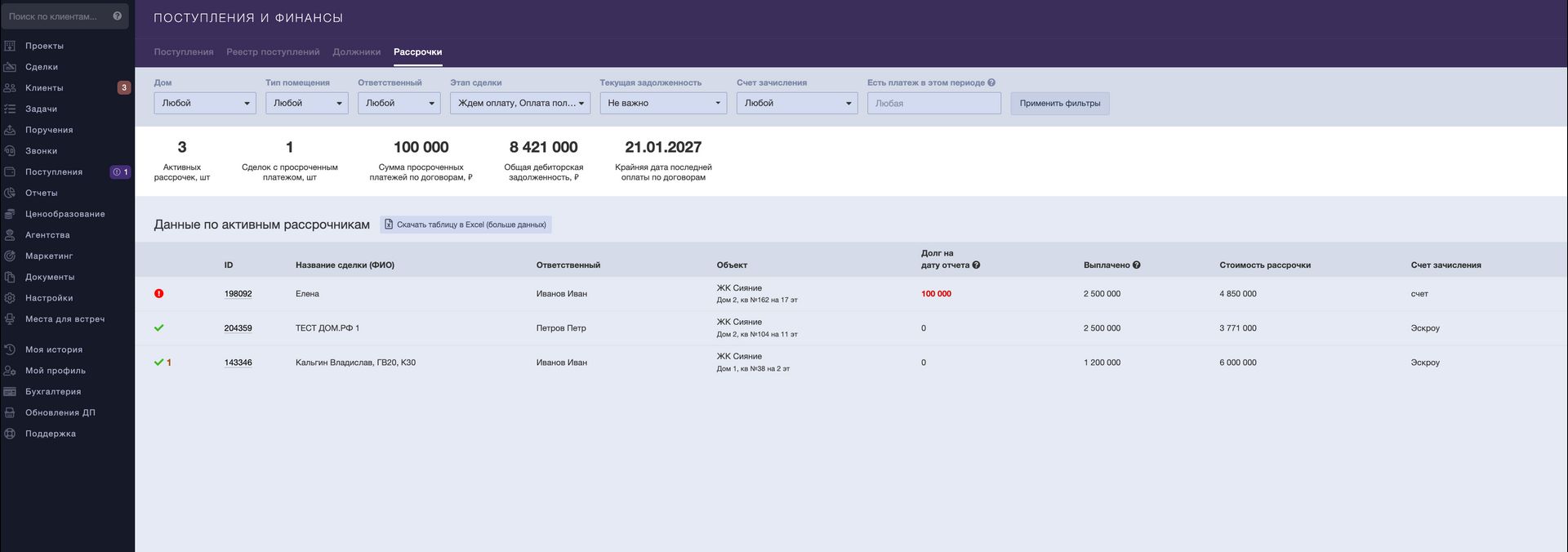
2. В этом же разделе — ПОСТУПЛЕНИЯ, существует вкладка "Рассрочки", в которой в формате отчета можно отслеживать все существующие сделки с типом расчета "Рассрочка".
Данный сводный анализ показывает все статусы (просроченные/не просроченные платежи), общую сумму по данным сделкам и предоставляет удобную фильтрацию по периоду платежей, конкретному типу помещений, наличию задолженностей и другим параметрам.
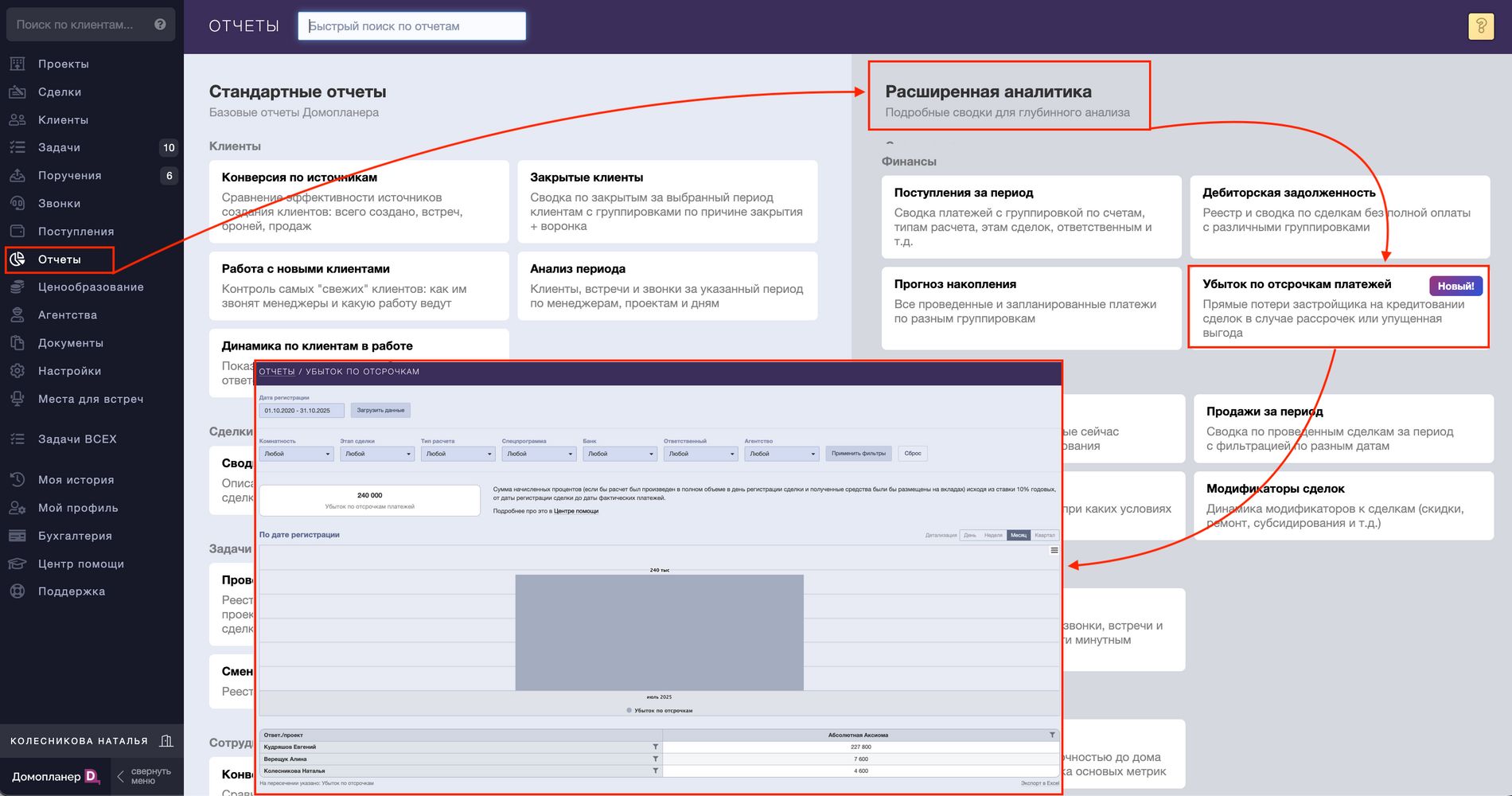
3. В разделе ОТЧЕТЫ — Расширенная аналитика — Финансы — Отчет "Убыток по отсрочкам платежей" — наглядно продемонстрирует, как отсрочки платежей влияют на вашу прибыль. Подробнее про отчет здесь.
Статья находится в категории
Работа со сделками