Общество с ограниченной ответственностью «ДОМОПЛАНЕР»
ОГРН 1215400004456 ИНН 5407980610
ОГРН 1215400004456 ИНН 5407980610
В Домопланере есть удобная возможность получать отчеты выбранного типа в общую группу MАХ, чтобы статистику могли видеть все работники, а также получать личные уведомления в чат.
Давайте разберем подробно как настроить связь в обоих случаях.
Этот вариант подходит, если вы хотите, чтобы статистика (например, по задачам или выполненным работам) автоматически уходила в общий чат, где ее видят все сотрудники.
КАК НАСТРОИТЬ:
1. ПОДГОТОВЬТЕ ГРУППУ
Убедитесь, что у вас создана группа в MАХ, куда бот будет отправлять отчеты. Если группы еще нет — создайте.
2. ДОБАВЬТЕ БОТА ДОМОПЛАНЕРА В ГРУППУ И НАСТРОЙТЕ ДОСТУП
Для начала вам понадобится личный чат с ботом Домопланера — это обязательное условие для дальнейшей настройки. Почему это так важно? Потому что бот должен быть у вас в контактах, чтобы вы могли пригласить его в общую беседу.
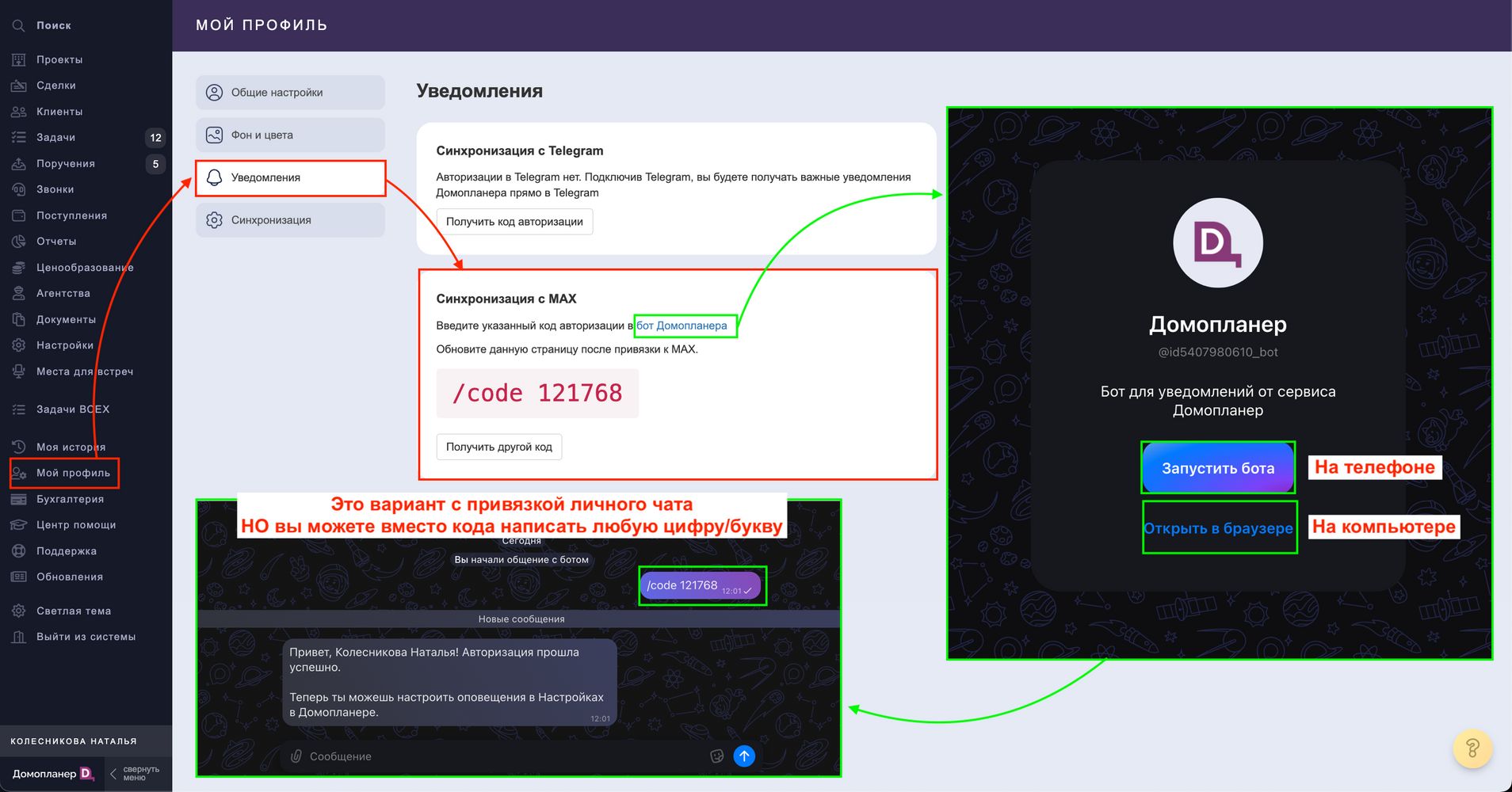
Для этого пройдите в раздел МОЙ ПРОФИЛЬ — Уведомления — Синхронизация с МАХ. Вы можете как настроить сразу привязку личного чата — об этом подробнее ниже, так и просто нажать на ссылку "бот Домопланера" и в чате написать любое сообщение:
Теперь можно переходить к настройке группы. Добавьте туда бота Домопланера как обычного участника.
И здесь самое важное! Бота обязательно нужно сделать администратором группы. Это особенность интеграции с этим приложением, и по-другому настроить отправку отчетов просто невозможно. Но пусть вас не пугает слово "администратор" — права ему нужны минимальные. Зайдите в настройки группы, раздел "Администраторы", отметьте пункты: "Читать сообщения" и "Удалять сообщения":
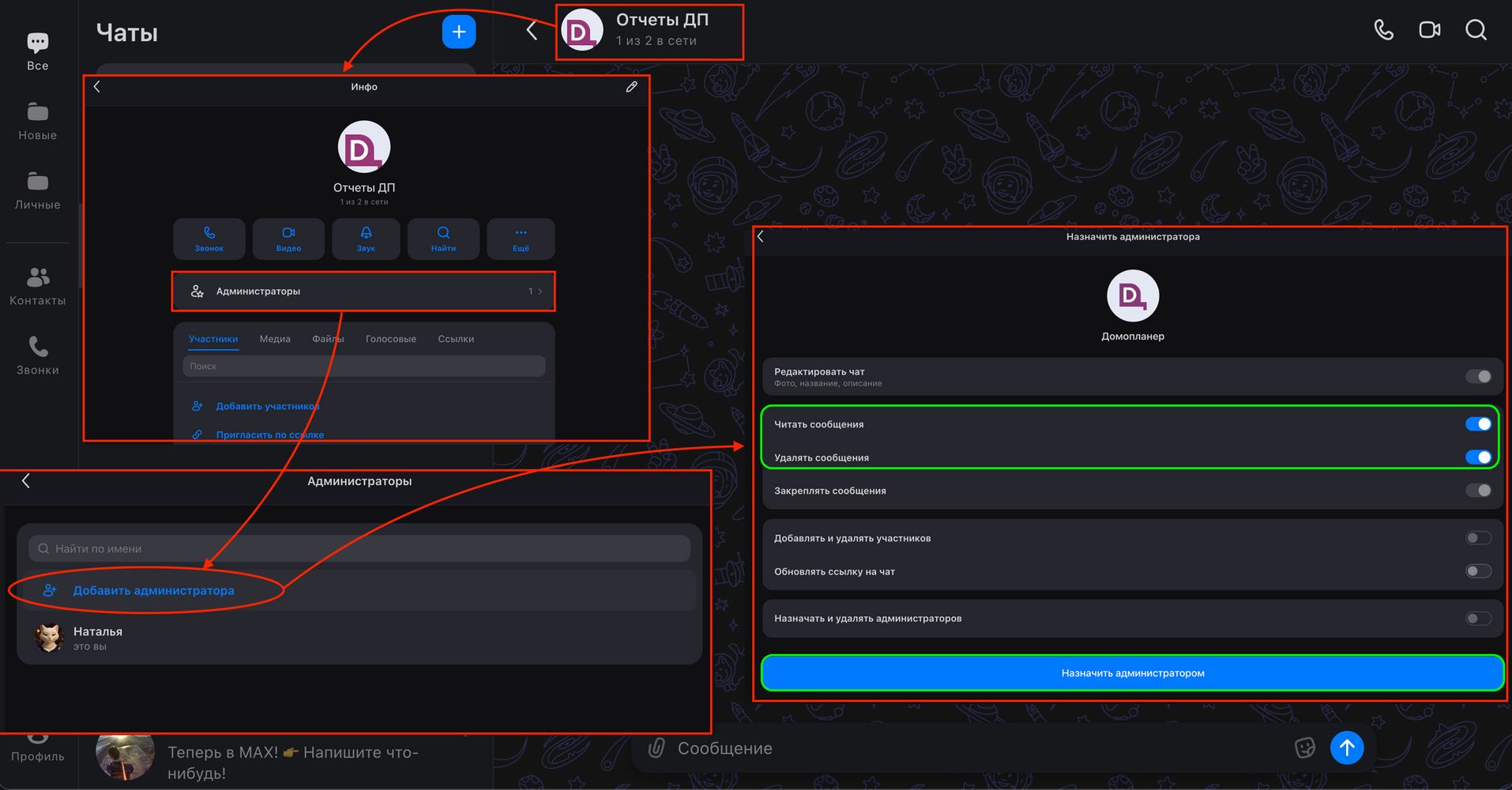
Все остальные галочки можно и нужно снять. Этого достаточно, чтобы бот видел переписку и мог писать в чат, но при этом не имел доступа к управлению группой.
3. ДОБАВЬТЕ КАНАЛ В ДП И СВЯЖИТЕ ДП С МАХ
В Домопланере пройдите в НАСТРОЙКИ — Отчеты в мессенджеры — Добавить канал:
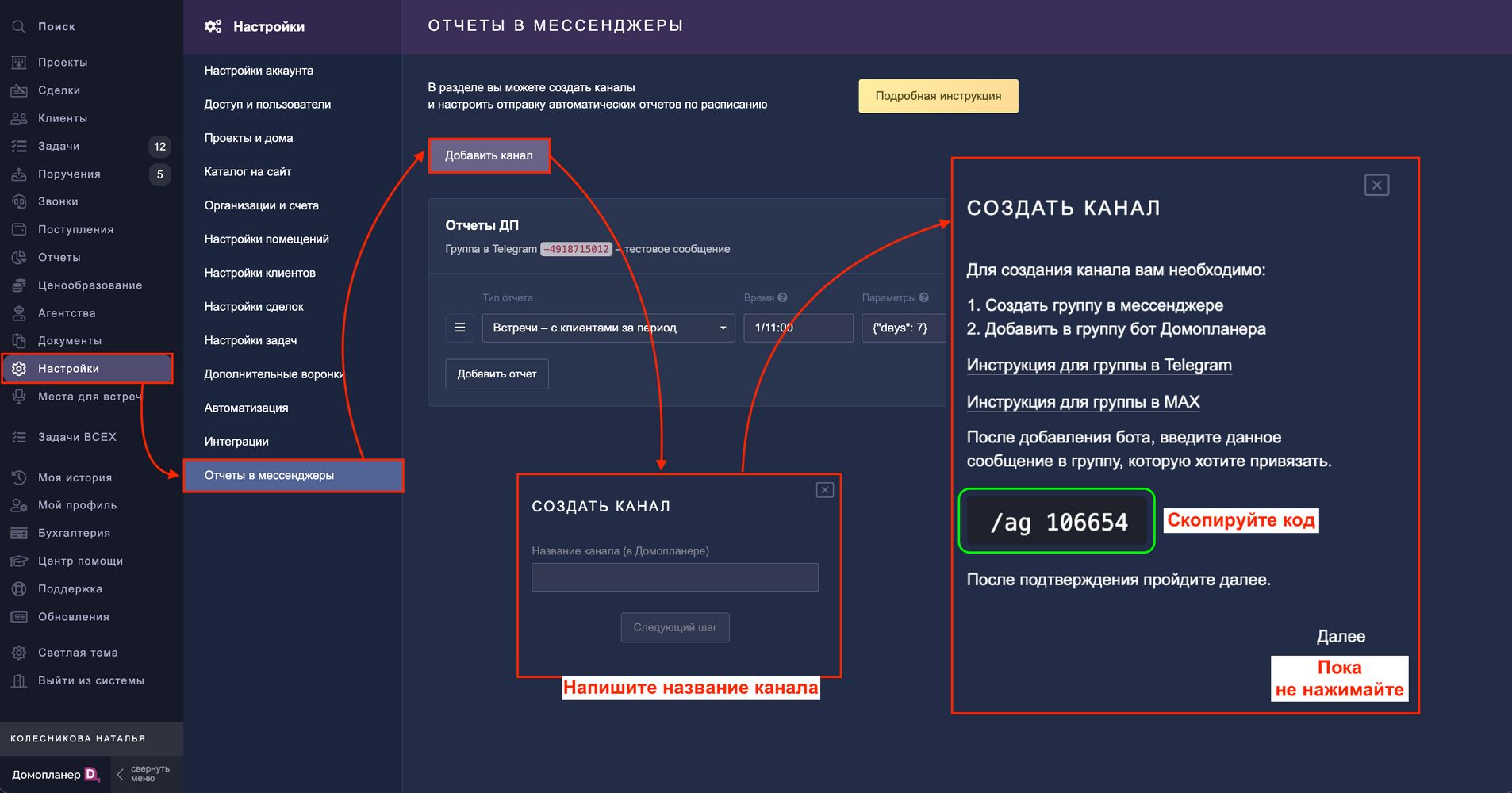
Придумайте название и в открывшемся окне скопируйте код — не нажимайте кнопку "Далее".
Не закрывая окно в Домопланере, перейдите в свою группу в Max и отправьте туда полученный код:
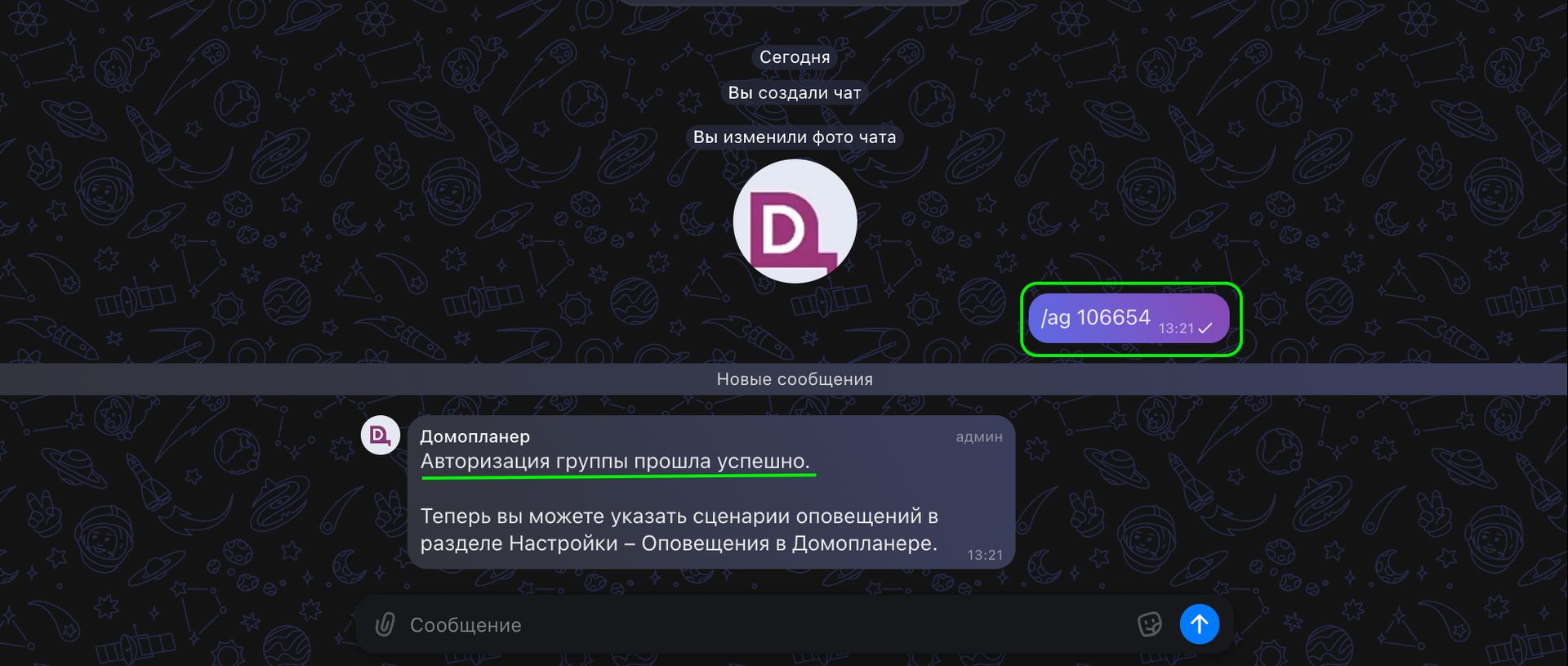
Авторизация прошла успешно!
4. ПРОВЕРЬТЕ СВЯЗЬ
Вернитесь в Домопланер и нажмите на "Далее". Обновите страницу. В разделе появился новый канал. В открывшемся разделе настроек канала нажмите "Отправить тестовое сообщение":
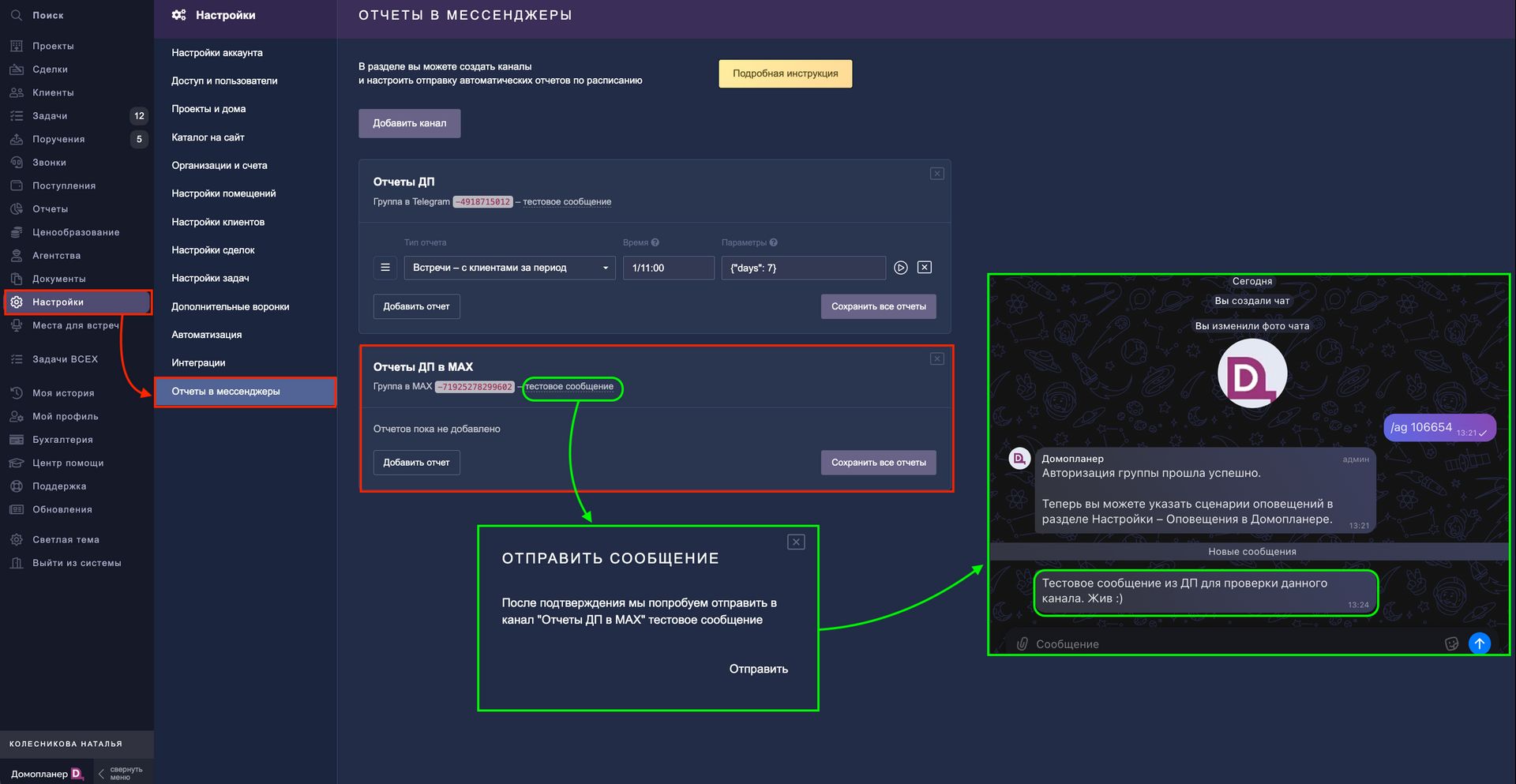
Если в вашей группе Max появилось сообщение от Домопланера — все настроено верно!
Теперь можно переходить к выбору типов отчетов и периодичности их отправки.
После того как канал подключен, самое время настроить отчеты так, как удобно именно вам. Здесь вы можете выбрать, какие данные хотите видеть, как часто и за какой период.
Для настройки отчета необходимо указать три ключевых параметра:
— тип отчета,
— время отправки,
— дополнительные характеристики (настраиваются через поддержку Домопланера).
Давайте разберем каждый пункт подробно:
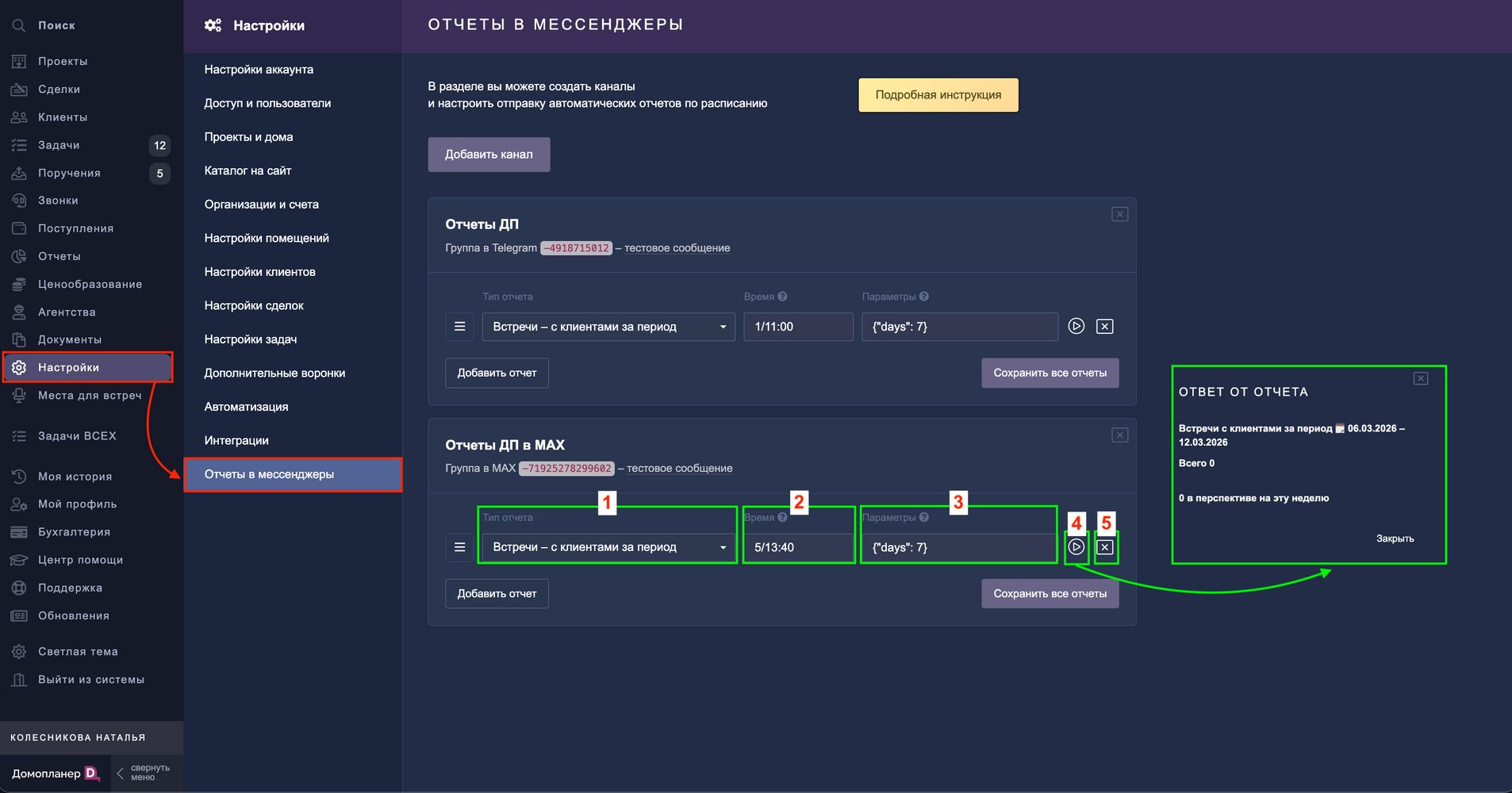
1. ТИП ОТЧЕТА
В Домопланере существует множество предустановленных отчетов — вы можете выбрать любой, который вам актуален и отвечает вашим задачам. Вот полный список доступных вариантов:
Агентства – неоплаченные сделки
Агентства – сделки в разборе
Встречи – с АН за период
Встречи – с клиентами за период
Задачи – на день
Задачи – по менеджерам
Звонки – отчет по исходящим
Клиенты – в работе
Клиенты – в работе сжатая
Клиенты – за период
Клиенты – задачи на закрытых
Клиенты – от АН за период
Клиенты – по этапам
Менеджеры – загруженность
Проекты – сводка стоимости
Проекты – стоимость
Сделки - по дате договора
Сделки - по дате подачи на рег
Сделки - по дате регистрации
Сделки – активные брони
Сделки – брони за период
Сделки – по этапам
Сделки – просроченные брони
Сделки – сняты за период
Финансы – поступило за период
Выбирайте те отчеты, которые действительно нужны вашей команде, и комбинируйте их под разные задачи и группы.
2. ВРЕМЯ ПОЛУЧЕНИЯ ОТЧЕТА
Вы можете настроить точное время, в которое отчет будет приходить в группу.
ВАЖНО! время указывается с точностью до пяти минут, например: 09:05, 14:55, 19:00.
Если хотите получать отчет дважды в день, укажите время через запятую. Например: 10:00, 19:00 — отчет придет в 10 утра и в 7 вечера.
Можно также настроить привязку к дням недели. Для этого используются цифры от 1 до 7, где: 1 = понедельник, 2 = вторник, 3 = среда, 4 = четверг, 5 = пятница, 6 = суббота, 7 = воскресенье.
Дни и время указываются через символ "/ " (без кавычек). Вот несколько примеров:
— 1/09:00 — отчет будет приходить каждый понедельник в 9 утра;
— 1/09:00, 3/15:00, 5/19:00 — отчет будет приходить каждый понедельник в 9:00, каждую среду в 15:00 и каждую пятницу в 19:00.
3. ПАРАМЕТРЫ
Это поле заполняется сотрудниками поддержки Домопланера. Здесь можно настроить дополнительные фильтры: например, отображать данные только по определенным проектам, домам или этапам.
Одна из самых частых настроек — период, за который формируется отчет. По умолчанию отчеты всегда приходят за вчерашний день. Но если вы хотите получать данные за больший промежуток, это можно изменить.
Например, если в поле параметров указать: {"days":7}— отчет будет приходить за последние 7 дней.
ВАЖНО! для некоторых типов отчетов дополнительные параметры недоступны. К ним относятся: Клиенты — в работе; Задачи — по менеджерам; Менеджеры — загруженность; Клиенты — в работе сжатая; Задачи — на день.
Для всех остальных отчетов вы можете обратиться в поддержку и настроить фильтры под свои задачи.
4. ПРЕДВАРИТЕЛЬНЫЙ ПРОСМОТР
Прежде чем сохранить настройки, вы можете нажать кнопку "Предварительный просмотр" и увидеть, как будет выглядеть отчет с уже выбранными параметрами. Это удобно, чтобы убедиться, что все настроено верно.
5. УДАЛИТЬ
Воспользуйтесь этой кнопкой, чтобы удалить настройки отчета.
РАССМОТРИМ НА ПРИМЕРЕ:
Настройка отчета типа "Встречи —с клиентами за период", каждую пятницу в 13.40 за последние 7 дней будет выглядеть так:
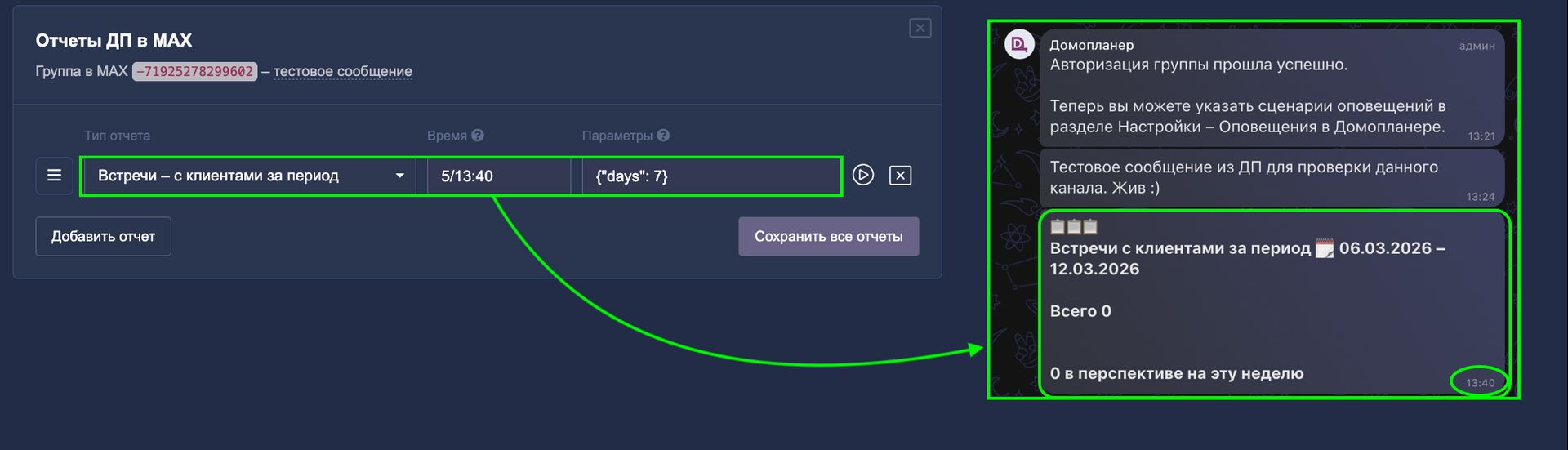
В пятницу в 13.40 мы получили данный отчет. Все работает.
Вы можете создать несколько каналов для разных групп — и для каждой настроить свои отчеты. Все делается точно так же, как мы только что разобрали.
Например:
— канал для бухгалтерии — туда можно настроить отчеты по финансам;
— канал для менеджеров — отчеты по клиентам и сделкам;
— личный канал (вы + бот) — например, показатели по занятости менеджеров или просроченные задачи.
Ограничений нет. Все в ваших руках. Инструмент у вас есть — творите!
Бот Домопланера в МАХ умеет присылать личные уведомления о новых задачах, а не только общие отчеты в чат.
КАК НАСТРОИТЬ:
Чтобы их получать, зайдите в раздел МОЙ ПРОФИЛЬ — Уведомления — Синхронизация с МАХ. Вы увидите код — скопируйте его и перейдите по ссылке "бот Домопланера", чтобы привязать аккаунт:
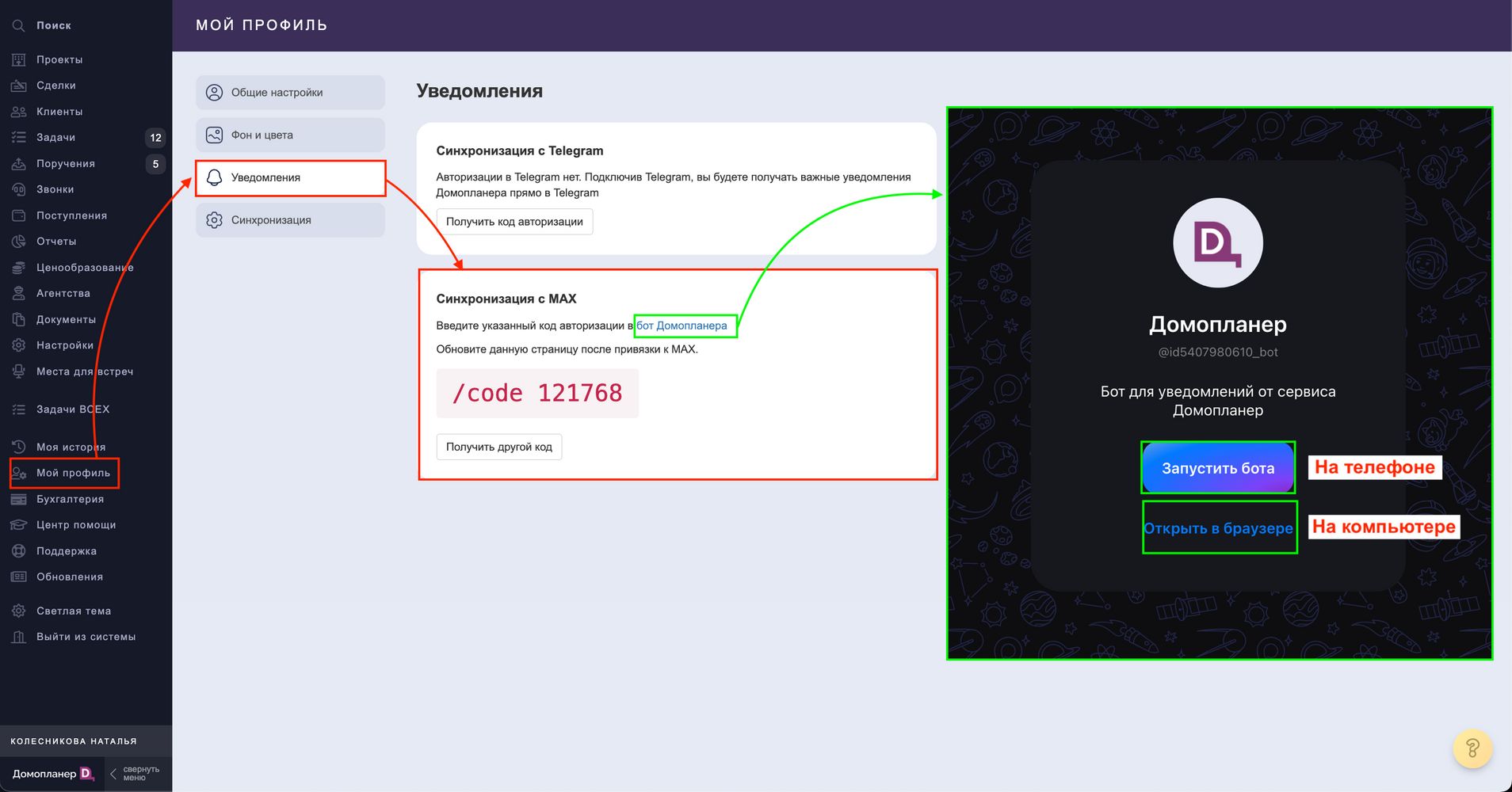
Нажмите кнопку "Запустить бота" если выполняете вход с телефона и "Открыть в браузере" — если с компьютера.
В открывшемся окне чата нажмите на кнопку "Начать" и вставьте код. В ответ бот пришлет сообщение об успешно пройденной авторизации:
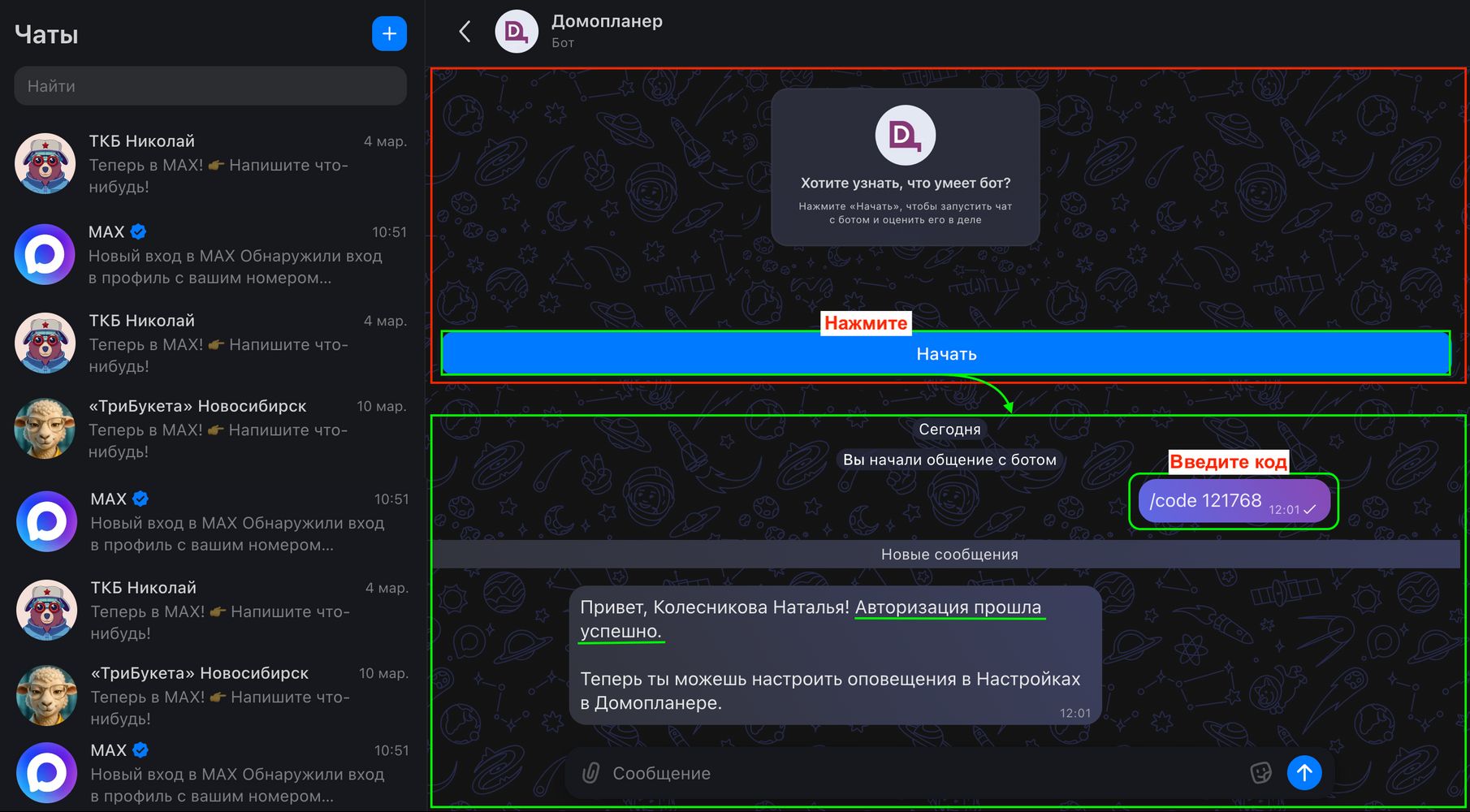
Все, готово! Ваши аккаунты в МАХ и Домопланере связаны.
Теперь вернитесь в Домопланер, обновите страницу и в Настройках укажите о каких именно событиях вам сообщать:
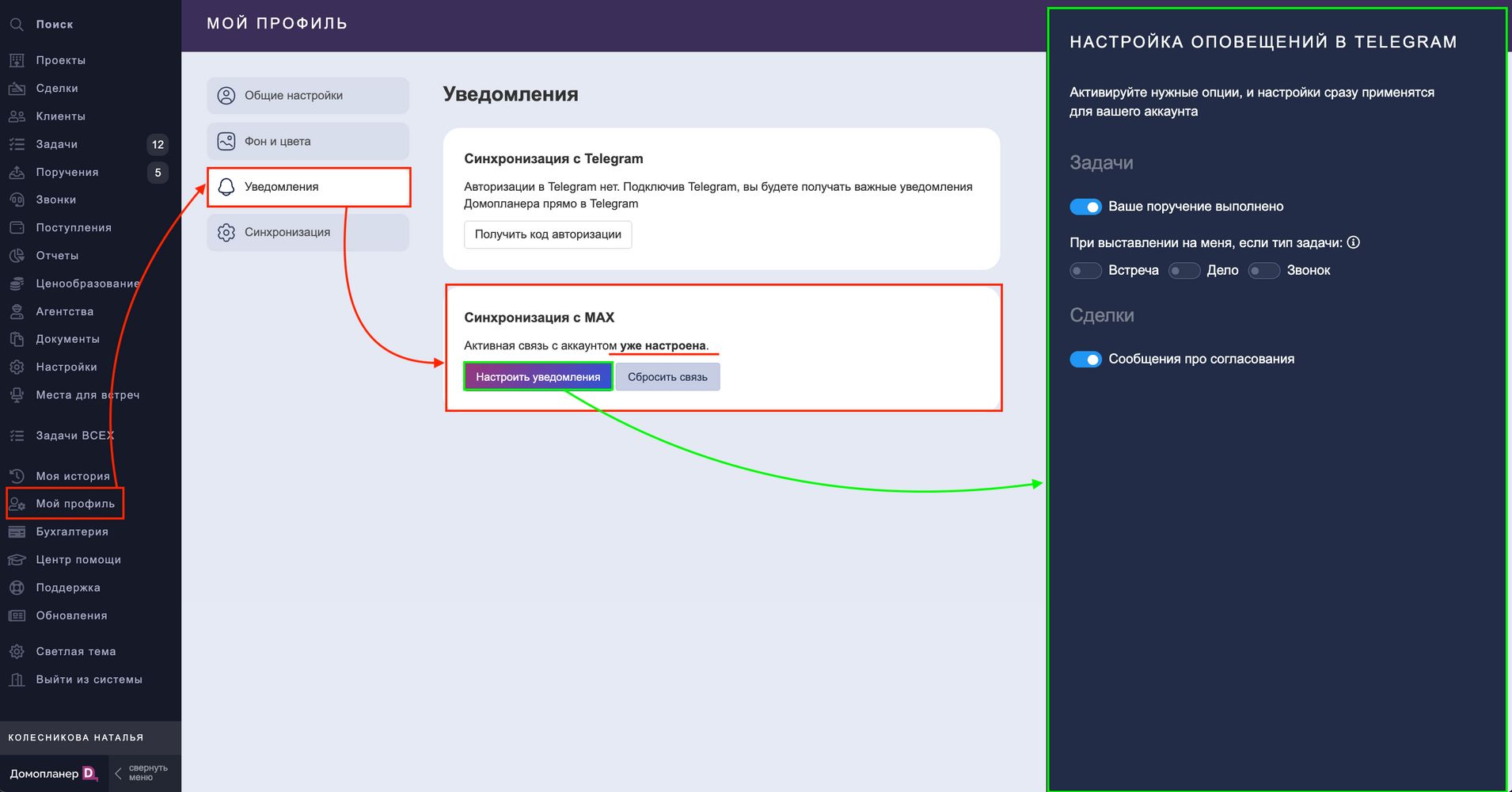
Вы всегда можете удалить связь, вернувшись сюда же и нажав на кнопку "Сбросить связь".
Статья находится в категории
Отчеты в мессенджеры